
Integrar con GoHighLevel
Introducción
La integración de Social WiFi con GoHighLevel automatiza y exporta al instante los datos recopilados.
Cada vez que un usuario inicia sesión en la red WiFi, los datos se envían a GoHighLevel. Siempre que un usuario de Social WiFi se elimina en la pestaña de Datos de usuario, el usuario también se elimina de GoHighLevel.
Crear una integración privada en GoHighLevel
Se requiere un token de integración privada para conectar Social WiFi con GoHighLevel. Para crear uno:
- Inicie sesión en la subcuenta (Ubicación) de GoHighLevel que desea integrar.
- Vaya a Settings (Ajustes) y busque Private Integrations (Integraciones privadas) en la sección “Other Settings” del menú de la izquierda.
- Haga clic en Create New Integration.
- En la pestaña Basic info, asígnele el nombre “Social WiFi” (o uno similar).
- Cambie a la pestaña Scopes (Ámbitos) y añada los siguientes ámbitos:
- View Contacts (
contacts.readonly) - Edit Contacts (
contacts.write)
- View Contacts (
- Haga clic en Update (o Create, dependiendo de la cuenta) para guardar.
- Copie el token de integración privada generado; solo se muestra una vez, así que guárdelo en un lugar seguro. Es necesario para el siguiente paso.
Para obtener más información sobre los tokens de integración privada, consulte la documentación de GoHighLevel.
Cómo encontrar el ID de ubicación
Social WiFi también necesita saber en qué subcuenta (Ubicación) de GoHighLevel debe introducir los contactos.
La forma más rápida de encontrarlo es mirar la barra de direcciones del navegador mientras está dentro de la subcuenta: la URL contiene un segmento /location/ seguido del ID de ubicación. Alternativamente, se muestra en la página de configuración Business Profile de la subcuenta.
Añadir la integración en el panel de control de Social WiFi
1) Visite el panel de control de Social WiFi y vaya al sitio que desea integrar.
2) Vaya a la pestaña Integrations (Integraciones) y seleccione GoHighLevel.
3) Haga clic en el botón Add (Añadir) en la esquina superior izquierda.
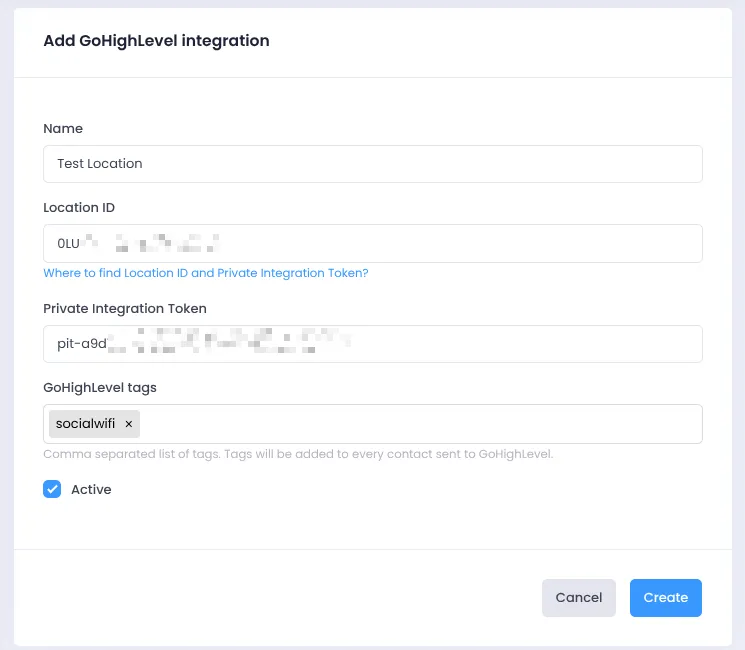
Rellenar los datos
Name: Nombre la integración según sea necesario. Se recomienda mencionar la ubicación específica a la que irán los contactos.
Location ID: El ID de ubicación encontrado en el paso anterior.
Private Integration Token: Utilice el token generado en el paso anterior.
GoHighLevel tags: Las etiquetas de GoHighLevel pueden añadirse directamente desde el panel de control de Social WiFi al configurar la integración. Las etiquetas son rótulos utilizados para clasificar los datos de los usuarios en grupos; por ejemplo, para identificar qué contactos de GoHighLevel provienen de Social WiFi, añada una etiqueta “socialwifi” o “WiFi User”. Las etiquetas pueden utilizarse entonces como filtros al crear campañas de marketing y segmentar contactos. Separe varias etiquetas con comas.
Active: Asegúrese de que este campo esté marcado para que la integración funcione.
Haga clic en Create (Crear); los nuevos usuarios se enviarán ahora automáticamente a la ubicación de GoHighLevel.
Mantenimiento y solución de problemas de la API
Errores de ámbito del token
El token de integración privada debe tener tanto los ámbitos View Contacts (contacts.readonly) como Edit Contacts (contacts.write). Un token al que le falte el ámbito View Contacts puede seguir añadiendo nuevos contactos, pero la eliminación de los datos de un usuario fallará, ya que GoHighLevel requiere una búsqueda del contacto antes de poder eliminarlo.
Si falta un ámbito, edite la integración privada en GoHighLevel para añadirlo; no es necesario generar un nuevo token, ni volver a crear la integración en Social WiFi.
Token revocado o eliminado
Si el token de integración privada se revoca o la integración se elimina del lado de GoHighLevel, Social WiFi marcará la integración como rota y dejará de enviar datos, y usted recibirá un correo electrónico de notificación. Genere un nuevo token de integración privada en GoHighLevel y actualice la integración en el panel de control de Social WiFi con el nuevo token para reactivarla.