
Zyxel Nebula
Compatibilidad
Social WiFi funciona en puntos de acceso que ejecutan la versión de firmware V6.10(ABDF.8) o superior.
Esta guía asume que el dispositivo ya está conectado al Zyxel Nebula Control Center.
Verificación
- Inicie sesión en su cuenta de Zyxel Nebula.
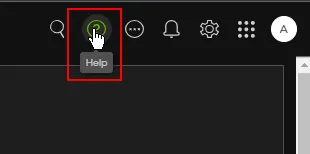
- Navegue al Help Center (el icono de signo de interrogación en la esquina superior derecha).
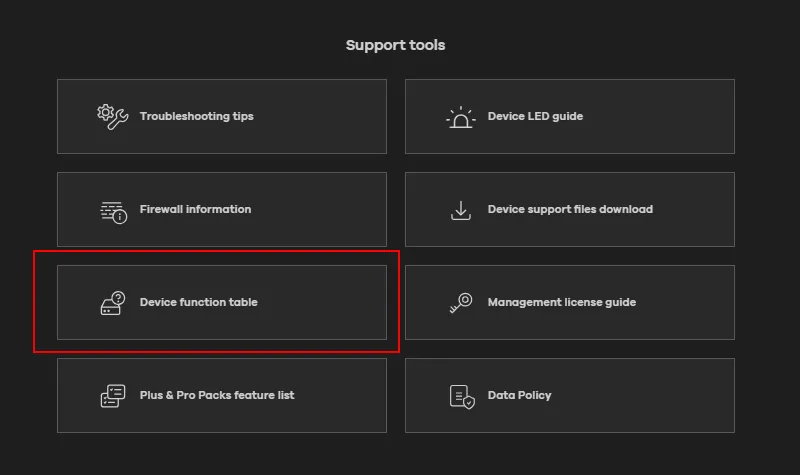
- En la sección Support tools, seleccione Device function table.
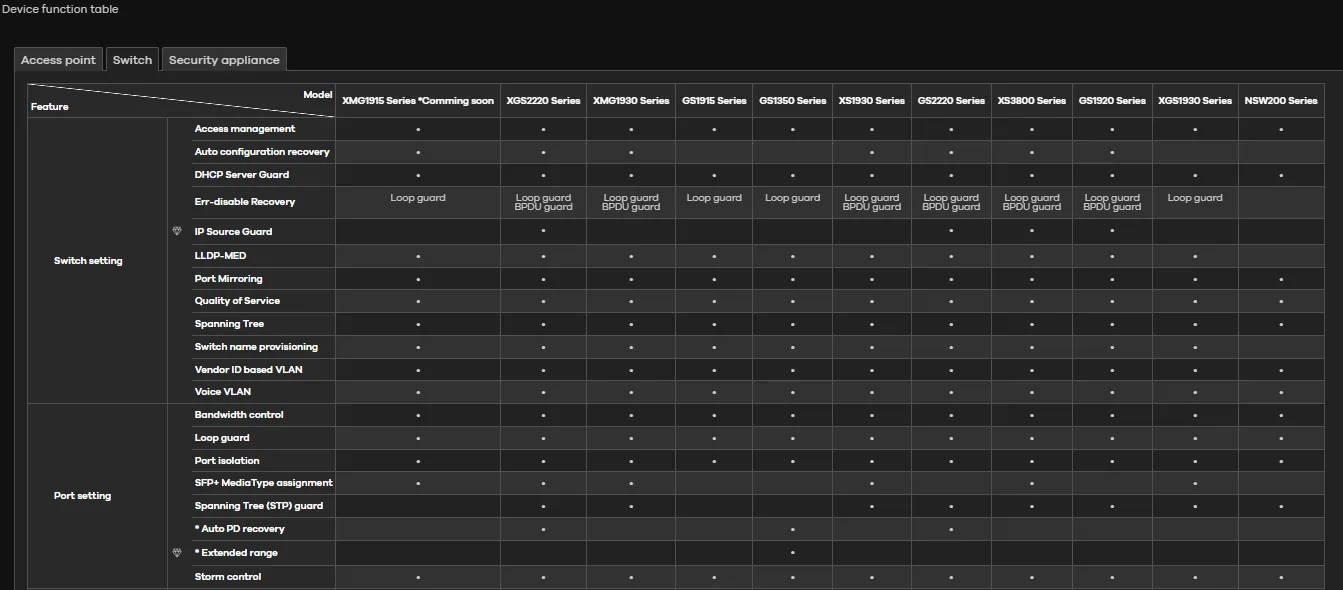
- Busque sus puntos de acceso (desplace horizontalmente) y verifique si son compatibles con la función Captive Portal.
Configuración
Paso 1 - Crear una red WiFi
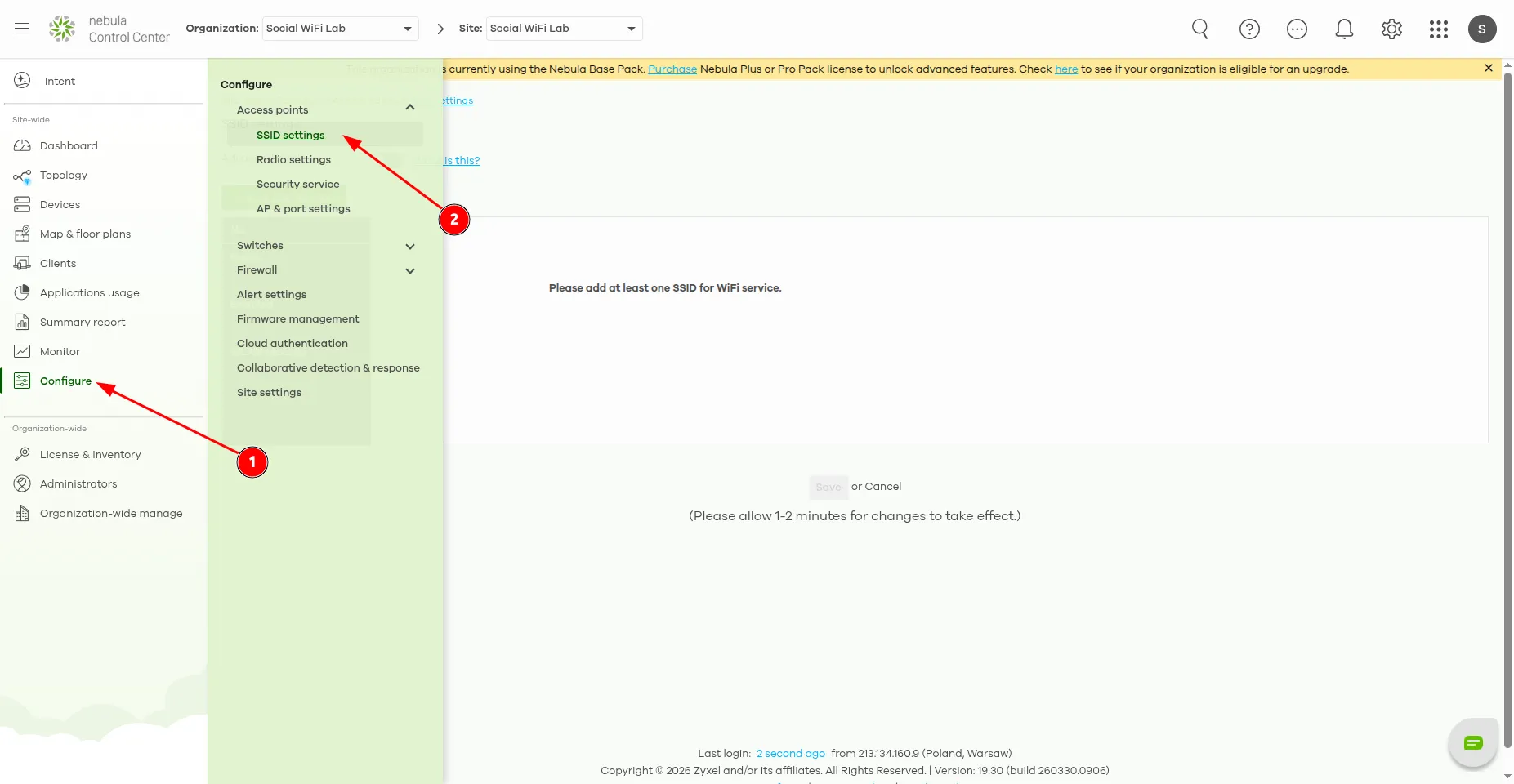
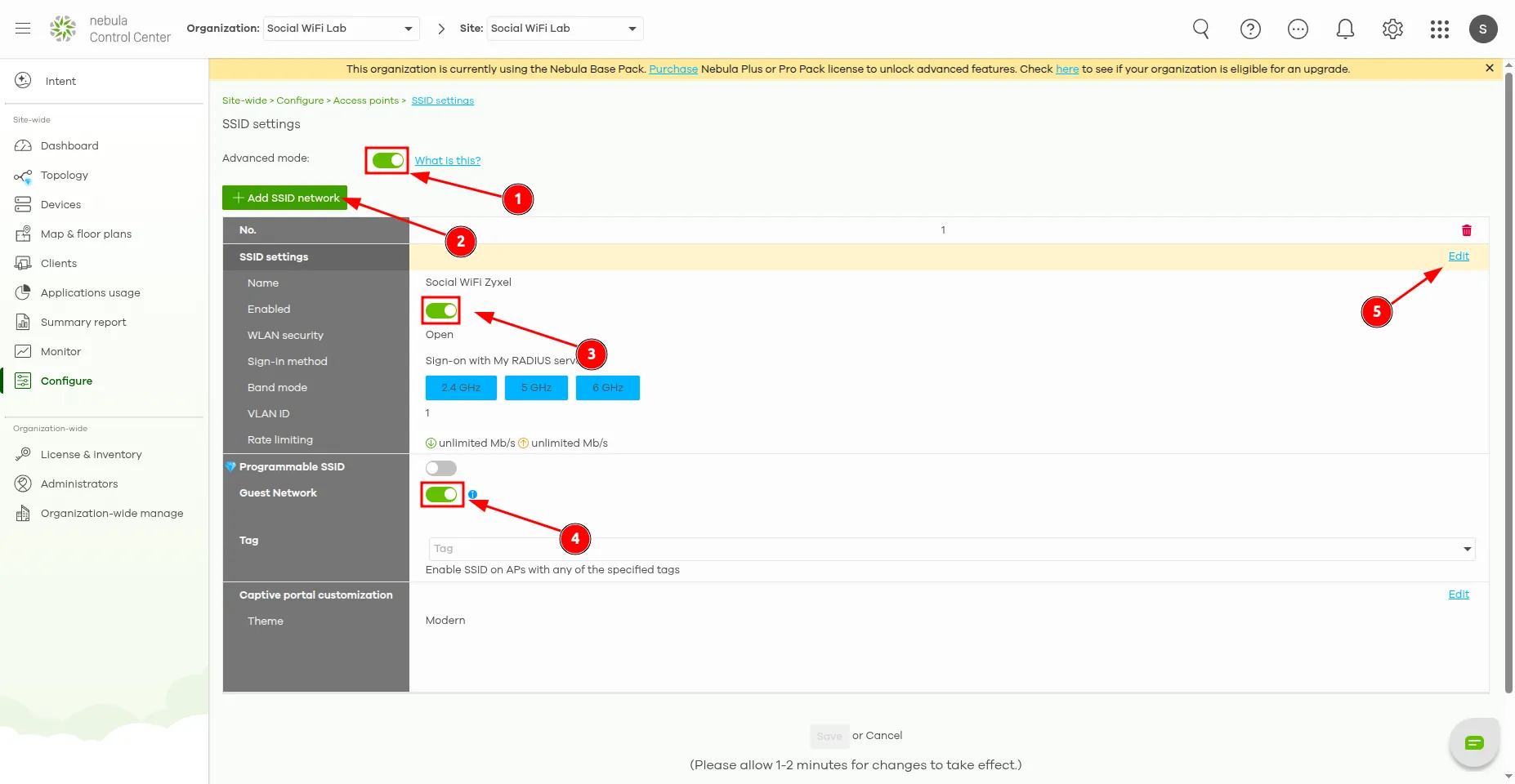
Navegue a Configure -> Access points -> SSID settings.
- Habilite Advanced mode.
- Haga clic en + Add SSID network.
- Habilite la red.
- Habilite la configuración de Guest Network.
- Haga clic en Edit en la red.
Paso 2 - Editar la configuración WiFi
En la sección Basic Info, establezca el nombre del SSID (el nombre visible de su red de invitados).

En la sección Network access, establezca Security options en Open para que la red no tenga contraseña. Alternativamente, utilice WPA Personal/Enterprise con al menos WPA2 (se recomienda WPA3 para un cifrado más robusto).
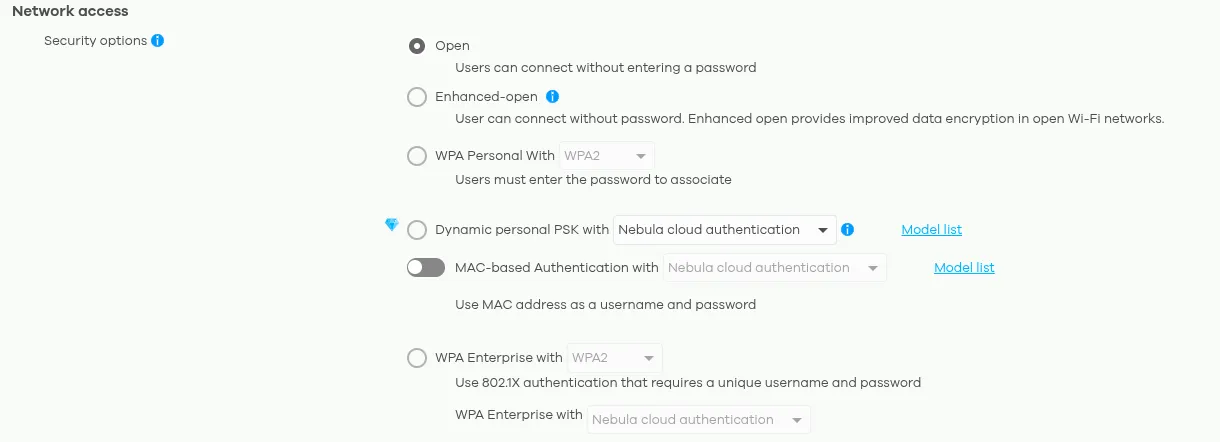
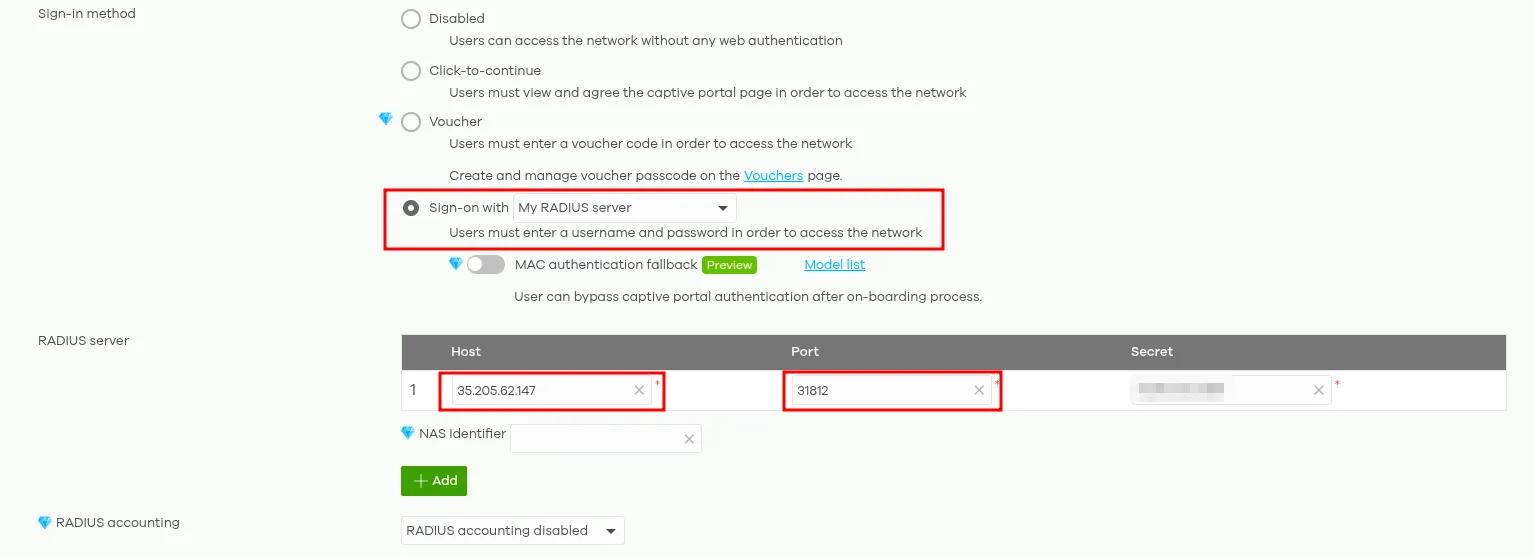
En la sección Network access, establezca Sign-In method en My RADIUS server. Aparecerá una nueva sección de RADIUS server. Configúrela de la siguiente manera:
| Host | 35.205.62.147 |
|---|---|
| Port | 31812 |
| Secret | Cópielo desde la sección de puntos de acceso (Access Points) en panel.socialwifi.com usando el botón azul Reveal and copy |
En la sección Captive portal advance setting, utilice los siguientes ajustes:
| Walled garden | Switched on |
|---|---|
| Walled garden ranges | copiar a continuación |
| Simultaneous login limit | Unlimited |
| Strict Policy | Block all access until sign-on |
| Reauth time | Follow site-wide settings (Puedes configurar la hora a la que desees que se cierre sesión de forma automática para los invitados.) |
*.socialwifi.comsw-login.com*.facebook.com*.fbcdn.net*.twitter.com*.twimg.com*.linkedin.com*.licdn.com*.x.comwhatsapp.com*.whatsapp.com*.whatsapp.net*.googleapis.comapis.google.comwww.googletagmanager.comwww.googleadservices.comgoogleads.g.doubleclick.net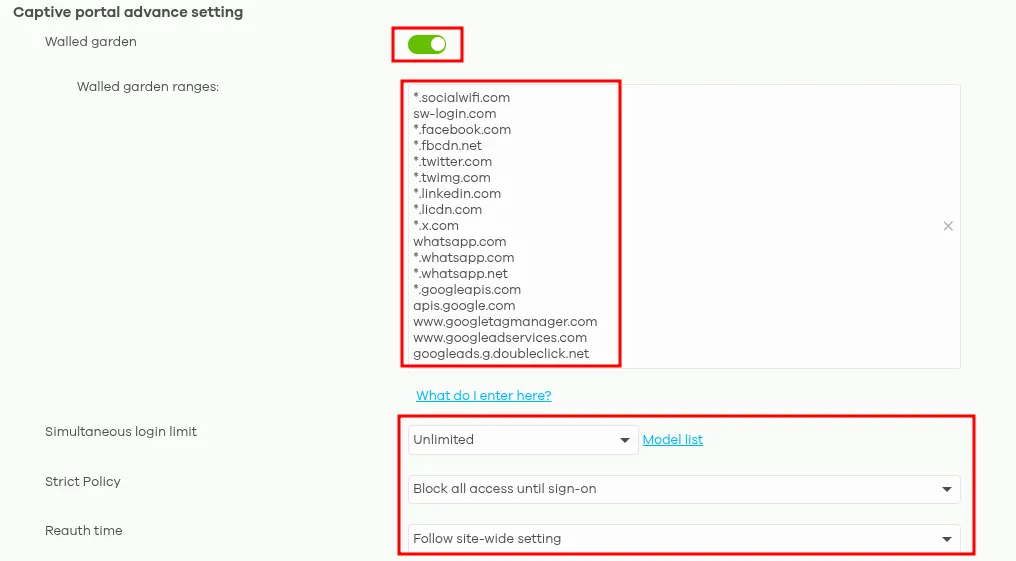
Deje las secciones Traffic options y Advanced settings como están.
Haga clic en el botón verde Back en la parte inferior de la página para regresar a la pantalla SSID settings.
Paso 3 - Personalizar el portal cautivo
En Access points -> SSID settings, haga clic en Edit junto a Captive portal customization.
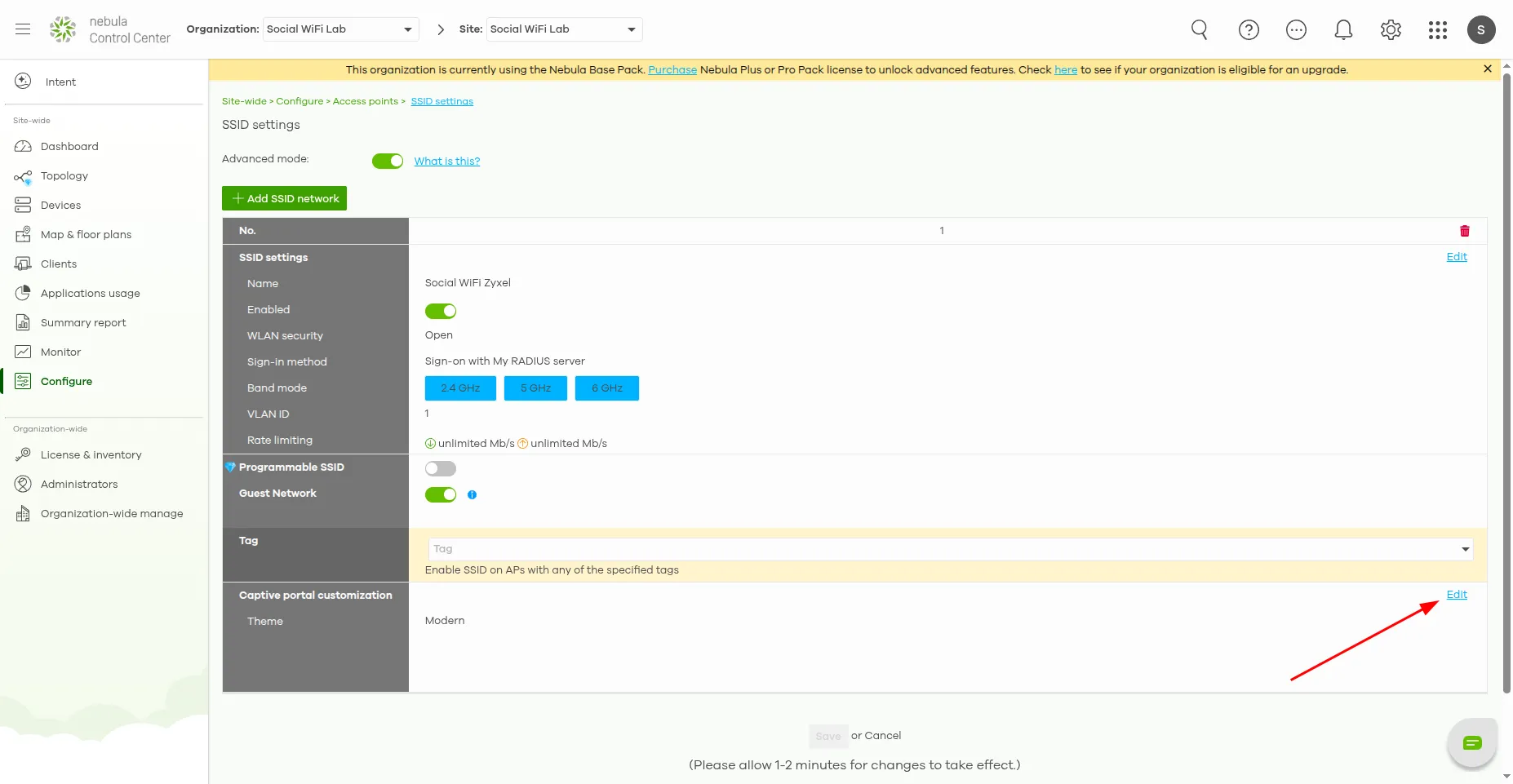
En la sección External captive portal URL, utilice los siguientes ajustes:
| Use URL | https://login.socialwifi.com |
|---|

En la sección Captive portal behavior, utilice los siguientes ajustes:
| After the captive portal page, where should the user go? | To promotion URL: https://login.socialwifi.com/redirect/ |
|---|
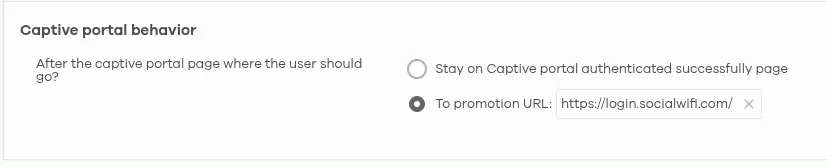
Haga clic en el botón verde Back en la parte inferior de la página para regresar a la pantalla SSID settings.
De vuelta en Access points -> SSID settings, haga clic en el botón verde Save en la parte inferior de la página.
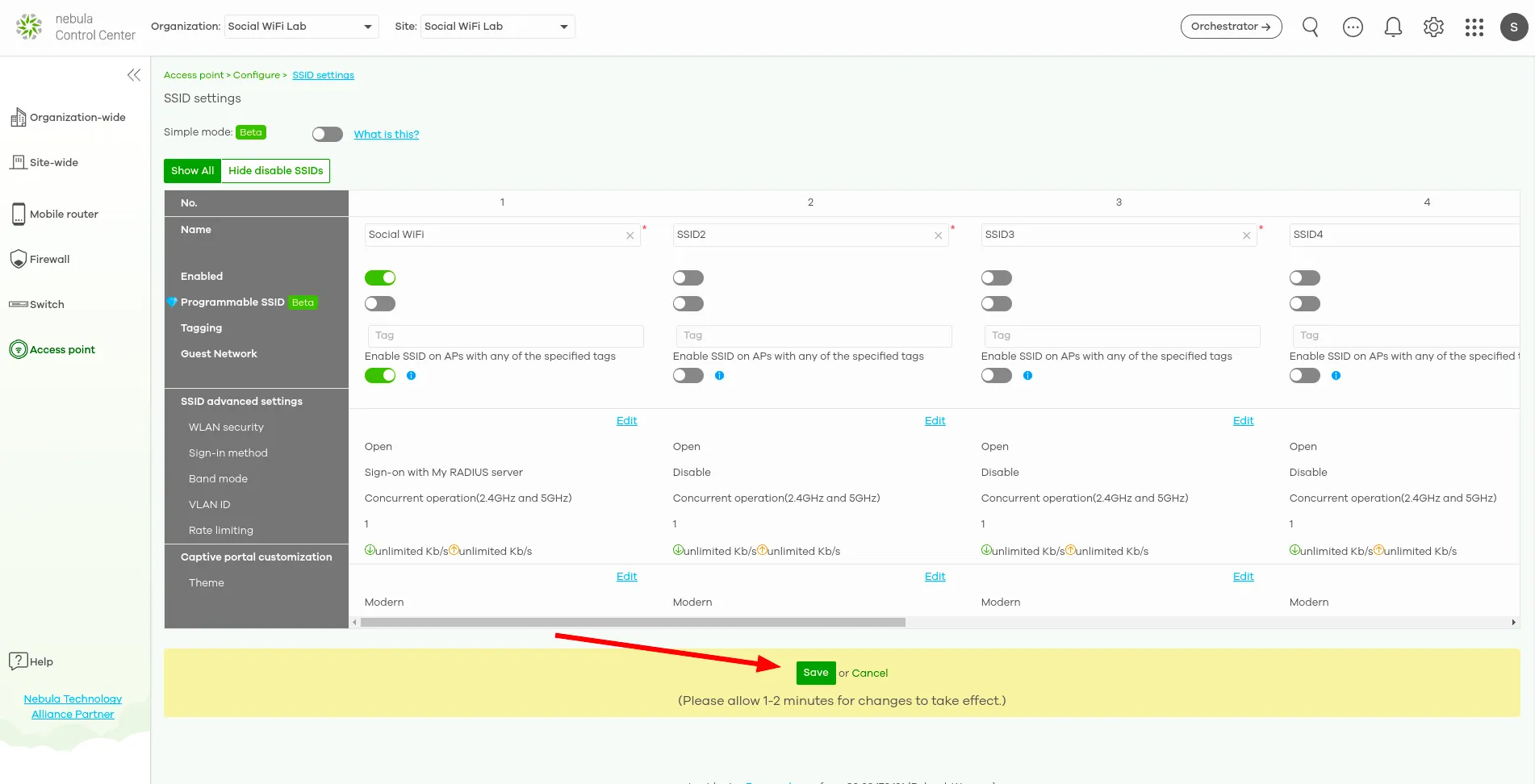
Paso 4 - Agregar puntos de acceso al Panel de Social WiFi
La configuración del controlador está completa. El paso final es agregar todos los puntos de acceso a la plataforma de Social WiFi.
Vaya a Devices -> Access points en el menú de la izquierda y localice la columna MAC address. Estas direcciones MAC son necesarias en el siguiente paso.
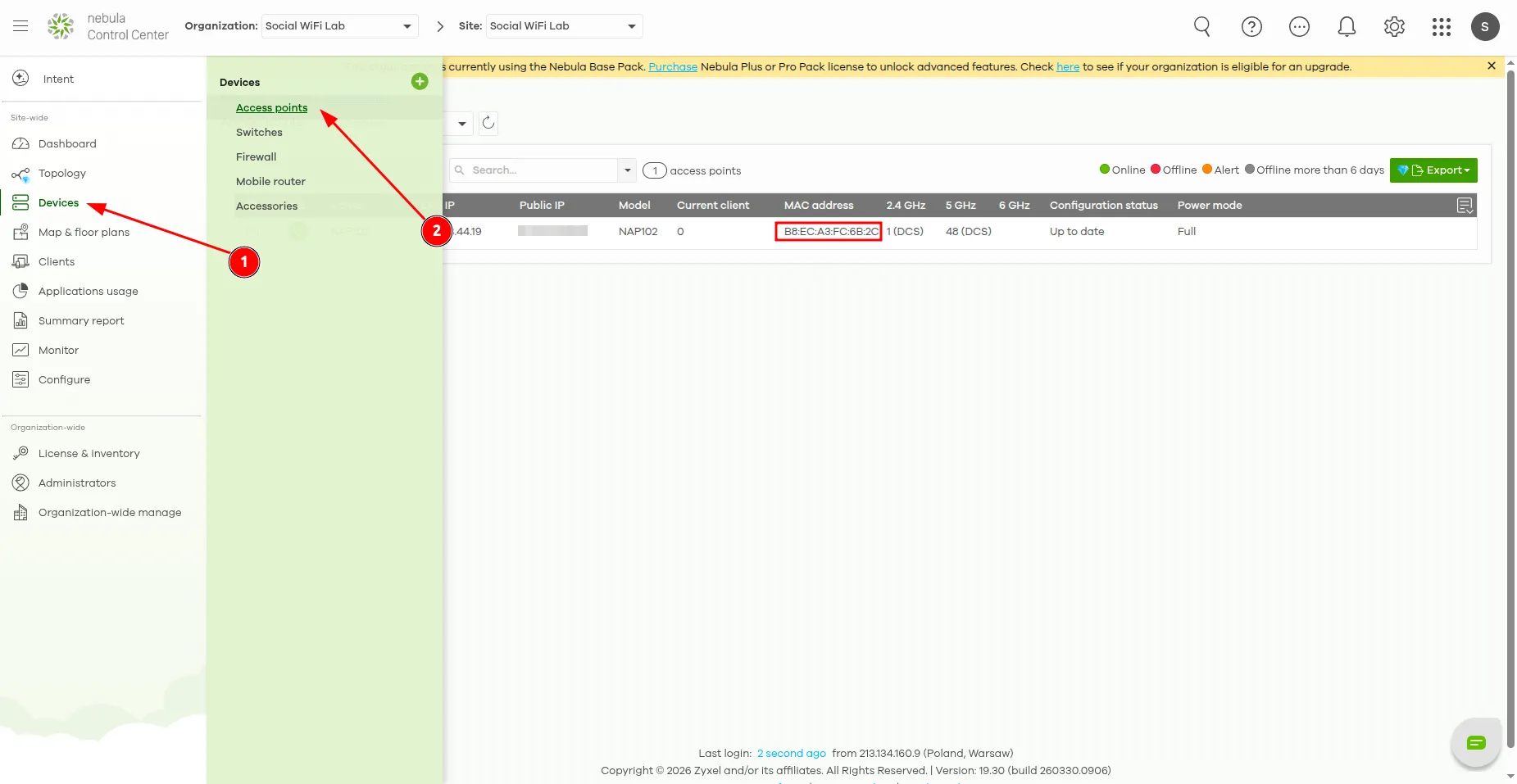
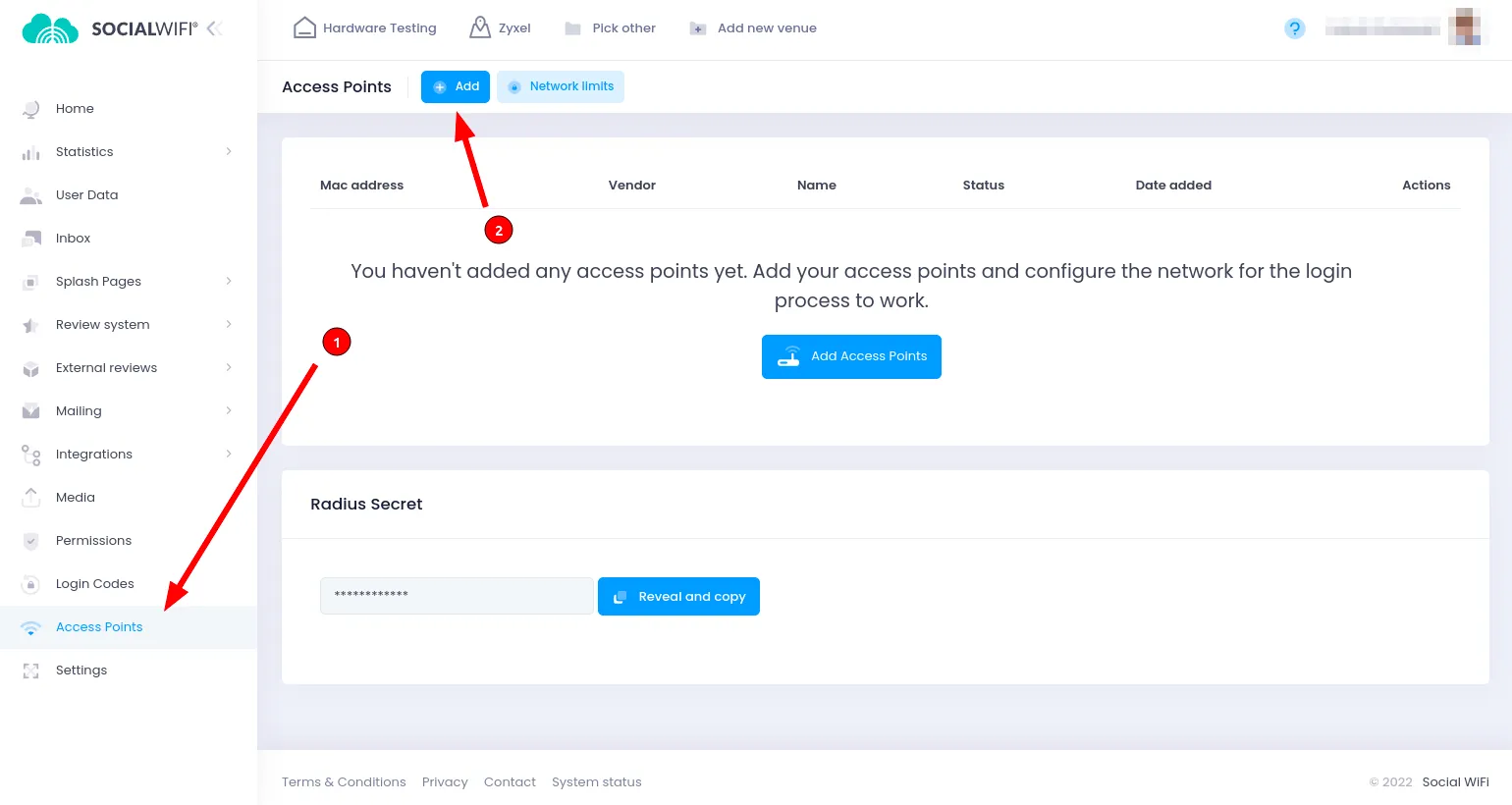
Vaya al Panel de Social WiFi, diríjase a la pestaña Puntos de acceso, haga clic en Añadir y pegue las direcciones MAC de todos los puntos de acceso gestionados por Zyxel Nebula. Haga clic en Crear.
Probar la solución
Conéctese a la red WiFi. Debería aparecer una página de inicio de sesión. Complete el proceso de inicio de sesión para obtener acceso a internet.
Las primeras conexiones y autorizaciones deberían aparecer en la sección de estadísticas del Panel de Social WiFi.
Firewall
Si hay un cortafuegos detrás del punto de acceso Zyxel, asegúrese de que los siguientes puertos estén abiertos:
- 443 y 6667 (TCP, usados para la gestión de Nebula Cloud)
- 123 (UDP, usado para Network Time Protocol / NTP)