
Datto
Esta guía configura un punto de acceso Datto para que funcione con el portal cautivo de Social WiFi utilizando la interfaz web de Datto Network Manager y la plataforma de Social WiFi. Siga los pasos en orden.
Compatibilidad
Social WiFi ha sido probado y funciona en las siguientes combinaciones:
- Datto AP440, versión de firmware 7.0.13
Antes de empezar
Instalación
-
Copiar la dirección MAC del punto de acceso
Recupera la dirección MAC necesaria para registrar el punto de acceso en el panel de Social WiFi.
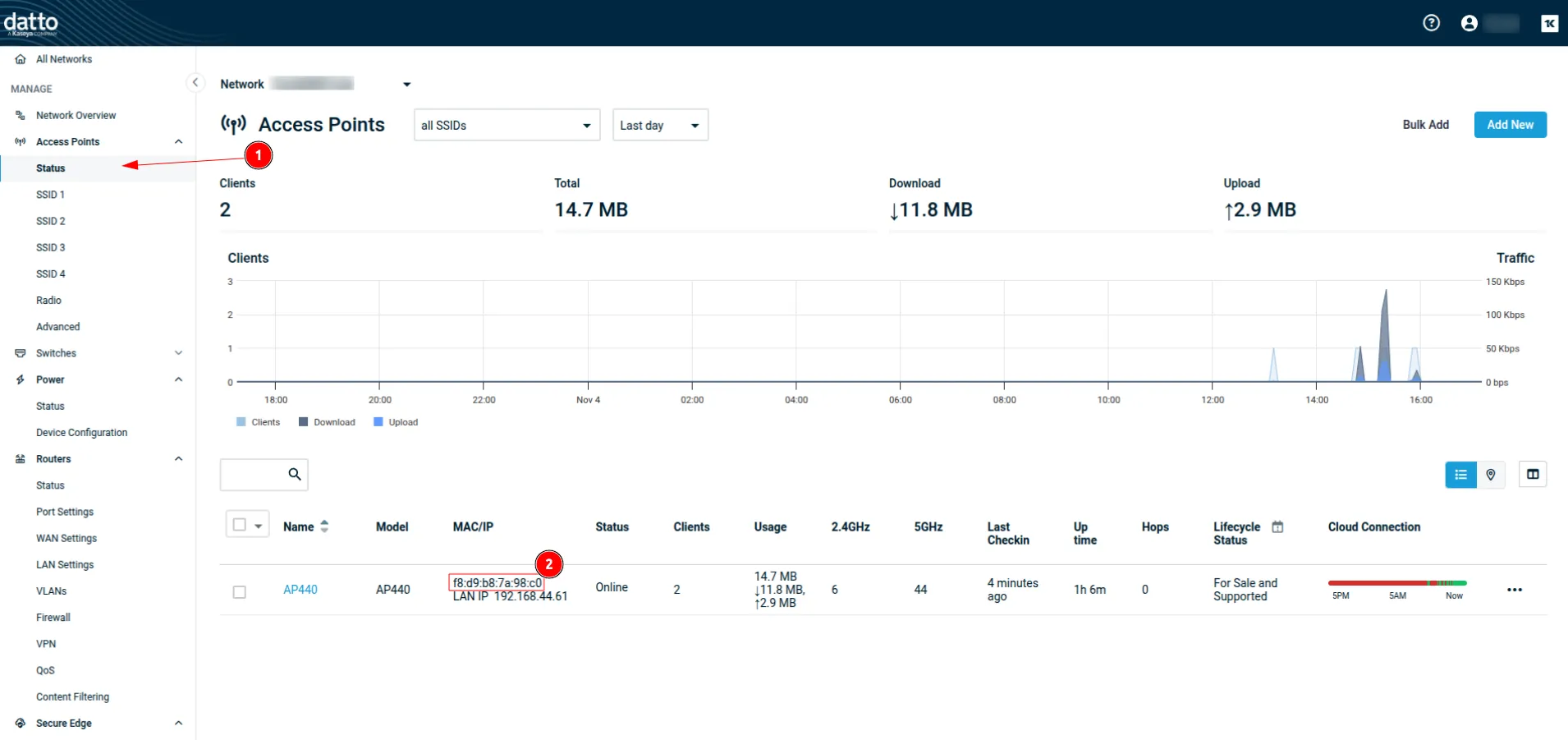
- Inicie sesión en el Datto Network Manager.
- Navegue a Access Points -> Status.
- Copie la dirección MAC de cada punto de acceso.
-
Configuración del panel de Social WiFi
Registra el punto de acceso en el panel de Social WiFi y genera el RADIUS Secret.
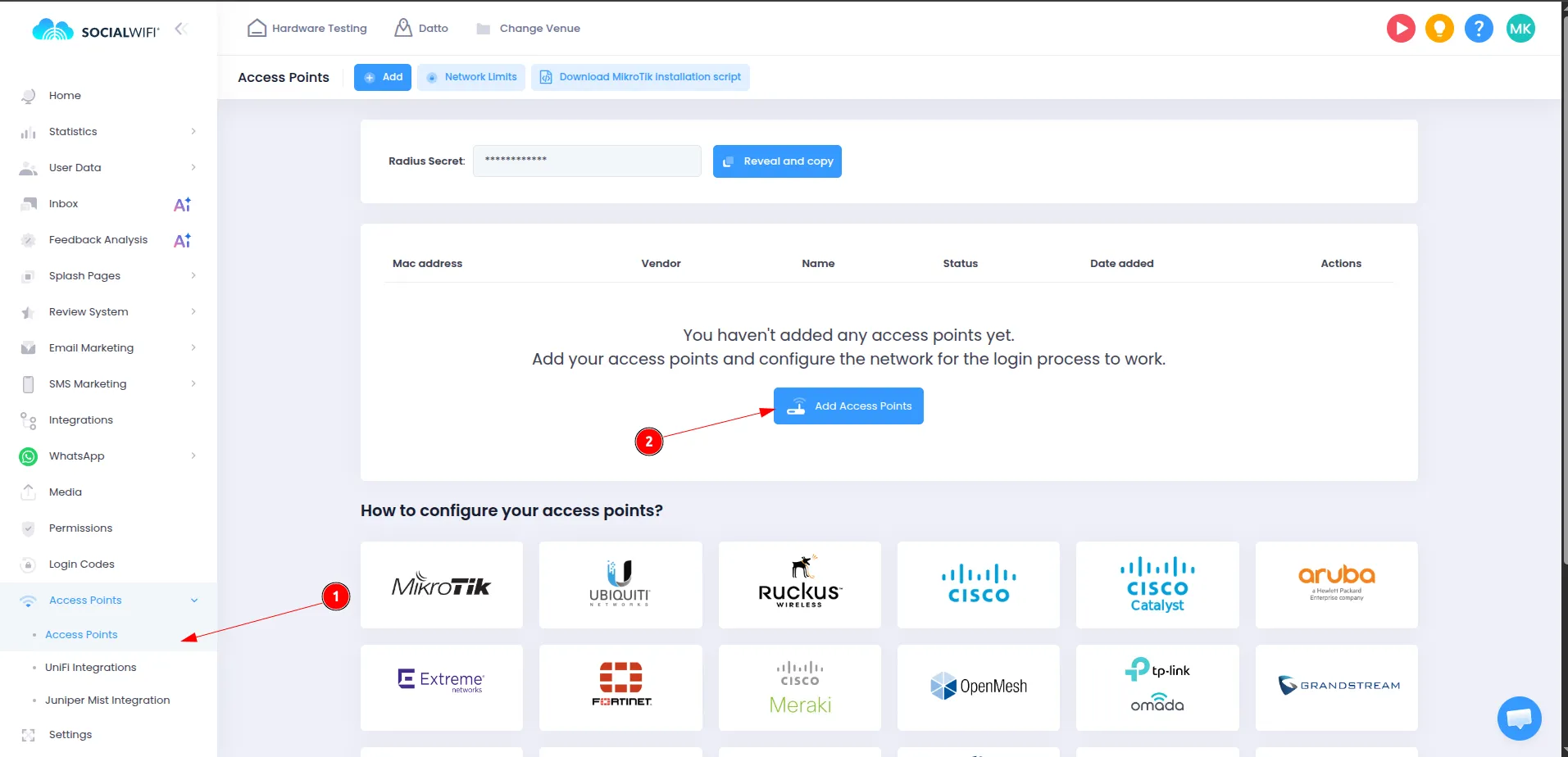
- Inicie sesión en el panel de Social WiFi (https://panel.socialwifi.com/).
- Navegue a Puntos de acceso.
- Haga clic en Agregar puntos de acceso.
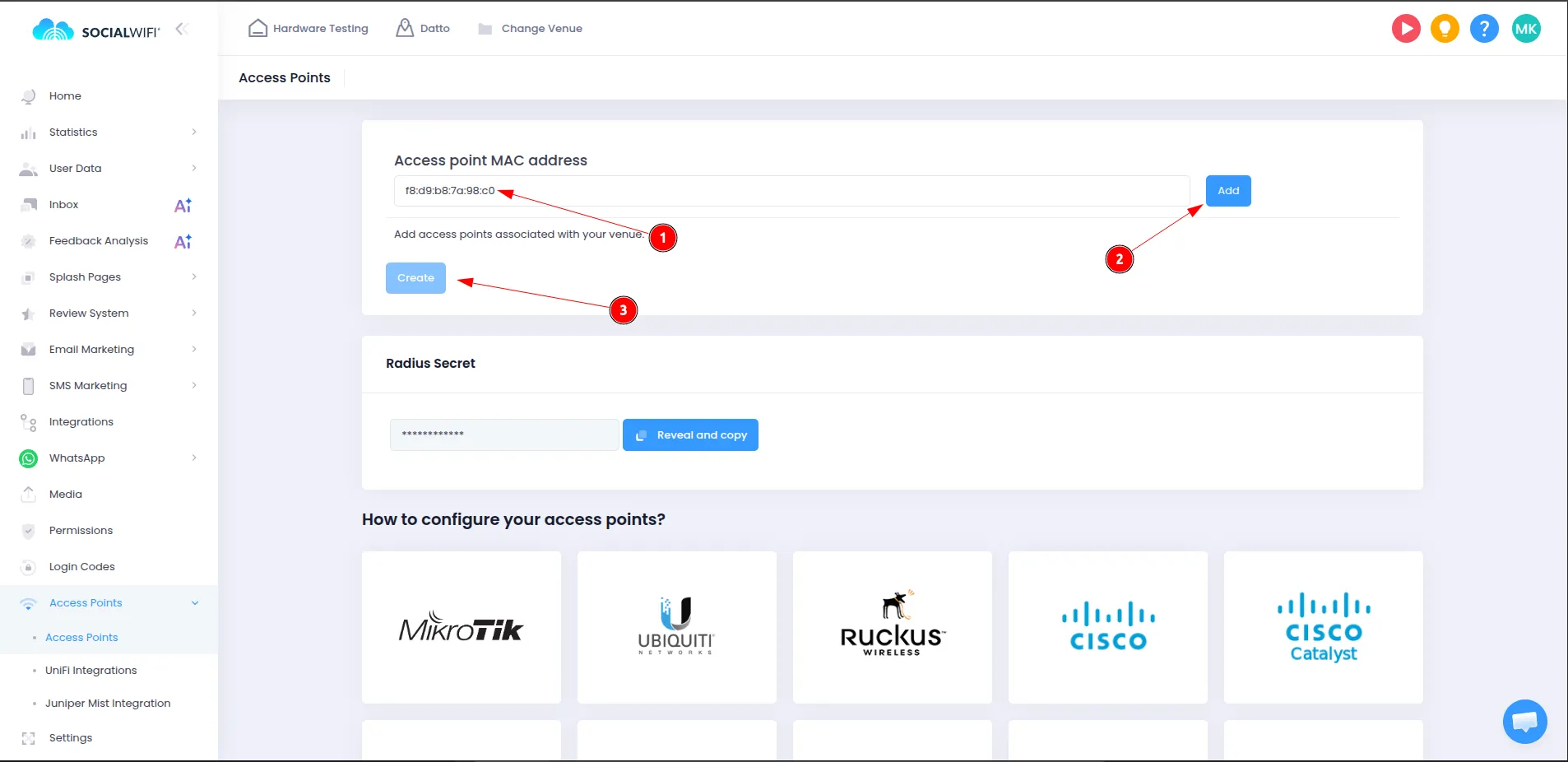
- Pegue la dirección MAC copiada del Datto Network Manager.
- Haga clic en Agregar y luego en Crear.
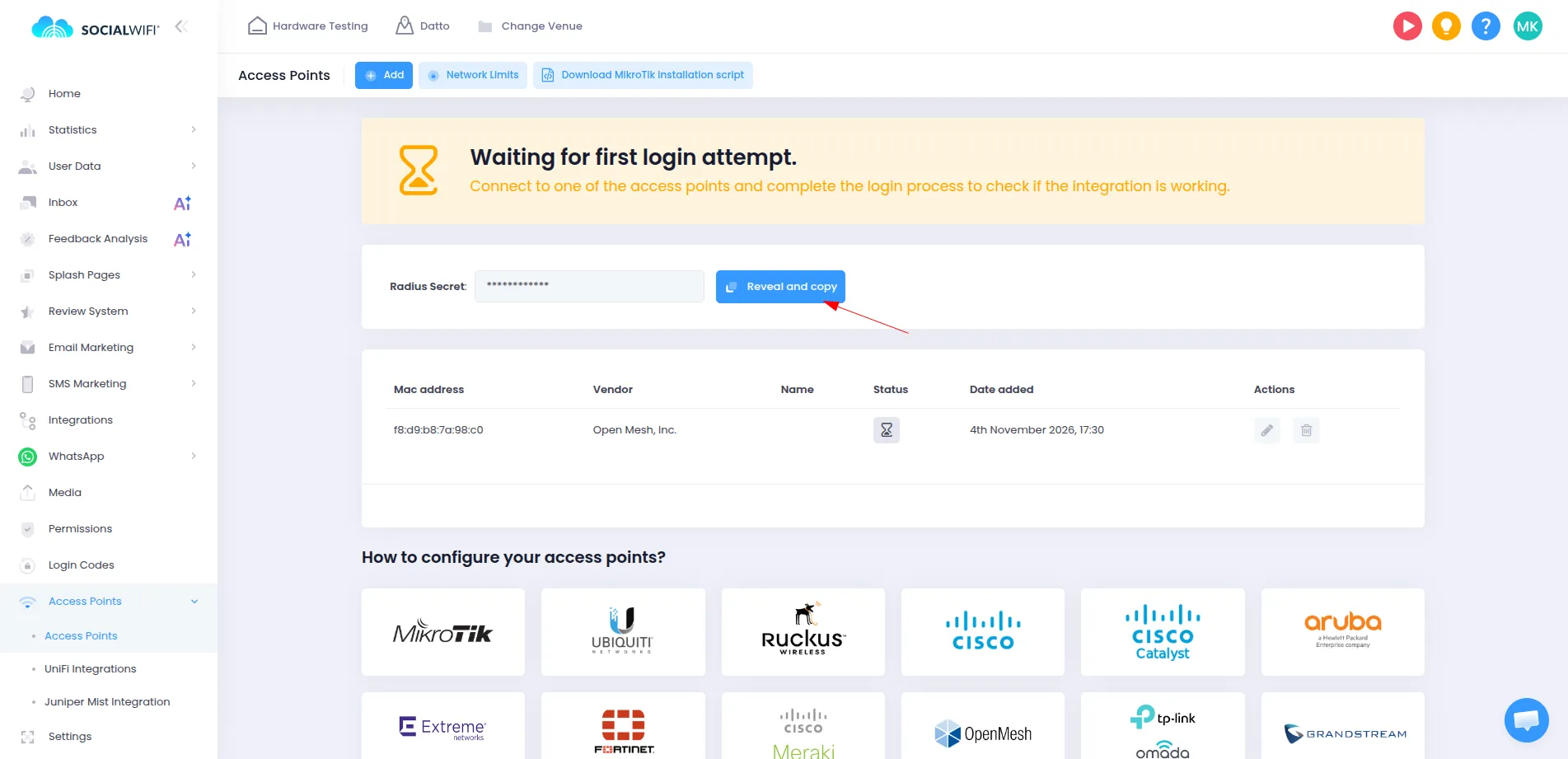
- Después de agregar el punto de acceso, copie el RADIUS Secret proporcionado. Es necesario en el paso 5.
-
Seleccionar el SSID
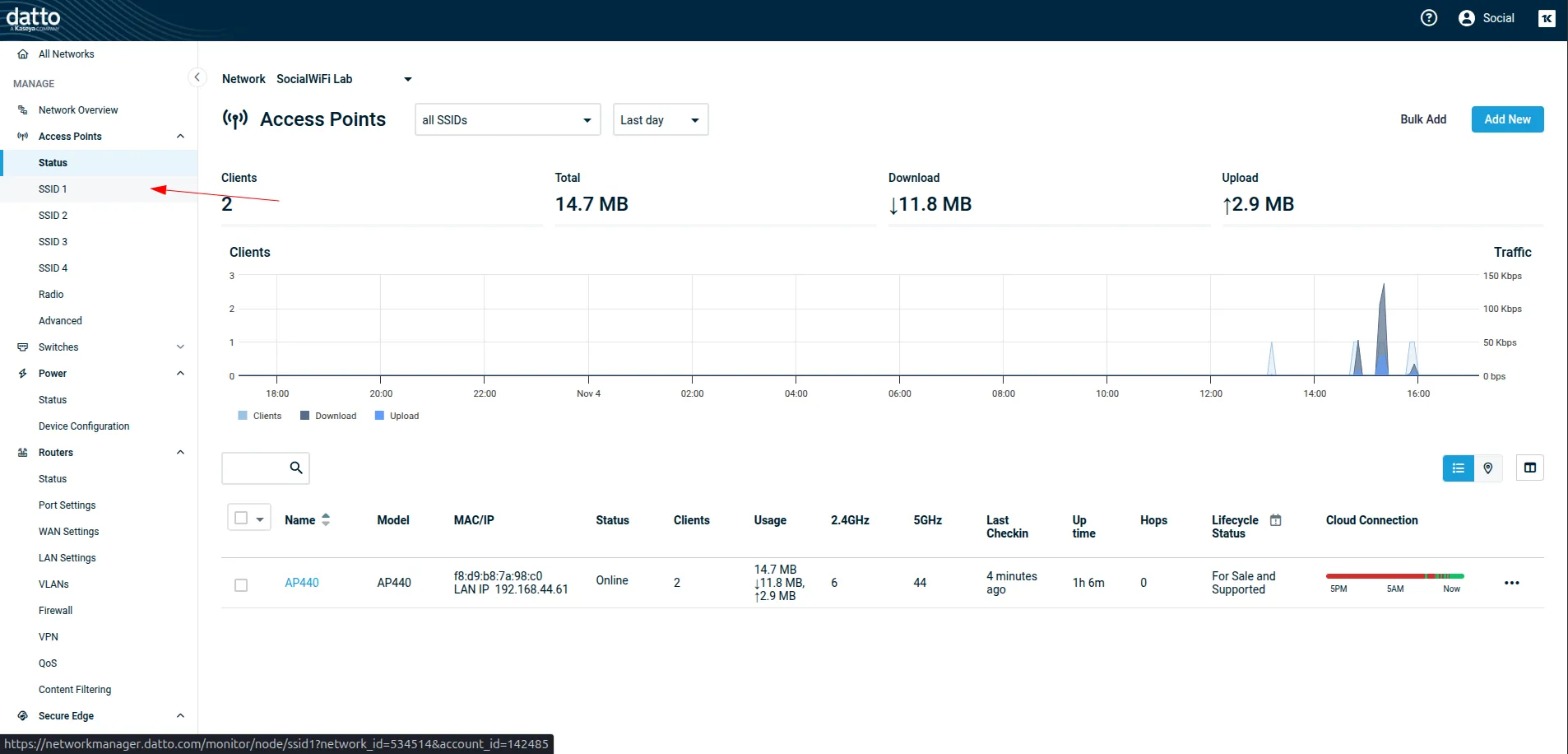
Regrese al Datto Network Manager y navegue a Access Points -> SSID. Seleccione una ranura SSID libre que se convertirá en el WiFi de invitados.
-
Configuración común del SSID
Define los parámetros básicos de la red WiFi de invitados.
SSID Name Nombre para mostrar del WiFi de invitados Enabled Habilitado Visible Habilitado Band All - Combined SSID Authentication type Open 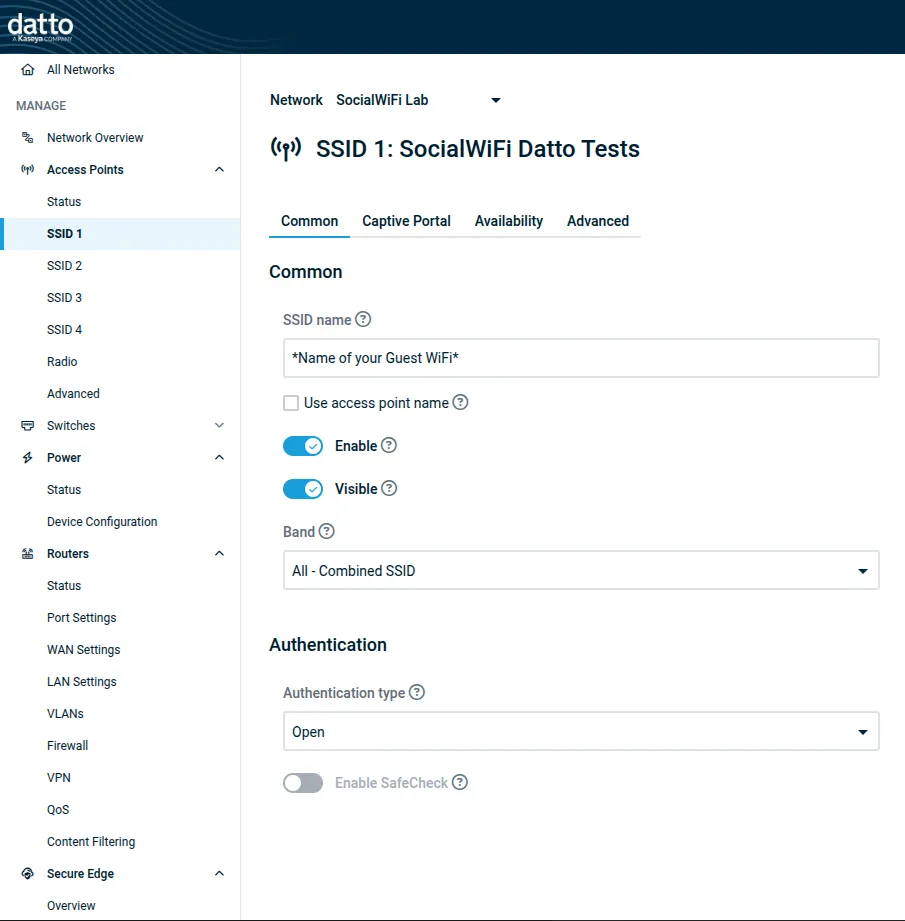
-
Configuración del portal cautivo
Apunta el SSID a la página de bienvenida de Social WiFi y al servidor RADIUS. Navegue a la configuración de Captive Portal y utilice los siguientes ajustes.
Splash Page
Splash page Habilitado Splash page type Hosted remotely Splash page URL http://login.socialwifi.com/Splash page secret Dejar vacío 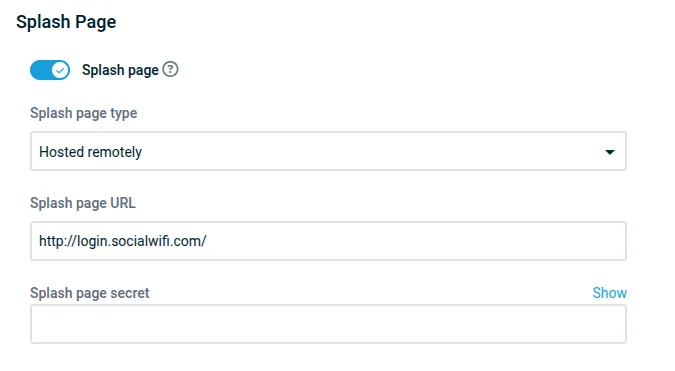
Splash Page Authentication
Splash page authentication type RADIUS Server address 1 35.205.62.147 Server address 2 Dejar vacío Server secret Pegue su RADIUS Secret NAS ID Dejar vacío Use MAC addr for password Deshabilitado Authentication Port 31812 Accounting Port 31813 Block clients after X invalid authentication attempts 3 (por defecto) Block duration of X minutes 30 (por defecto) Client force timeout (minutes) 2880 (por defecto) Enable failsafe mode Habilitado (por defecto) 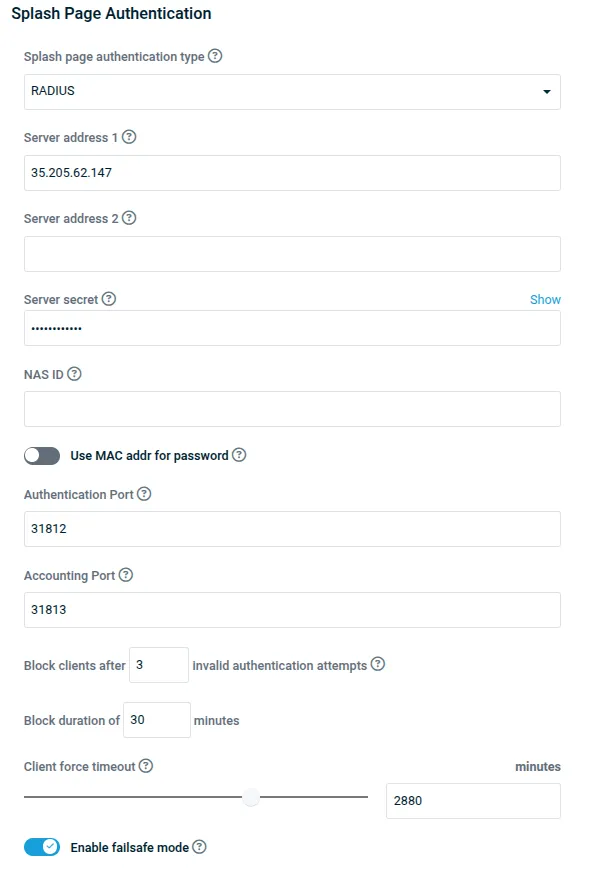
Splash Page Behavior
Block unauthenticated users Habilitado Whitelist Ingrese una lista de dispositivos que omiten la autenticación, p. ej., televisores inteligentes Walled garden Copie y pegue una lista de abajo socialwifi.comsw-login.comfacebook.comfbcdn.netlinkedin.comlicdn.comtwitter.comx.comtwimg.comwhatsapp.netwhatsapp.comconnect.facebook.netwww.facebook.comwww.googletagmanager.comwww.googleadservices.comgoogleads.g.doubleclick.netyoutube.comytimg.comgooglevideo.comyt3.ggpht.com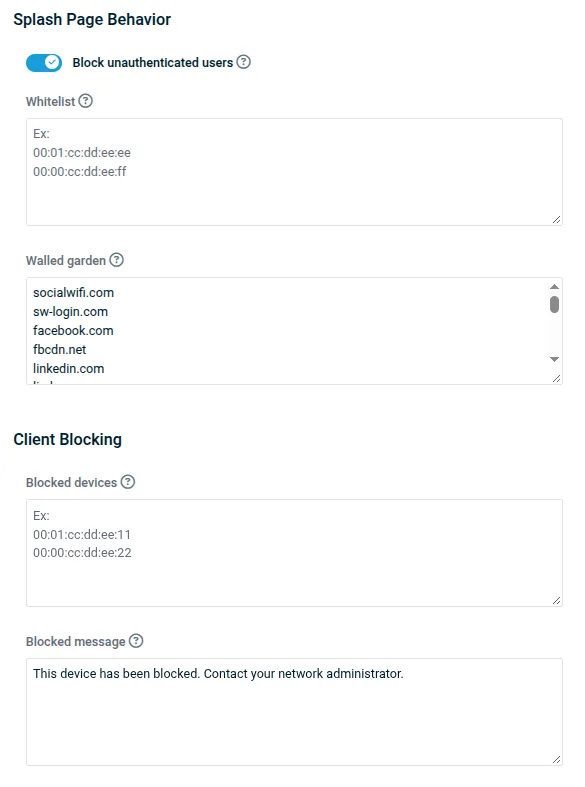
-
Guardar la configuración
Aplica la configuración del SSID.
Desplácese hacia arriba y haga clic en Save Changes para guardar la configuración del SSID.
Pasos finales
Probar la solución
Espere hasta que la configuración se aplique en los puntos de acceso, luego:
- Conecte un dispositivo cliente a la red WiFi de invitados. La página de inicio de sesión debería cargarse automáticamente.
- Complete el proceso de inicio de sesión.
- Confirme que el acceso a Internet esté disponible después de iniciar sesión.
- Abra el panel de Social WiFi y verifique que la conexión y el inicio de sesión se muestren en el gráfico de Estadísticas > Dispositivos.