
Integrar con Constant Contact
Introducción
La integración de Social WiFi con Constant Contact automatiza y exporta al instante los datos recopilados.
Cada vez que un usuario que ha aceptado recibir comunicaciones de marketing inicia sesión en la red WiFi, los datos se envían a una lista seleccionada de Constant Contact. Siempre que un usuario de Social WiFi se elimina en la pestaña de Datos de usuario, el contacto también se elimina en Constant Contact.
No es necesario copiar ninguna clave de API ni ningún token: el panel de control de Social WiFi se conecta directamente con Constant Contact después de iniciar sesión y aprobar el acceso.
Añadir la integración en el panel de control de Social WiFi
1) Visite el panel de control de Social WiFi y vaya al sitio que desea integrar.
2) Vaya a la pestaña Integrations (Integraciones) y seleccione Constant Contact.
3) Haga clic en el botón Add (Añadir) en la esquina superior izquierda.
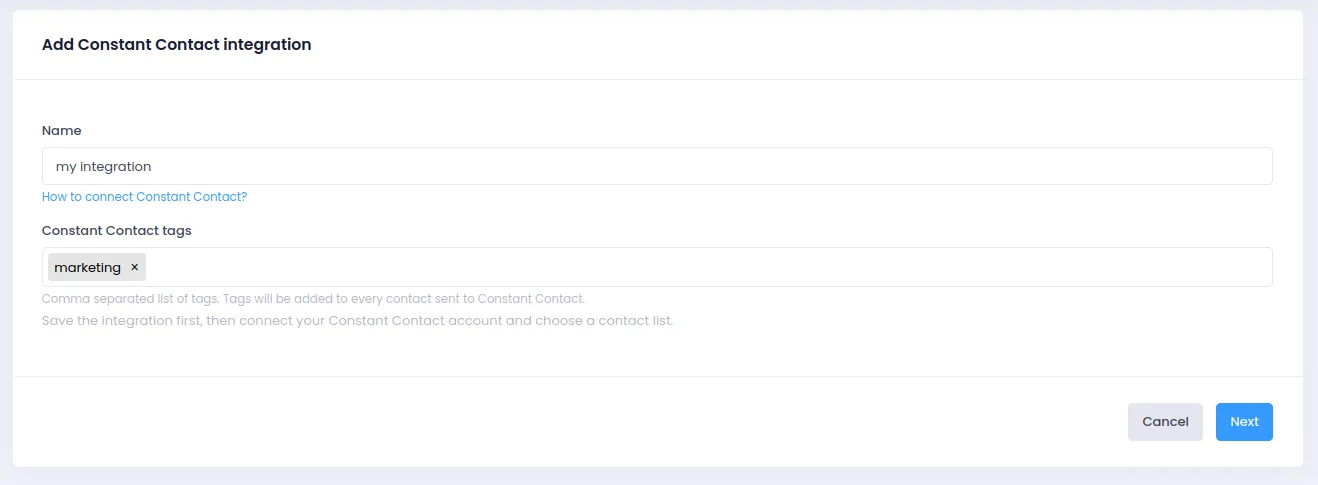
Rellenar los datos
Name: Nombre la integración según sea necesario. Se recomienda mencionar la lista de Constant Contact a la que irán los contactos.
Tags: Las etiquetas de Constant Contact pueden añadirse directamente desde el panel de control de Social WiFi. Las etiquetas son rótulos utilizados para clasificar los contactos en grupos; por ejemplo, para identificar qué contactos de Constant Contact provienen de Social WiFi, añada una etiqueta “socialwifi” o “WiFi User”. Las etiquetas pueden utilizarse después para segmentar contactos y dirigir campañas. Separe varias etiquetas con comas. Las etiquetas que todavía no existen en Constant Contact se crean automáticamente.
Haga clic en Next. La integración se guarda como inactiva: debe conectarse con Constant Contact antes de poder enviar datos.
Conectar Constant Contact
1) Haga clic en Connect Constant Contact (Conectar Constant Contact). El navegador se redirige a la página de inicio de sesión de Constant Contact.
2) Inicie sesión en la cuenta de Constant Contact que desea integrar y apruebe el acceso solicitado por Social WiFi.
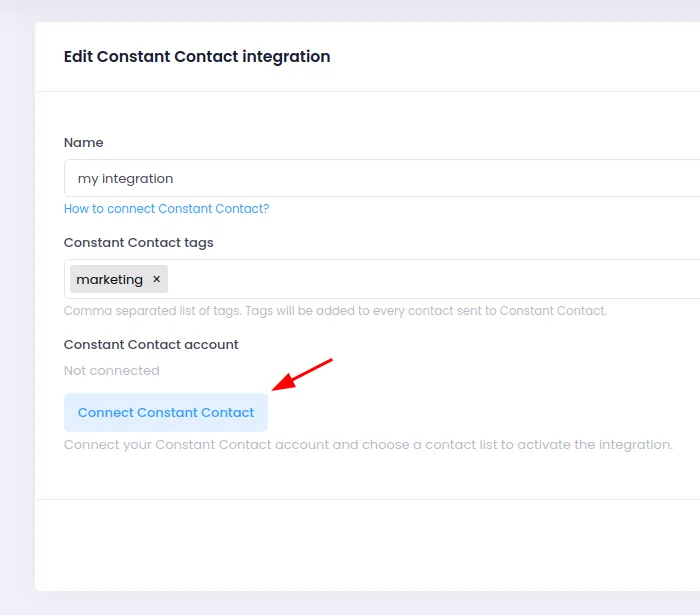
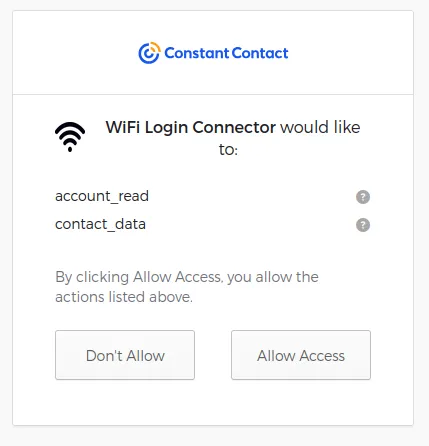
3) Tras la aprobación, el navegador vuelve al panel de control de Social WiFi y se muestra un mensaje de confirmación. La integración muestra ahora Connected as (Conectado como) seguido del nombre de la cuenta de Constant Contact.
Elegir la lista y activar la integración
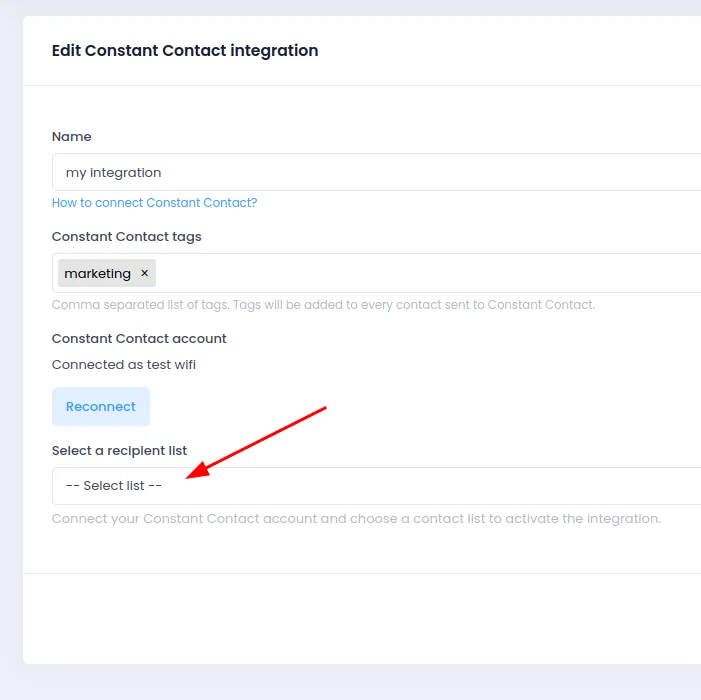
List: Seleccione la lista de Constant Contact a la que se añadirán los nuevos contactos. El menú desplegable muestra las listas disponibles en la cuenta de Constant Contact conectada.
Active: Asegúrese de que este campo esté marcado para que la integración funcione. La integración solo puede activarse una vez conectada y con una lista seleccionada.
Guarde los cambios; los nuevos usuarios que hayan aceptado recibir comunicaciones de marketing se enviarán ahora automáticamente a la lista de Constant Contact.
Datos enviados a Constant Contact
Solo se envían a Constant Contact los usuarios que han aceptado recibir comunicaciones de marketing. Constant Contact considera que cada contacto añadido de esta forma ha dado su permiso explícito para recibir correos electrónicos, por lo que los usuarios sin consentimiento de marketing nunca se envían. El usuario también debe tener una dirección de correo electrónico: los usuarios que iniciaron sesión solo con un número de teléfono no se envían.
Para cada usuario se envían los siguientes datos, cuando están disponibles:
- dirección de correo electrónico
- nombre y apellido
- número de teléfono
- fecha de cumpleaños: solo el mes y el día (Constant Contact no almacena el año)
- pertenencia a la lista seleccionada
- las etiquetas configuradas en la integración
Si el contacto ya existe en Constant Contact, se actualiza y se añade a la lista seleccionada. Sus listas y etiquetas actuales se conservan.
Eliminar usuarios
Cuando un usuario se elimina en la pestaña de Datos de usuario del panel de control de Social WiFi, el contacto correspondiente (buscado por dirección de correo electrónico) se elimina en Constant Contact.
Si un contacto debe eliminarse de forma permanente, por ejemplo para atender una solicitud de supresión de datos, elimínelo también manualmente en Constant Contact:
- Vaya a la página Contacts (Contactos) y busque la dirección de correo electrónico del contacto.
- Seleccione el contacto marcando su casilla.
- Haga clic en Actions > Delete (Acciones > Eliminar).
- Escriba
PERMANENTLY DELETEen el campo de confirmación y haga clic en Permanently Delete (Eliminar permanentemente).
Para obtener más información, consulte la documentación de Constant Contact.
Mantenimiento y solución de problemas de la API
Error de conexión
Si la conexión se cancela o no se aprueba el acceso en Constant Contact, el panel de control muestra un mensaje de error al volver de Constant Contact y la integración permanece desconectada. Haga clic de nuevo en Connect Constant Contact y apruebe el acceso.
Integración marcada como rota
Si Constant Contact rechaza la conexión (por ejemplo, porque se revocó el acceso de Social WiFi, el usuario de Constant Contact perdió sus permisos o la conexión no se utilizó durante unos seis meses), Social WiFi marcará la integración como rota y dejará de enviar datos, y usted recibirá un correo electrónico de notificación. Abra la integración en el panel de control de Social WiFi, haga clic en Reconnect (Volver a conectar), inicie sesión de nuevo en Constant Contact y reactive la integración.
La integración también se marca como rota cuando la lista seleccionada ya no existe en Constant Contact. Seleccione otra lista en el panel de control de Social WiFi y reactive la integración.