
Integrar con ActiveCampaign
Introducción
La integración de Social WiFi con ActiveCampaign automatiza y exporta al instante los datos recopilados.
Cada vez que un usuario inicia sesión en la red WiFi, los datos se envían a ActiveCampaign como un contacto. Siempre que un usuario de Social WiFi se elimina en la pestaña de Datos de usuario, el contacto también se elimina de ActiveCampaign.
Obtener la URL de API y la clave de API en ActiveCampaign
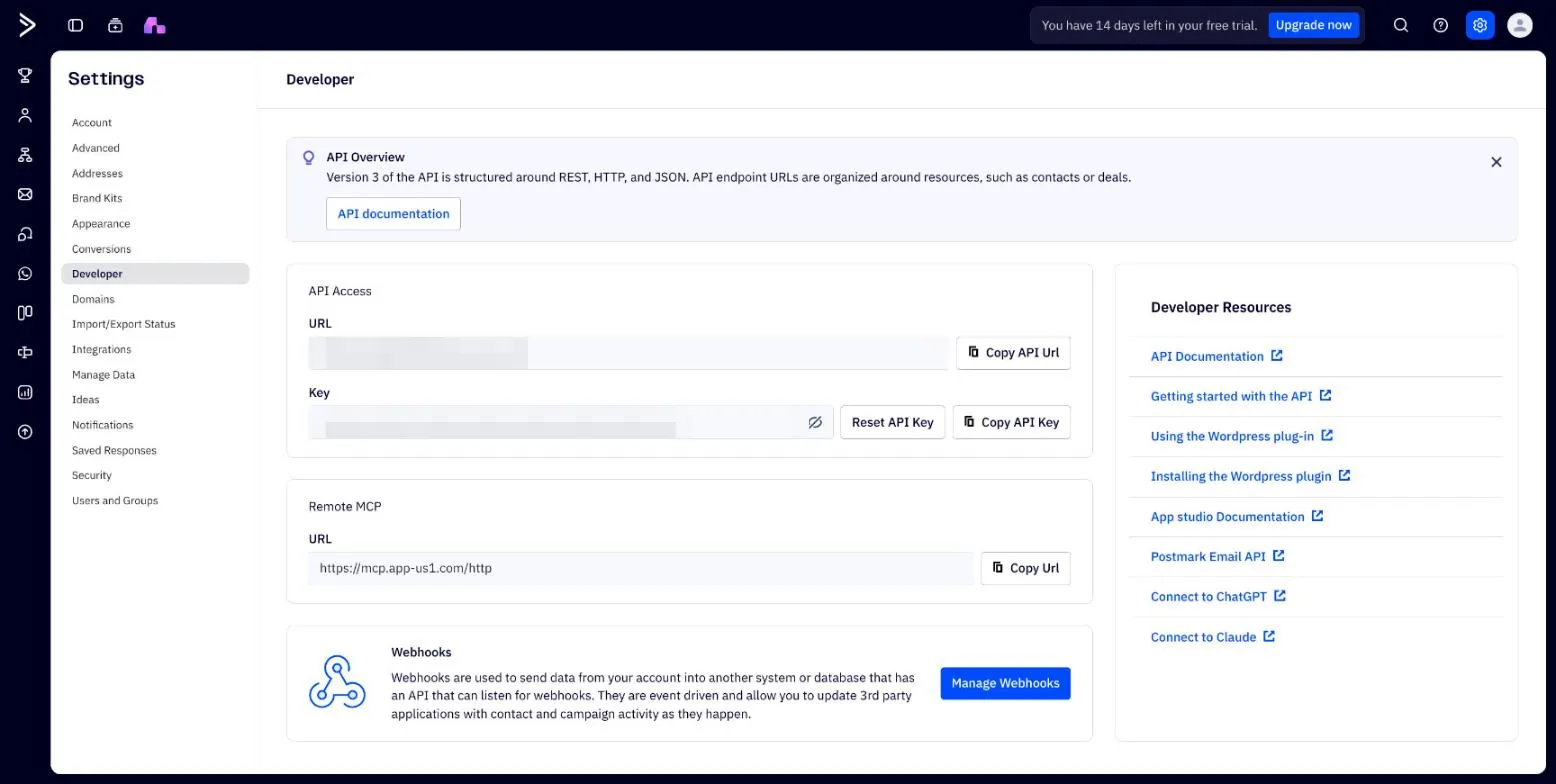
Se requieren una URL de API y una clave de API para conectar Social WiFi con ActiveCampaign. Para encontrarlas:
- Inicie sesión en ActiveCampaign.
- Abra Settings (Ajustes, el icono del engranaje en la esquina superior derecha) y vaya a Developer (Desarrollador).
- En la sección API Access, copie la URL (la URL de API) y la Key (la clave de API). Ambas son necesarias en los siguientes pasos.
La URL de API es propia de cada cuenta de ActiveCampaign y tiene el formato https://youraccount.api-us1.com.
Cada usuario de ActiveCampaign tiene su propia clave de API, y la clave tiene los mismos permisos que ese usuario. Utilice la clave de API de un usuario del grupo Admin. La integración necesita permiso para añadir, editar y eliminar contactos, y para gestionar etiquetas si añade etiquetas que aún no existen. Con la clave de un usuario con menos permisos, los contactos pueden enviarse, pero su eliminación o el etiquetado pueden fallar.
Para más información, consulte la documentación para desarrolladores de ActiveCampaign.
Cómo encontrar el ID de la lista en ActiveCampaign
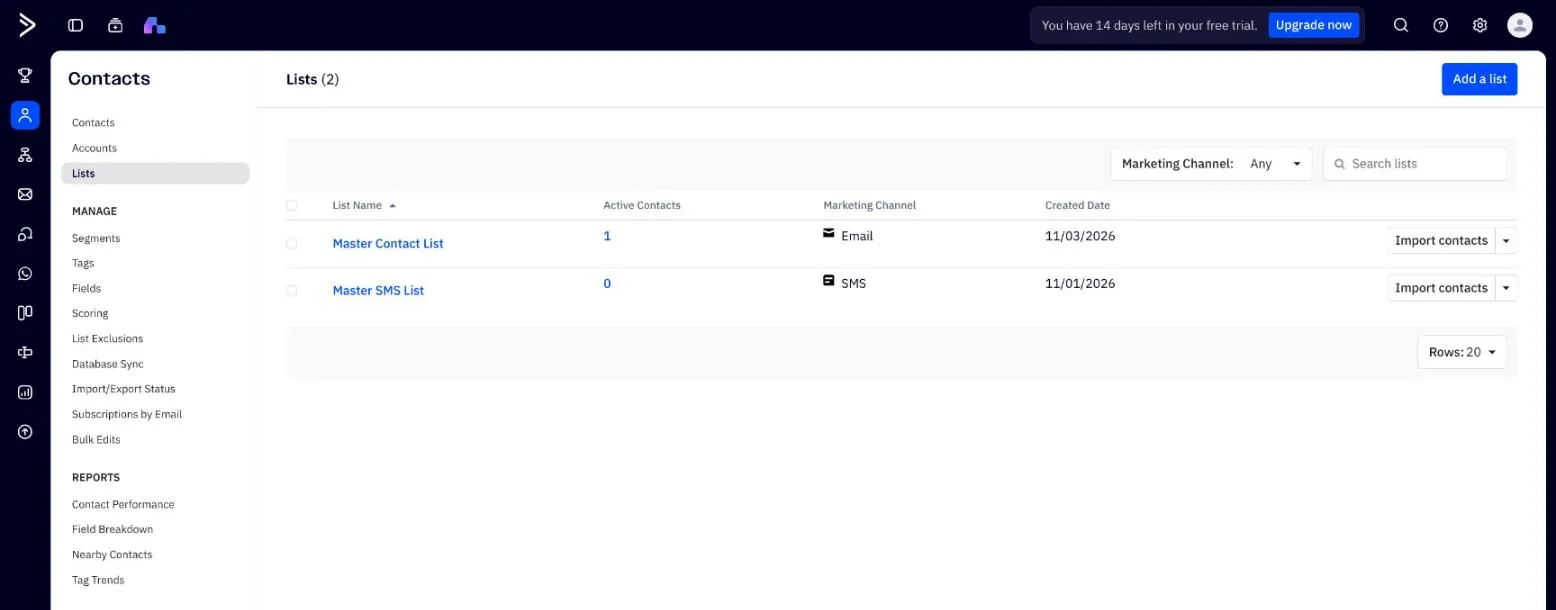
Social WiFi añade los contactos a una lista de ActiveCampaign. La lista se identifica por su ID numérico.
- Vaya a Contacts (Contactos) -> Lists (Listas) en ActiveCampaign.
- Haga clic en el nombre de la lista a la que deben añadirse los usuarios de WiFi.
- El ID de la lista es el número que aparece después de
listid=en la barra de direcciones del navegador, por ejemplo3en.../app/contacts?listid=3&status=1.
Añadir la integración en el panel de control de Social WiFi
1) Visite el panel de control de Social WiFi y vaya al sitio que desea integrar.
2) Vaya a la pestaña Integrations (Integraciones) y seleccione ActiveCampaign.
3) Haga clic en el botón Add (Añadir) en la esquina superior izquierda.
Rellenar los datos
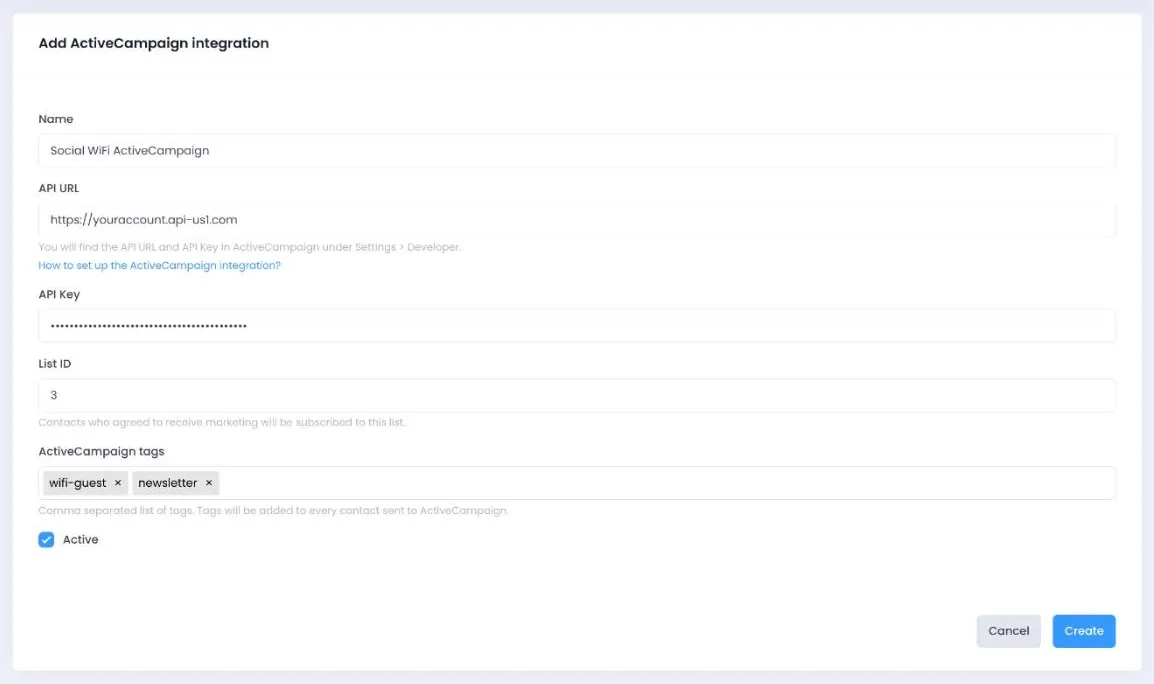
Name: Nombre la integración según sea necesario. Se recomienda mencionar la lista a la que irán los contactos.
API URL: Pegue la URL de API de la página Settings -> Developer.
API key: Pegue la clave de API de la misma página.
List ID: El ID de la lista encontrado en el paso anterior.
Tags: Cada contacto enviado a ActiveCampaign recibe estas etiquetas. Las etiquetas que aún no existen se crean automáticamente, lo que requiere el permiso de gestión de etiquetas. Los usuarios del grupo Admin lo tienen. Por ejemplo, una etiqueta “socialwifi” permite identificar qué contactos provienen de Social WiFi. Las etiquetas pueden utilizarse para filtrar y segmentar contactos al crear campañas y automatizaciones. Separe varias etiquetas con comas.
Active: Asegúrese de que este campo esté marcado para que la integración funcione.
Haga clic en Create (Crear); los nuevos usuarios se enviarán ahora automáticamente a ActiveCampaign como contactos.
Qué datos se sincronizan
Cada inicio de sesión en la red WiFi con dirección de correo electrónico se envía a ActiveCampaign como un contacto, identificado por dirección de correo electrónico. Un usuario que solo tiene número de teléfono se envía como contacto solo con teléfono, identificado por el número de teléfono, si la cuenta de ActiveCampaign admite contactos solo con teléfono (Settings -> Advanced -> Phone only contacts); de lo contrario, ese usuario se omite. Los contactos solo con teléfono reciben las etiquetas, pero nunca se suscriben a la lista, porque las listas de correo electrónico de ActiveCampaign requieren una dirección de correo electrónico. Junto con el correo electrónico, Social WiFi envía el nombre, el apellido y el número de teléfono a los campos estándar del contacto en ActiveCampaign. Los campos que el usuario no ha proporcionado no se modifican en ActiveCampaign.
Todos los usuarios con dirección de correo electrónico se convierten en contactos, pero solo los que dieron su consentimiento de marketing se suscriben a la lista seleccionada. ActiveCampaign envía las campañas a los suscriptores de las listas, por lo que los contactos sin consentimiento de marketing no reciben las campañas enviadas a esa lista.
Eliminación de datos
Si un usuario de Social WiFi se elimina en la pestaña de Datos de usuario, Social WiFi busca el contacto por correo electrónico y lo elimina de ActiveCampaign, junto con cualquier contacto solo con teléfono que tenga el mismo número de teléfono. Si ningún contacto coincide con el correo electrónico, se eliminan todos los contactos con ese número de teléfono.
ActiveCampaign no borra de inmediato un contacto eliminado. Guarda una copia en su archivo de contactos durante 360 días, donde un administrador de ActiveCampaign puede restaurarlo o eliminarlo definitivamente.
Mantenimiento y solución de problemas de la API
La integración se desactiva automáticamente
Social WiFi marca la integración como rota, deja de enviar datos y envía un correo electrónico de notificación cuando:
- la clave de API se elimina o se regenera, o la URL de API ya no corresponde a la cuenta,
- la lista con el ID configurado ya no existe,
- ActiveCampaign rechaza las solicitudes debido a un problema de pago en la cuenta.
Para reactivar la integración, solucione la causa en ActiveCampaign y actualice la integración en el panel de control de Social WiFi, por ejemplo con una nueva clave de API o un nuevo ID de lista.
Los contactos no se eliminan o no se añaden las etiquetas
La eliminación de contactos y la creación de nuevas etiquetas dependen de los permisos del usuario cuya clave de API se utiliza. Si los contactos se envían pero no se eliminan, o faltan etiquetas, actualice la integración con la clave de API de un usuario del grupo Admin. ActiveCampaign también puede limitar cuántos contactos se pueden eliminar en un mismo periodo de facturación.
La URL de API no se acepta
El panel de control de Social WiFi acepta URL de API que terminan en .api-us1.com. Si la URL de API de la página Developer de ActiveCampaign tiene otra terminación, póngase en contacto con el soporte de Social WiFi.