
Cisco Meraki
Compatibilidad
Social WiFi ha sido probado y se ha comprobado que funciona en las siguientes versiones:
Firmware de Cisco MR
- Probado hasta MR 29.5.1
Un ejemplo de configuración funcional consiste en el Cisco Meraki MR42 con una versión de firmware MR 29.4.1 configurada en el controlador en la nube de Meraki.
Acceso al panel de administración del dispositivo
- Inicie sesión en el panel de administración con permisos de root y vaya a Network.
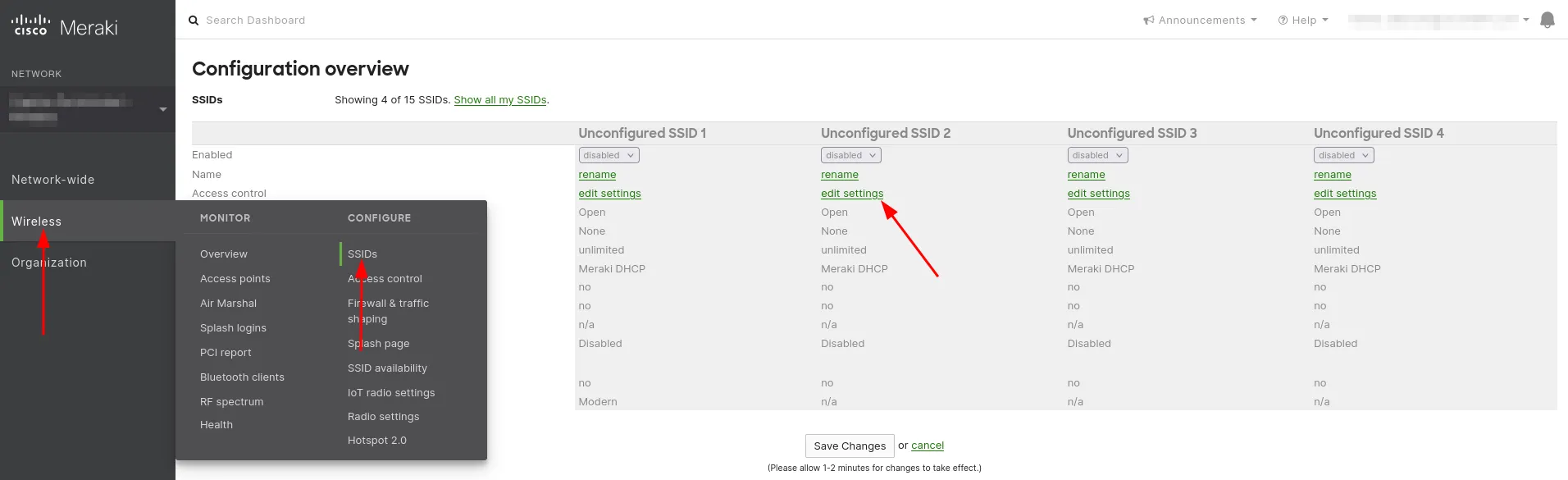
- Vaya a Wireless → Configure SSID → Edit settings.
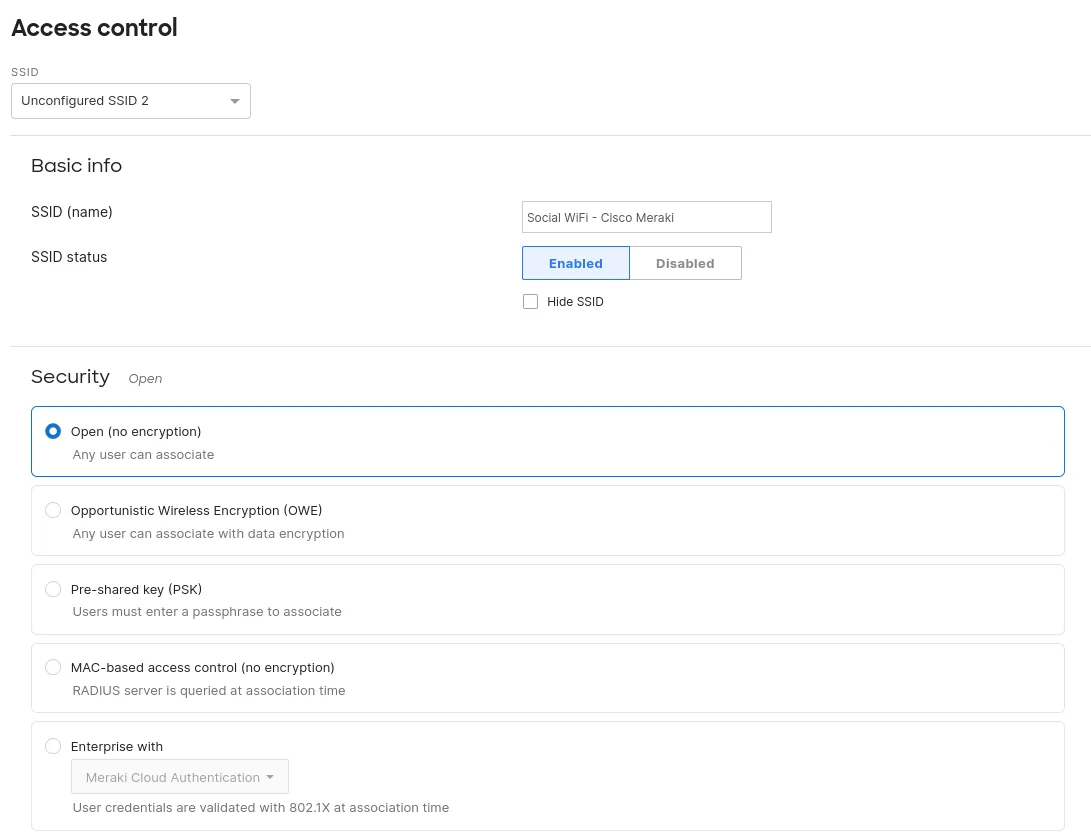
Configuración del control de acceso
Información básica
| SSID (name) | El nombre de su SSID |
| SSID (status) | Enabled |
| Hide SSID | Dejar sin marcar |
Seguridad
Dejar el valor predeterminado - Open (no encryption).
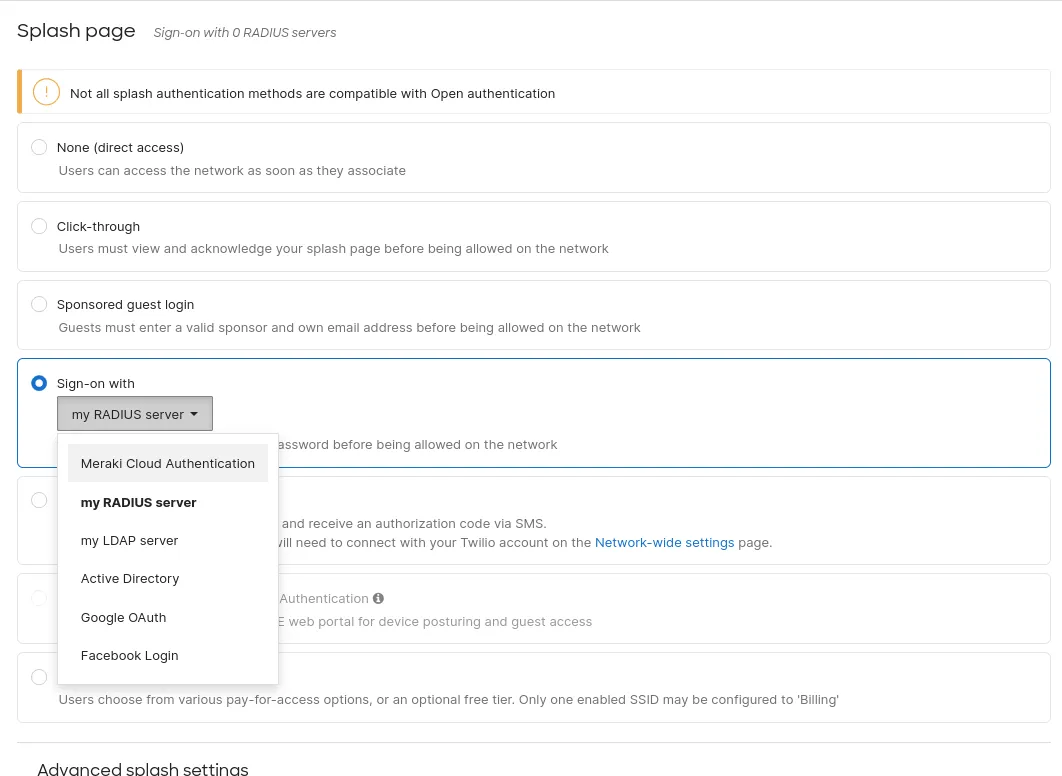
Página de bienvenida (Splash Page)
Marque la opción “Sign-on with” y en el menú desplegable seleccione my RADIUS server.
En “Advanced splash settings”:
| Captive portal strength | Block all access until sign-on is complete |
|---|---|
| Walled garden | Enabled (Walled garden ranges below) |
| Simultaneous logins | Allow simultaneous devices per user |
| Controller disconnection behavior | Default |
Dominios de Walled garden
*.socialwifi.comsw-login.comfacebook.com*.facebook.com*.fbcdn.netlinkedin.com*.linkedin.com*.licdn.comtwitter.comapi.twitter.comx.comapi.x.com*.twimg.comwhatsapp.com*.whatsapp.net*.whatsapp.comconnect.facebook.netwww.facebook.comwww.googletagmanager.comwww.googleadservices.comgoogleads.g.doubleclick.net*.youtube.com*.ytimg.com*.googlevideo.comyt3.ggpht.com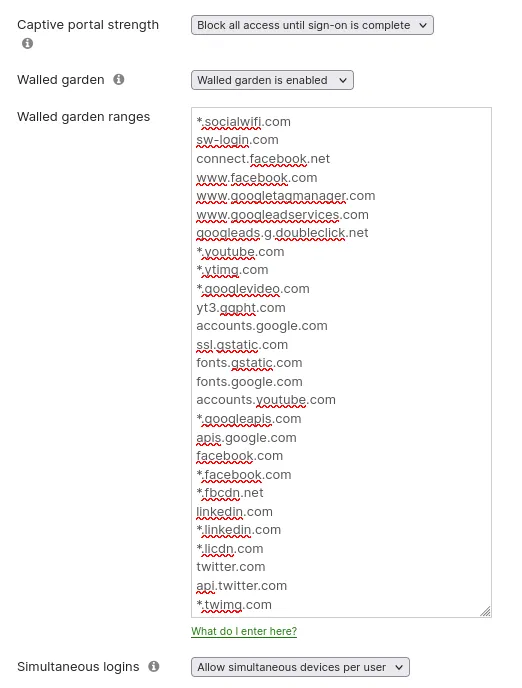
RADIUS
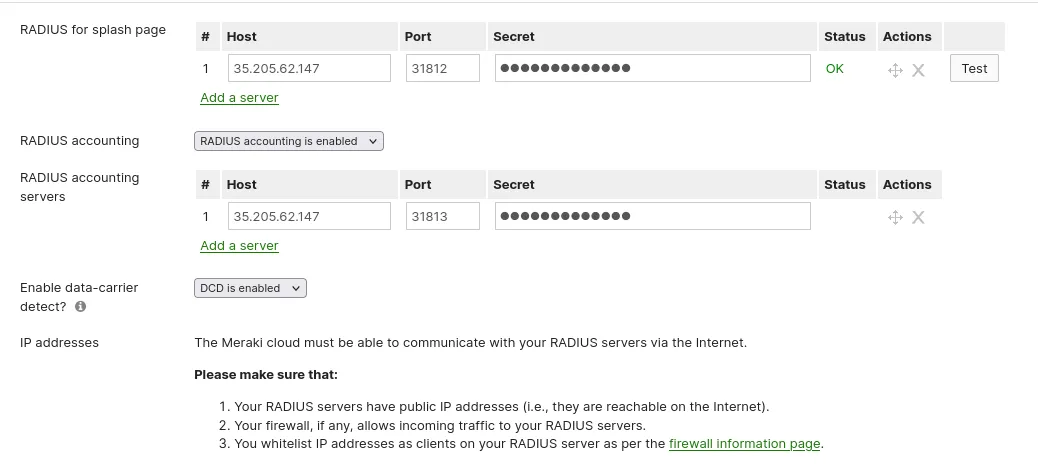
Haga clic en “Add server” y añada un servidor de autenticación:
| Host IP or FQDN | 35.205.62.147 |
| Port | 31812 |
| Secret | Radius Secret disponible en la pestaña Puntos de acceso del Panel de Social WiFi |
Configuración del servidor de contabilidad RADIUS (RADIUS Accounting):
| Host IP or FQDN | 35.205.62.147 |
| Port | 31813 |
| Secret | Radius Secret disponible en la pestaña Puntos de acceso del Panel de Social WiFi |
Deje el resto de esta sección como predeterminada.
Pulse Save en el cuadro situado en la parte inferior derecha.
Configuración del portal cautivo
Vaya a Wireless → Configure Splash page.
- Custom splash URL: Marque “Or provide a URL where user will be redirected”: https://login.socialwifi.com/
- Splash behaviour: ¿A dónde deben ir los usuarios después de la página de bienvenida? Marque “The URL they were trying to fetch”
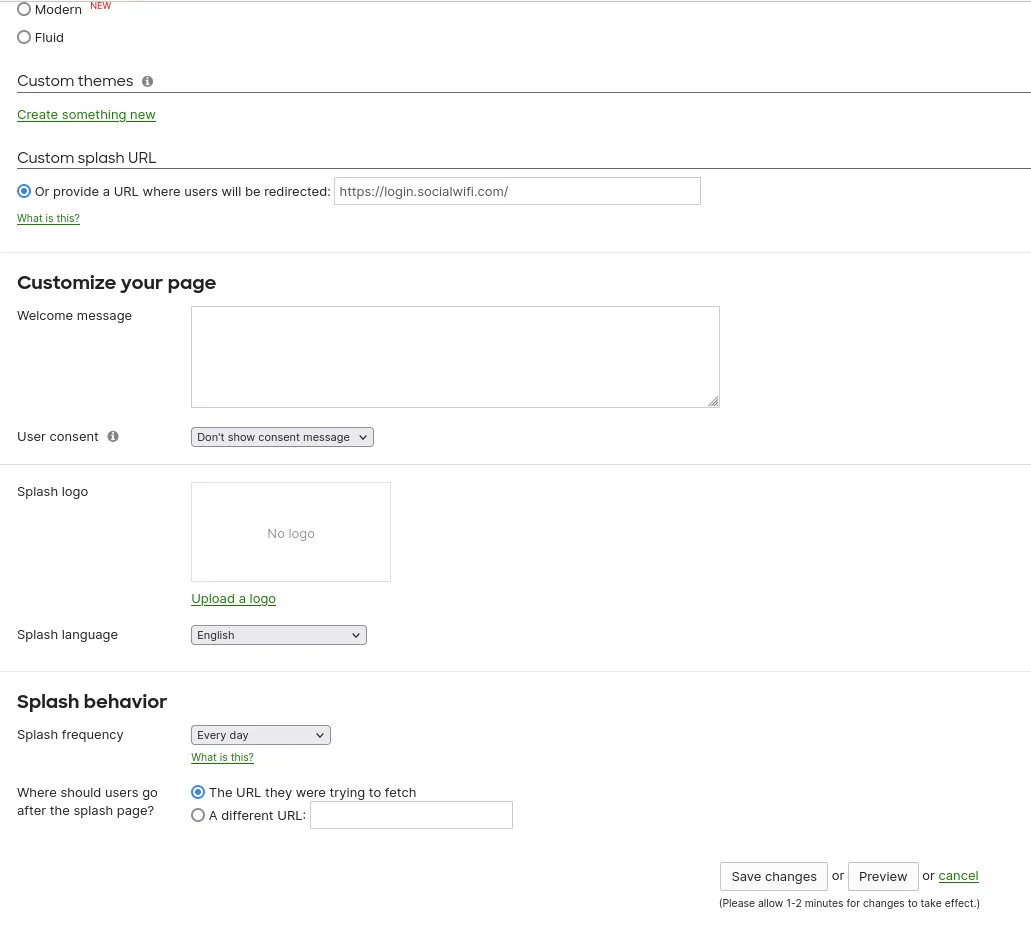
Pulse Save changes para guardar los ajustes.
Adición del dispositivo a la plataforma Social WiFi
- Vaya a Wireless → Monitor → Access Points.
- Copie las direcciones MAC de los puntos de acceso que desea añadir a la plataforma Social WiFi.
- Vaya al Panel de Social WiFi.
- Elija el lugar al que desea añadir el dispositivo.
- En la pestaña “Puntos de acceso”, pulse “Agregar” (esquina superior derecha), pegue la dirección MAC que copió en el formulario (añadir un nombre es opcional) y haga clic en “Crear”.