
DrayTek Vigor
Compatibilidad
Social WiFi ha sido probado y se ha confirmado que funciona en las siguientes versiones:
Modelo y versión del router
- DrayTek Vigor 2862, versión de firmware 3.9.1_STD
Versiones soportadas:
Series DrayTek Vigor 2862, 3220, 2926, 2952, 2765, 2865, 2866, 2927, 2962, 3910.
Configuración de Social WiFi
En el menú de la izquierda, seleccione Hotspot Web Portal -> Profile Setup y haga clic en el índice 1.
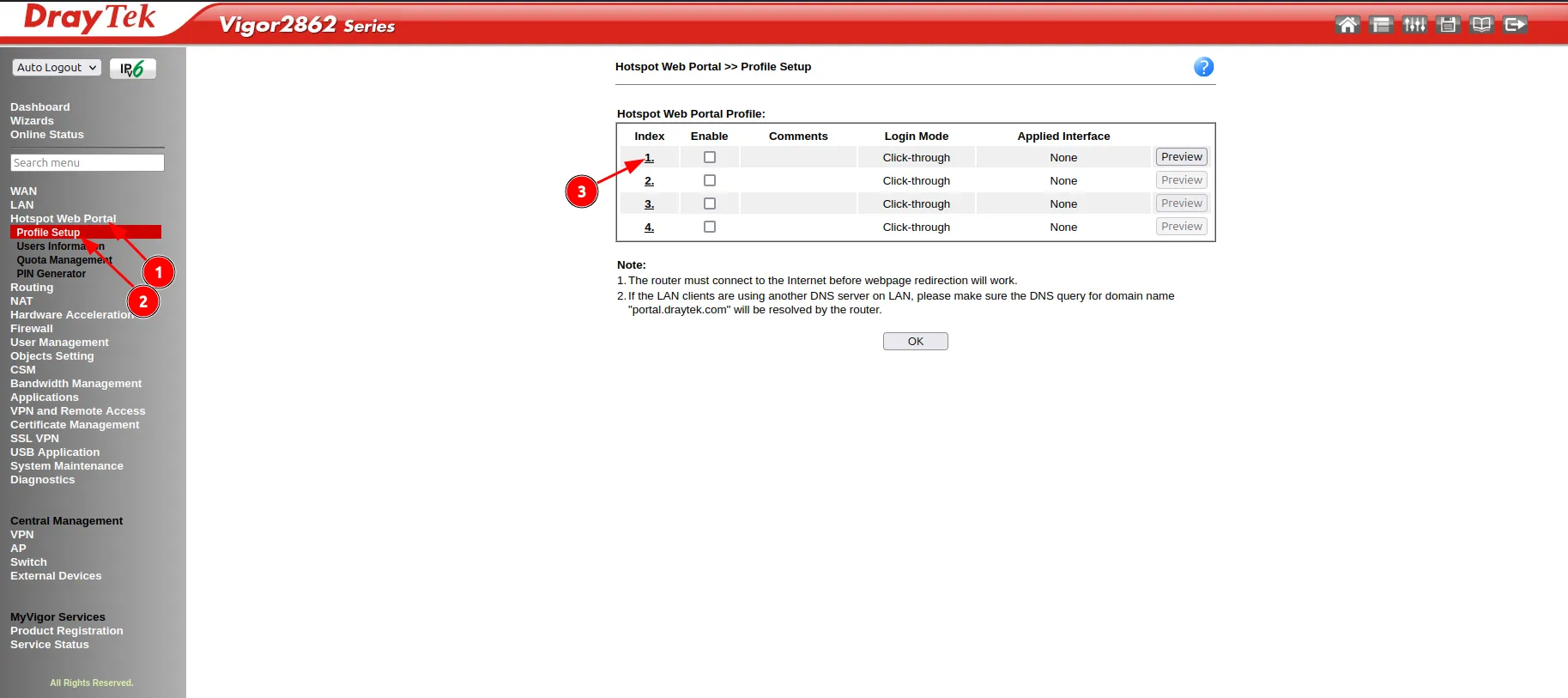
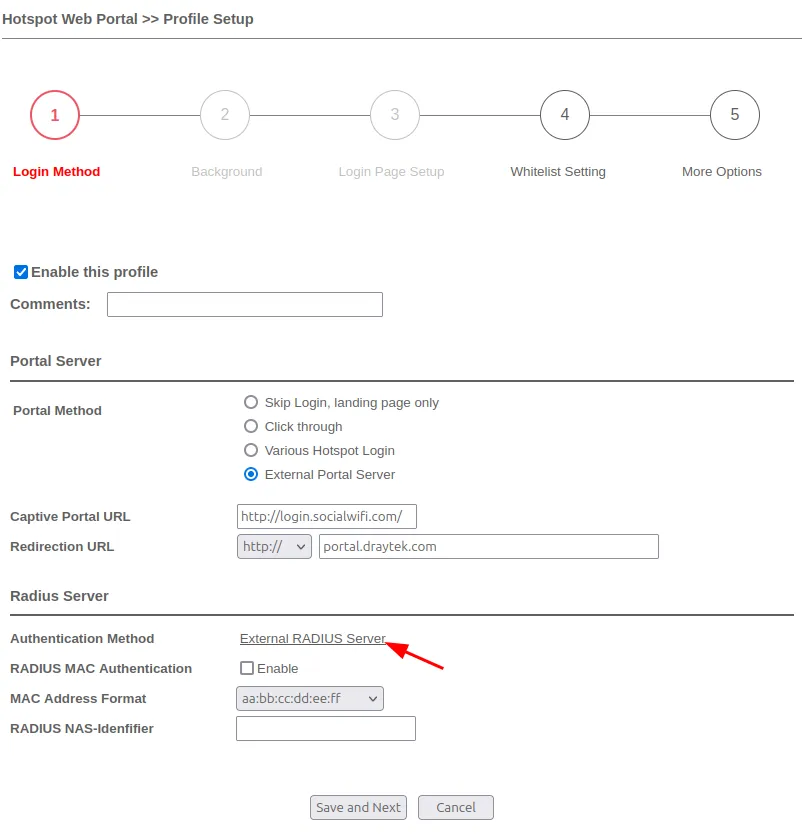
Debería ver la configuración del perfil del Hotspot Web Portal. Configure de la siguiente manera:
| Enable this profile | Enable |
|---|---|
| Portal Method | External Portal Server |
| Captive Portal URL | http://login.socialwifi.com/ |
| Redirection URL | seleccione http:// en el menú desplegable |
Ahora, haga clic en External RADIUS Server.
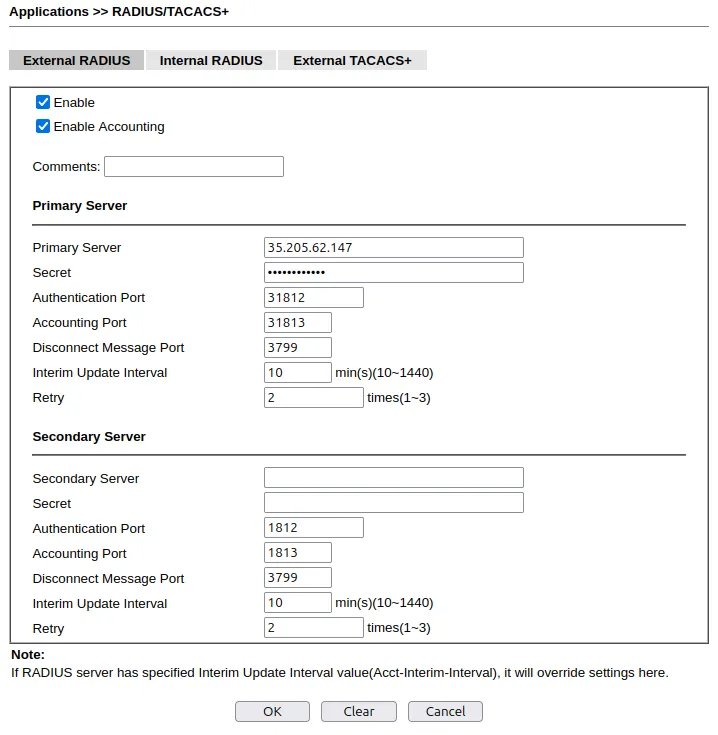
Debería ver el panel de configuración RADIUS. Configure de la siguiente manera:
| Enable | Checked |
|---|---|
| Enable Accounting | Checked |
| Primary Server | 35.205.62.147 |
| Secret | La clave compartida está disponible en la pestaña Puntos de acceso del Panel de Social WiFi |
| Authentication Port | 31812 |
| Accounting Port | 31813 |
Deje el resto en la configuración predeterminada.
Haga clic en OK. Debería ver una ventana emergente informándole que el router se está reiniciando.
Ahora, vuelva a Hotspot Web Portal -> Profile Setup y diríjase a Whitelist Setting -> Dest Domain. Ahora, añada todos los dominios listados a continuación y asegúrese de que todos estén Enabled.
*.socialwifi.comsw-login.comfacebook.com*.facebook.com*.fbcdn.netlinkedin.com*.linkedin.com*.licdn.comtwitter.comapi.twitter.comx.comapi.x.com*.twimg.comwhatsapp.com*.whatsapp.net*.whatsapp.comconnect.facebook.netwww.facebook.comwww.googletagmanager.comwww.googleadservices.comgoogleads.g.doubleclick.net*.youtube.com*.ytimg.com*.googlevideo.comyt3.ggpht.com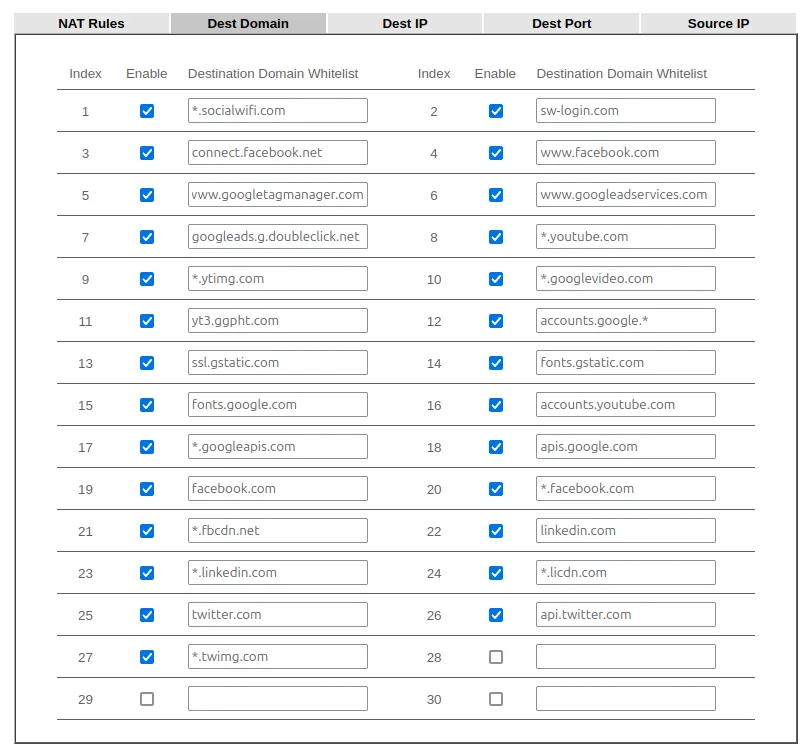
Haga clic en Save and Next en la parte inferior de la página.
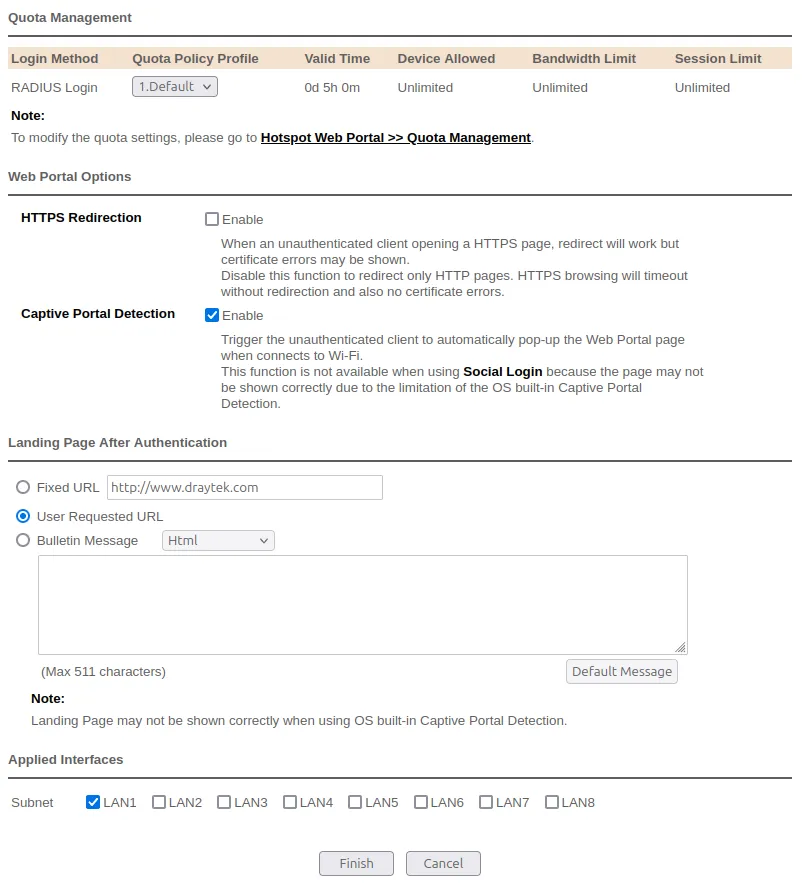
Ahora, en la última página, configure lo siguiente:
| HTTPS Redirection | Disabled |
|---|---|
| Captive Portal Detection | Enabled |
| User Requested URL | Enabled |
| Subnet | *seleccione la red que está utilizando para Social WiFi* |
Haga clic en Finish.
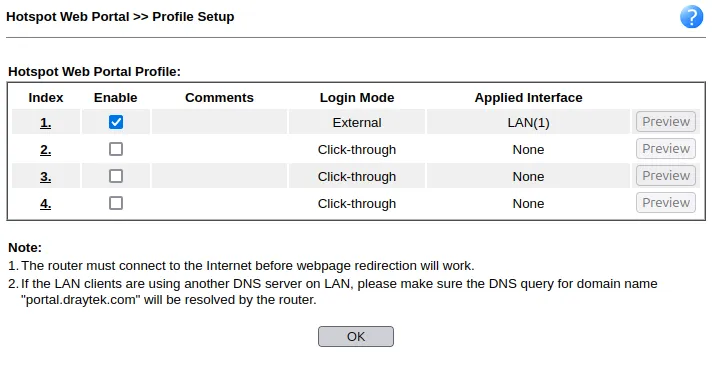
Su perfil de Hotspot Web Portal debería verse así:
Añadir los puntos de acceso al panel de Social WiFi
La configuración del router ya ha finalizado. El último paso es añadir todos los puntos de acceso a la plataforma Social WiFi.
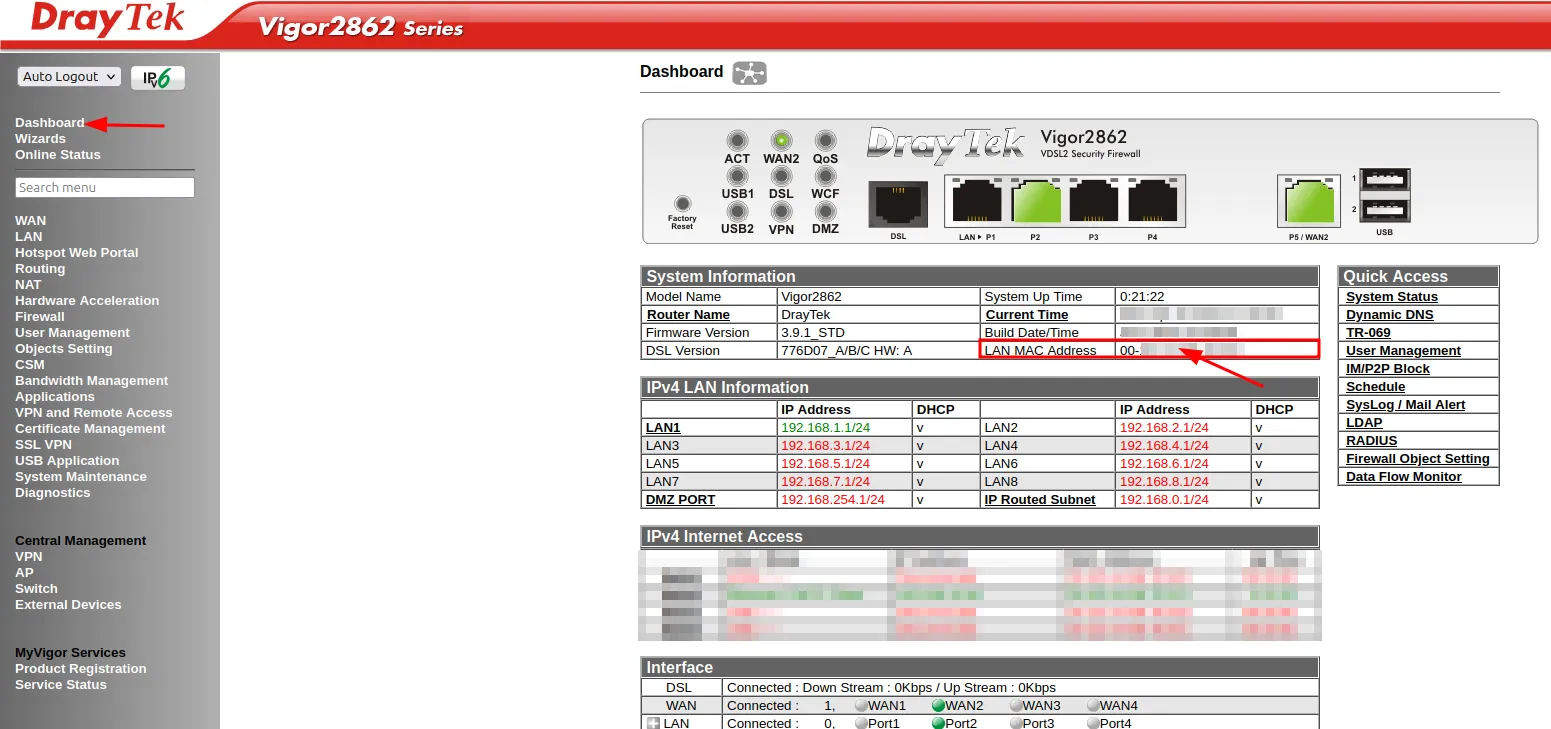
Vaya a Dashboard en el menú de la izquierda. En la tabla System Information verá la dirección MAC del router en la columna “LAN MAC Address”. Copie la dirección MAC.
Ahora, cambie al Panel de Social WiFi, vaya a la pestaña Puntos de acceso, haga clic en el botón Agregar y pegue la dirección MAC del router DrayTek. Haga clic en Crear.
Probar la solución
Conéctese a la red WiFi. Debería ver una página de inicio de sesión. Realice el proceso de inicio de sesión y, una vez finalizado, debería tener acceso a Internet. Debería ver las primeras conexiones y autorizaciones en la sección de estadísticas del Panel de Social WiFi.