
Ruckus One
Compatibilidad
Social WiFi ha sido probado y se ha confirmado que funciona con la siguiente versión:
- Punto de acceso Ruckus R310 ejecutando el firmware Solo Access Point 118.2.0.0.875
Instalación
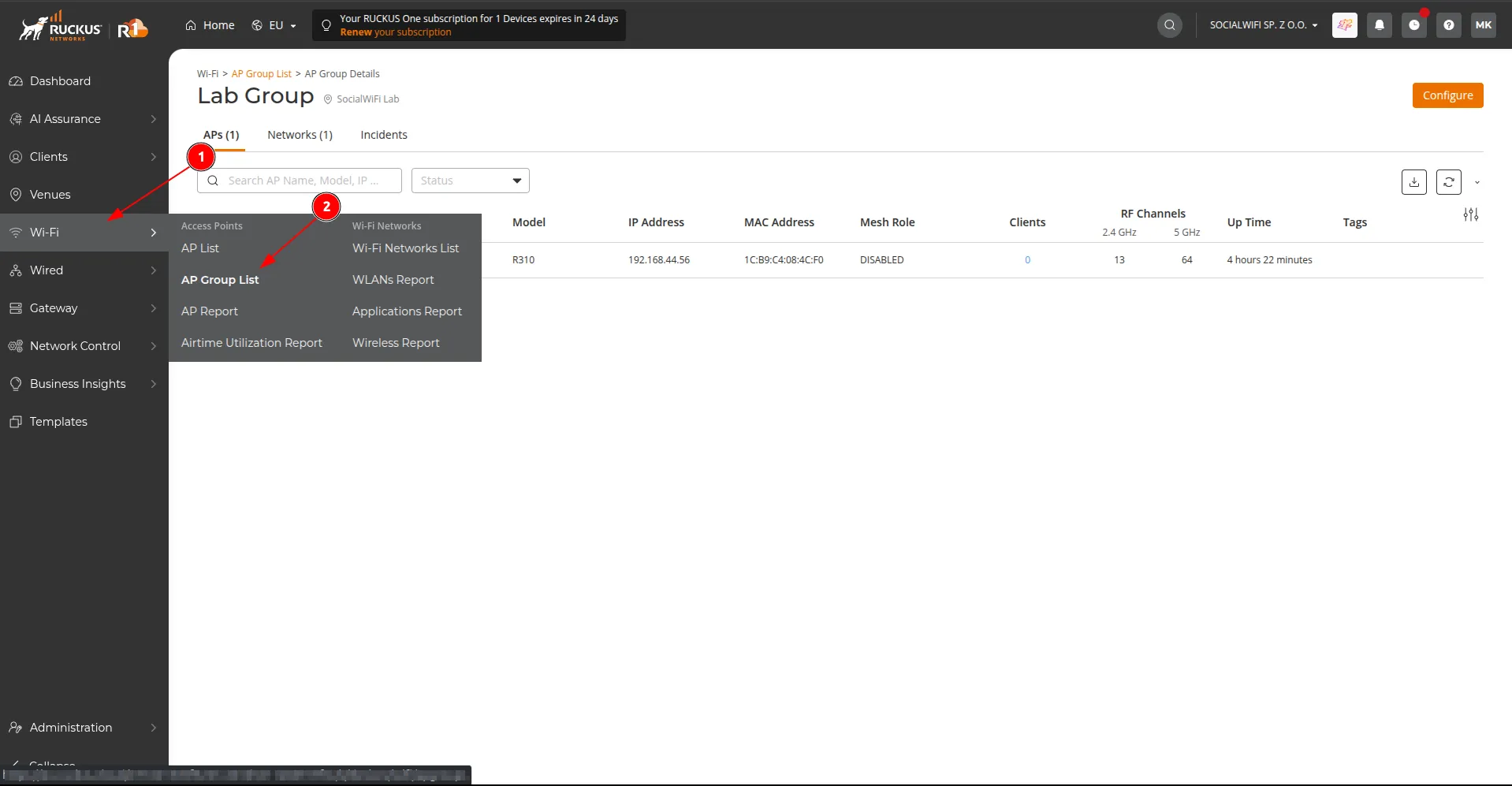
- En el panel de control de Ruckus One, ve a Wi-Fi -> AP Group List.
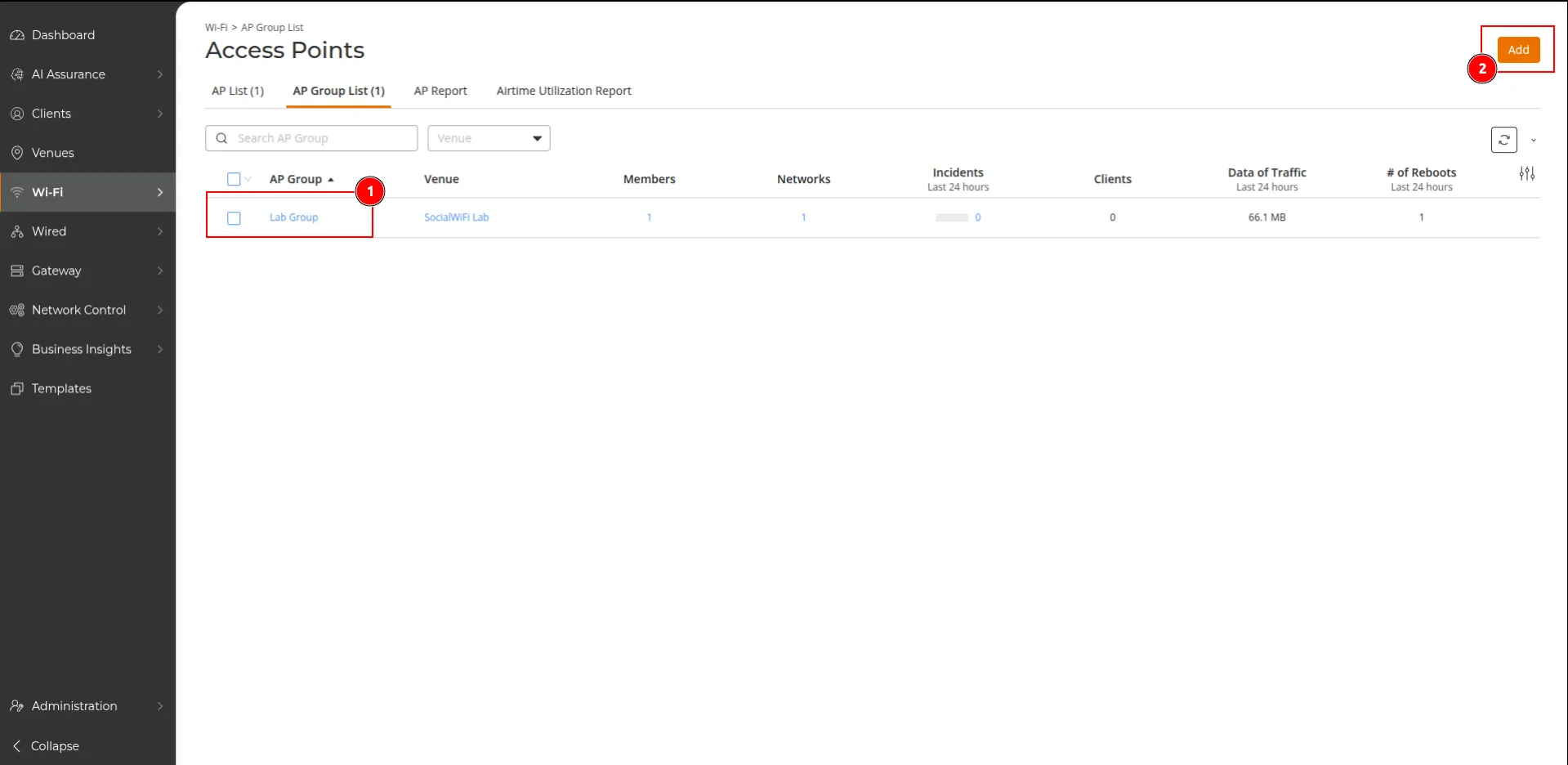
Selecciona un grupo de puntos de acceso (AP Group) existente (1), o crea uno nuevo con Add (2).
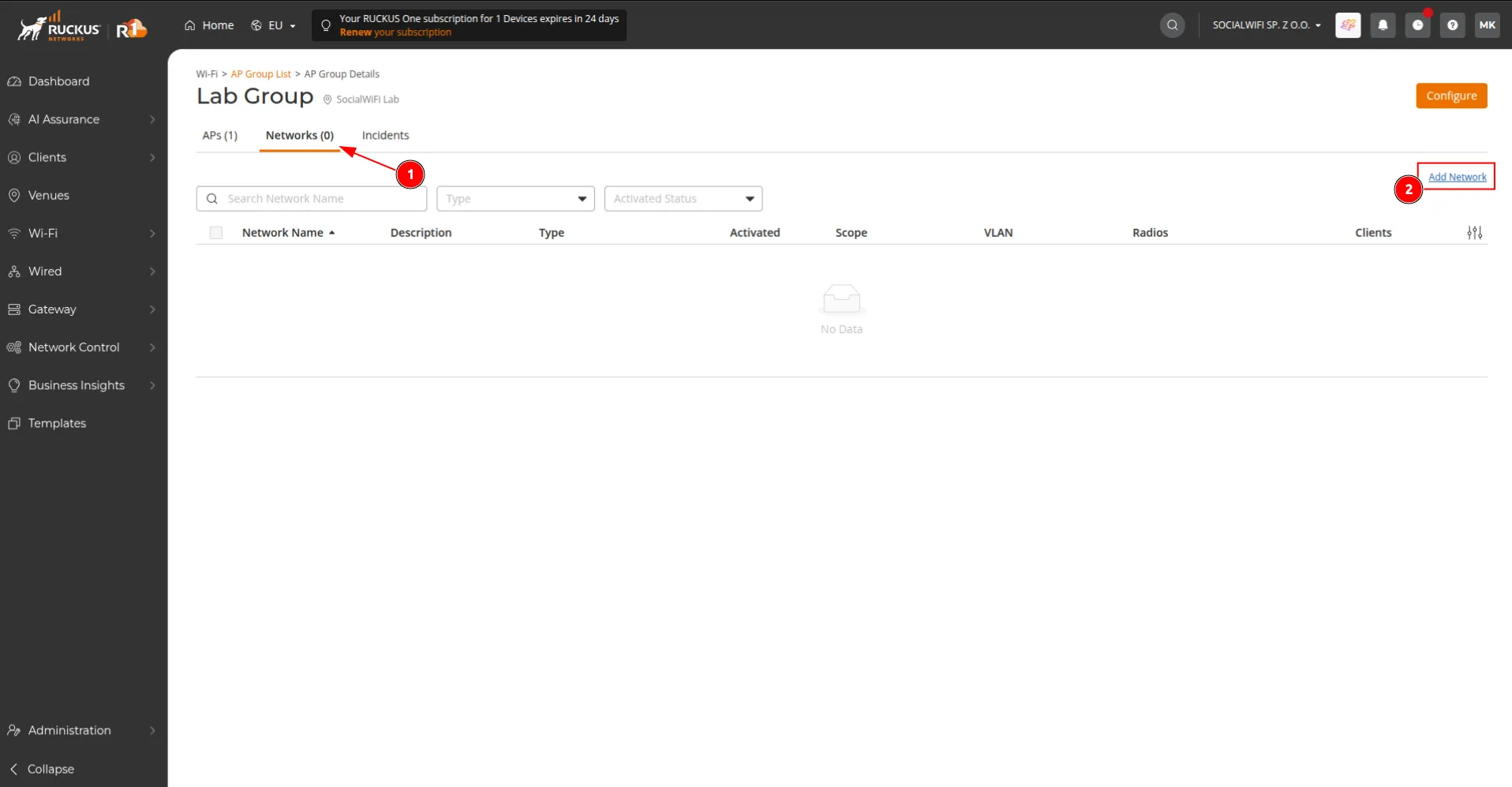
- Abre el grupo de puntos de acceso, cambia a la pestaña Networks y haz clic en Add Network.
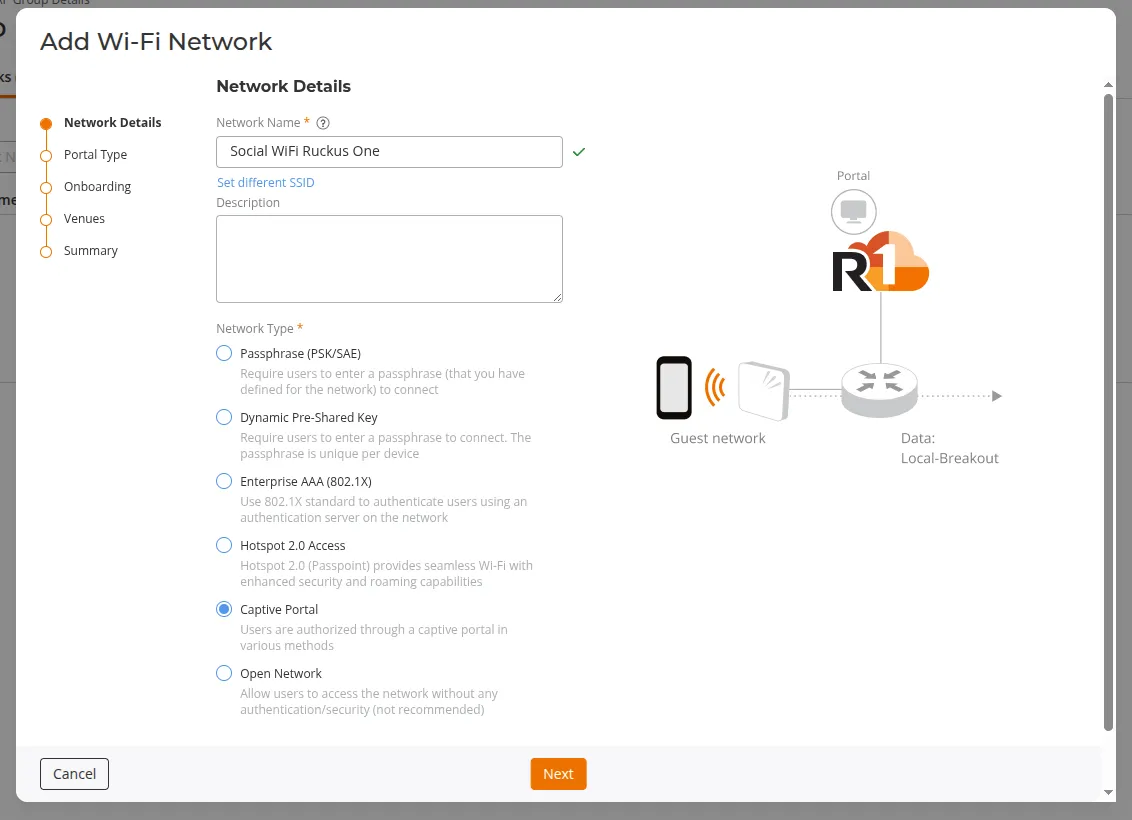
- En el paso Network Details, establece el Network Name (el SSID visible para los clientes) y selecciona Network Type -> Captive Portal. Haz clic en Next.
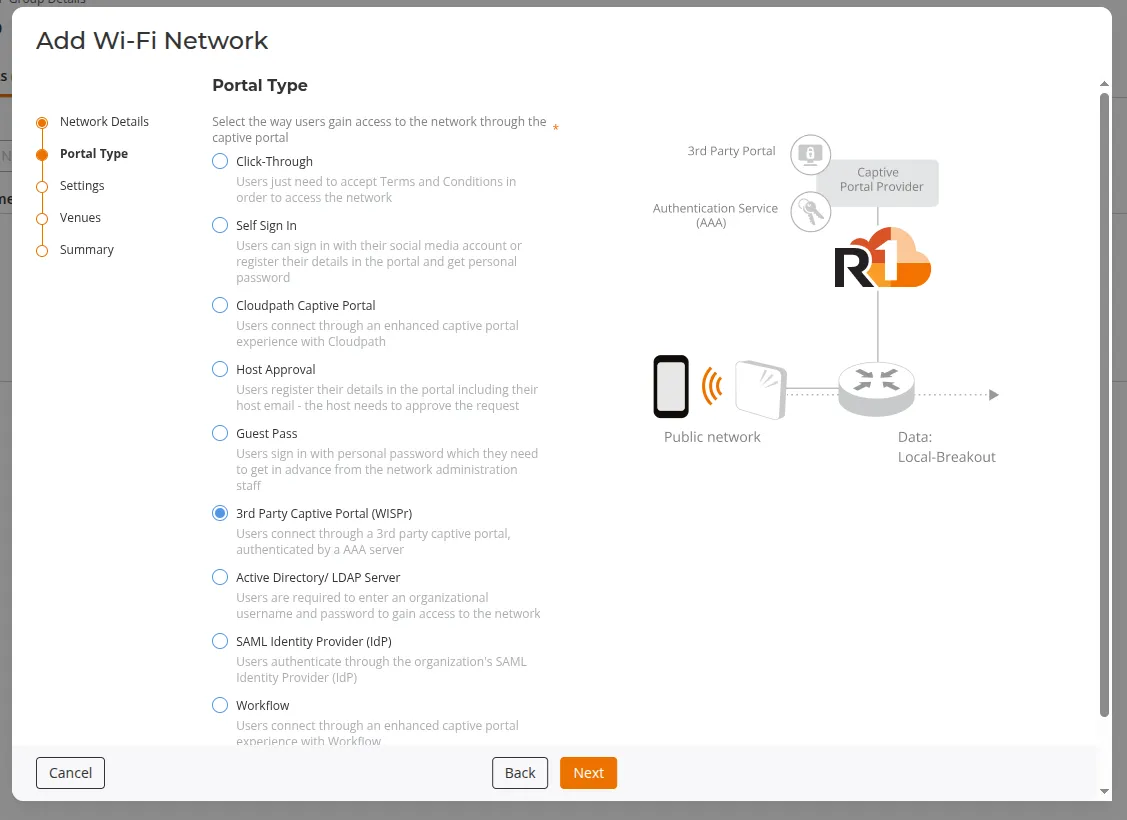
- En el paso Portal Type, selecciona 3rd Party Captive Portal (WISPr). Haz clic en Next.
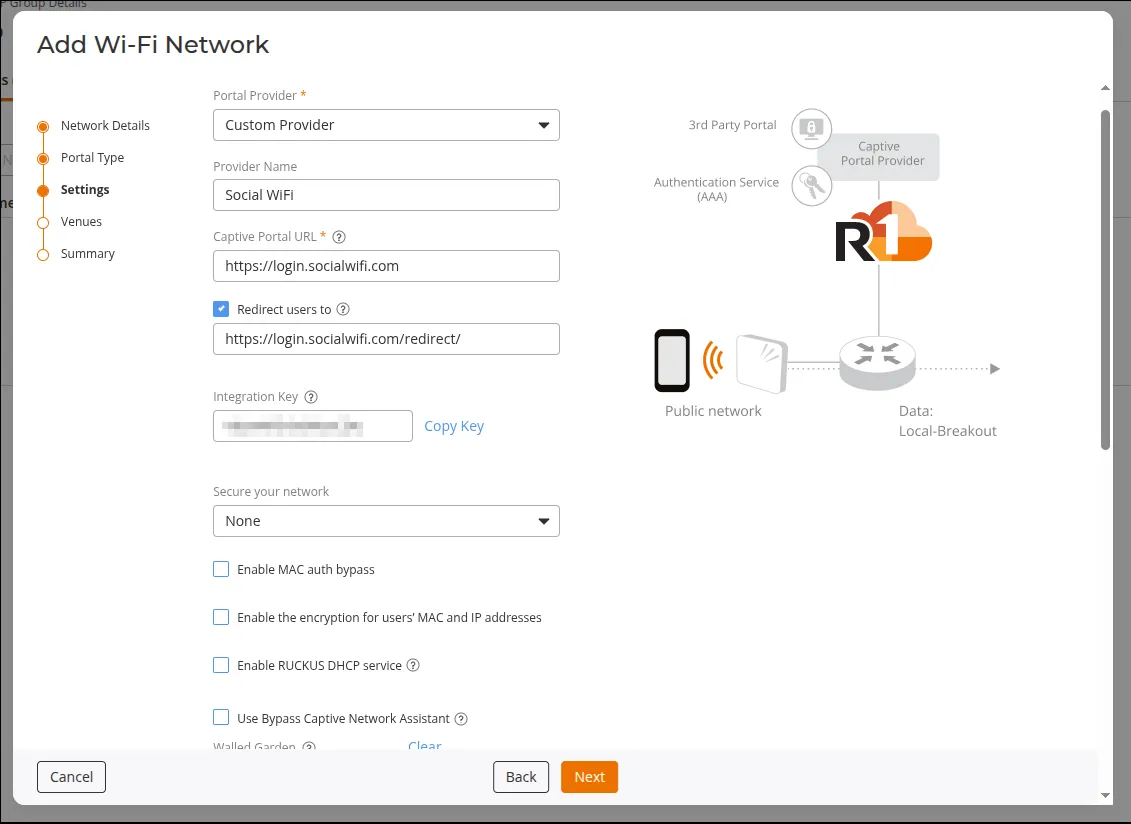
- En el paso Settings, configura los siguientes valores:
| Portal Provider | Custom Provider |
|---|---|
| Provider Name | opcional (ej. Social WiFi) |
| Captive Portal URL | https://login.socialwifi.com |
| Redirect users to | enabled - https://login.socialwifi.com/redirect/ |
| Secure your network | None |
| Enable MAC auth bypass | Disabled |
| Enable the encryption for users’ MAC and IP addresses | Disabled |
| Enable RUCKUS DHCP service | Disabled |
| Use Bypass Captive Network Assistant | Disabled |
- Desplázate hacia abajo hasta la sección Walled Garden, copia y pega los dominios a continuación:
*.socialwifi.comsw-login.comfacebook.com*.facebook.com*.fbcdn.netlinkedin.com*.linkedin.com*.licdn.comtwitter.comapi.twitter.comx.comapi.x.com*.twimg.comwhatsapp.com*.whatsapp.net*.whatsapp.comconnect.facebook.netwww.facebook.comwww.googletagmanager.comwww.googleadservices.comgoogleads.g.doubleclick.net*.youtube.com*.ytimg.com*.googlevideo.comyt3.ggpht.com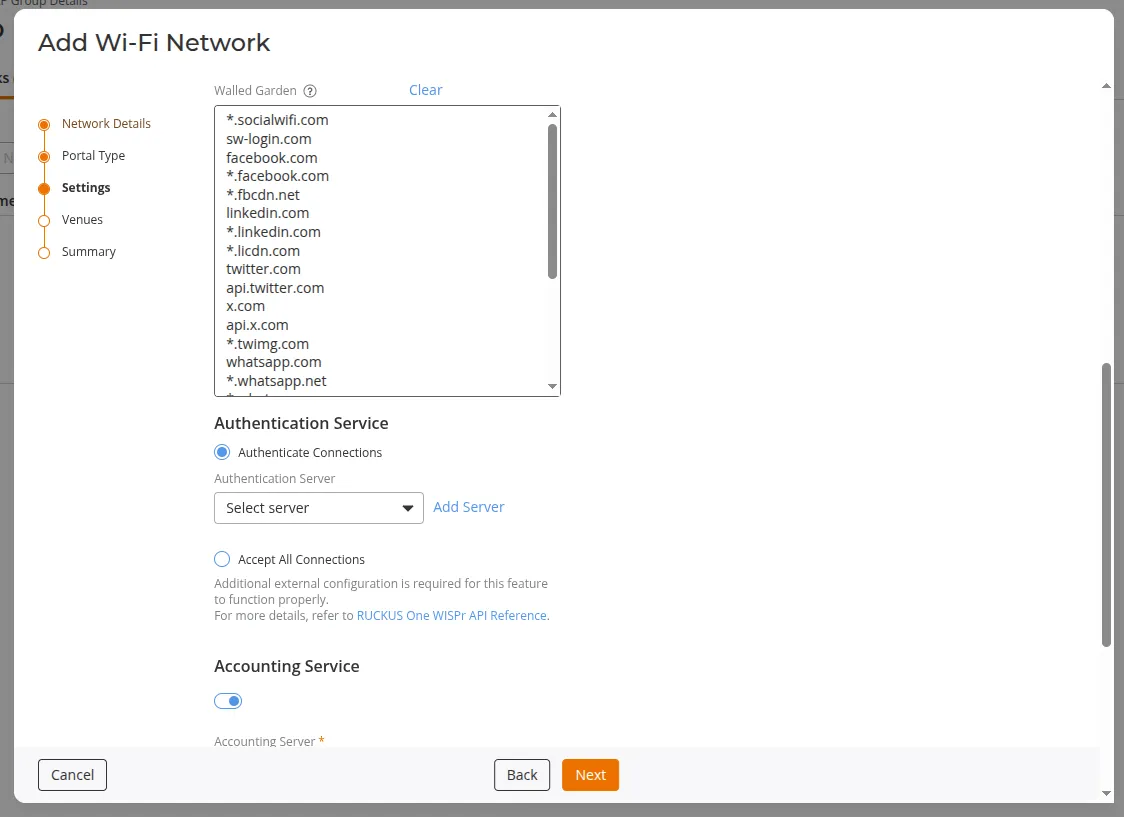
-
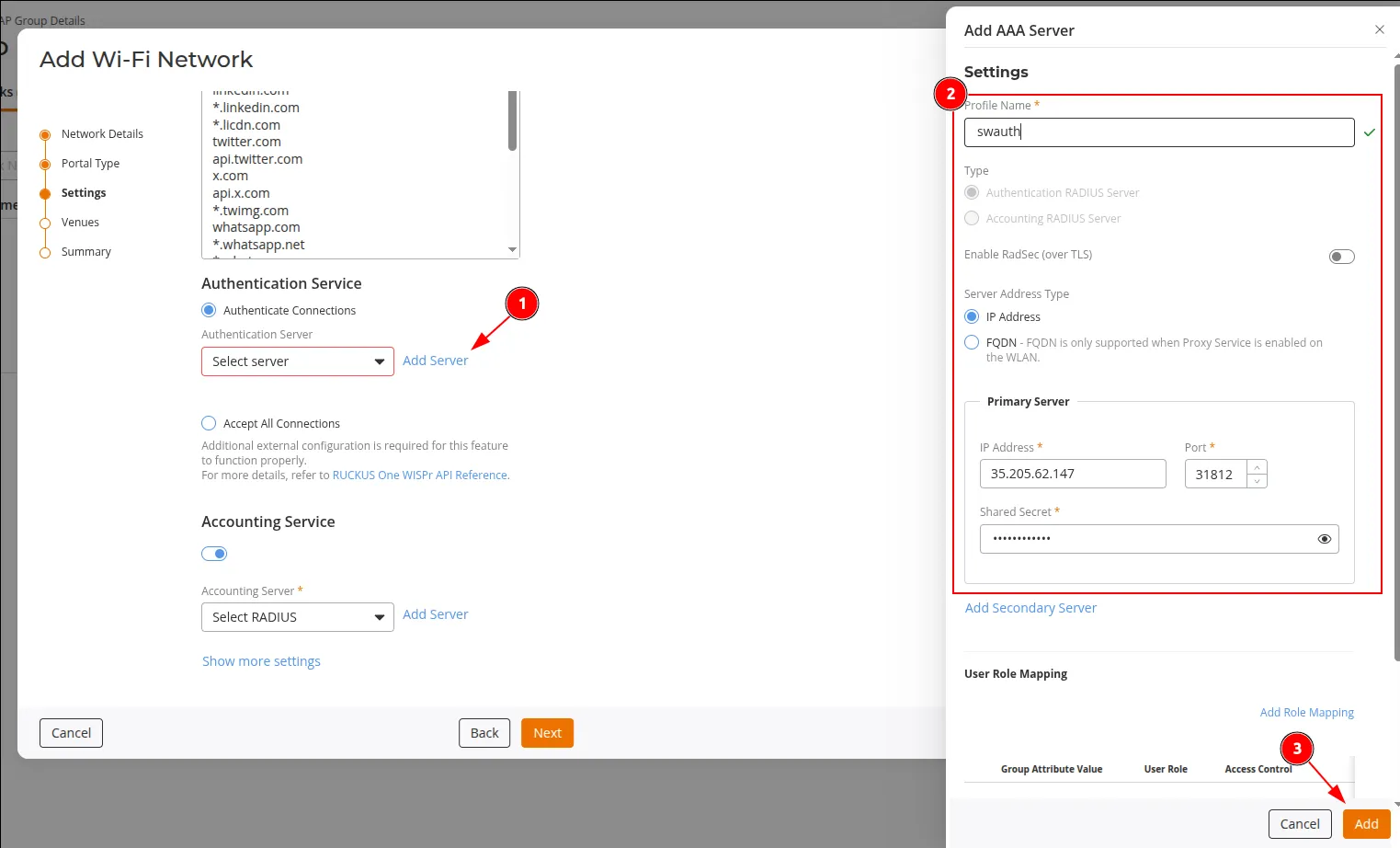
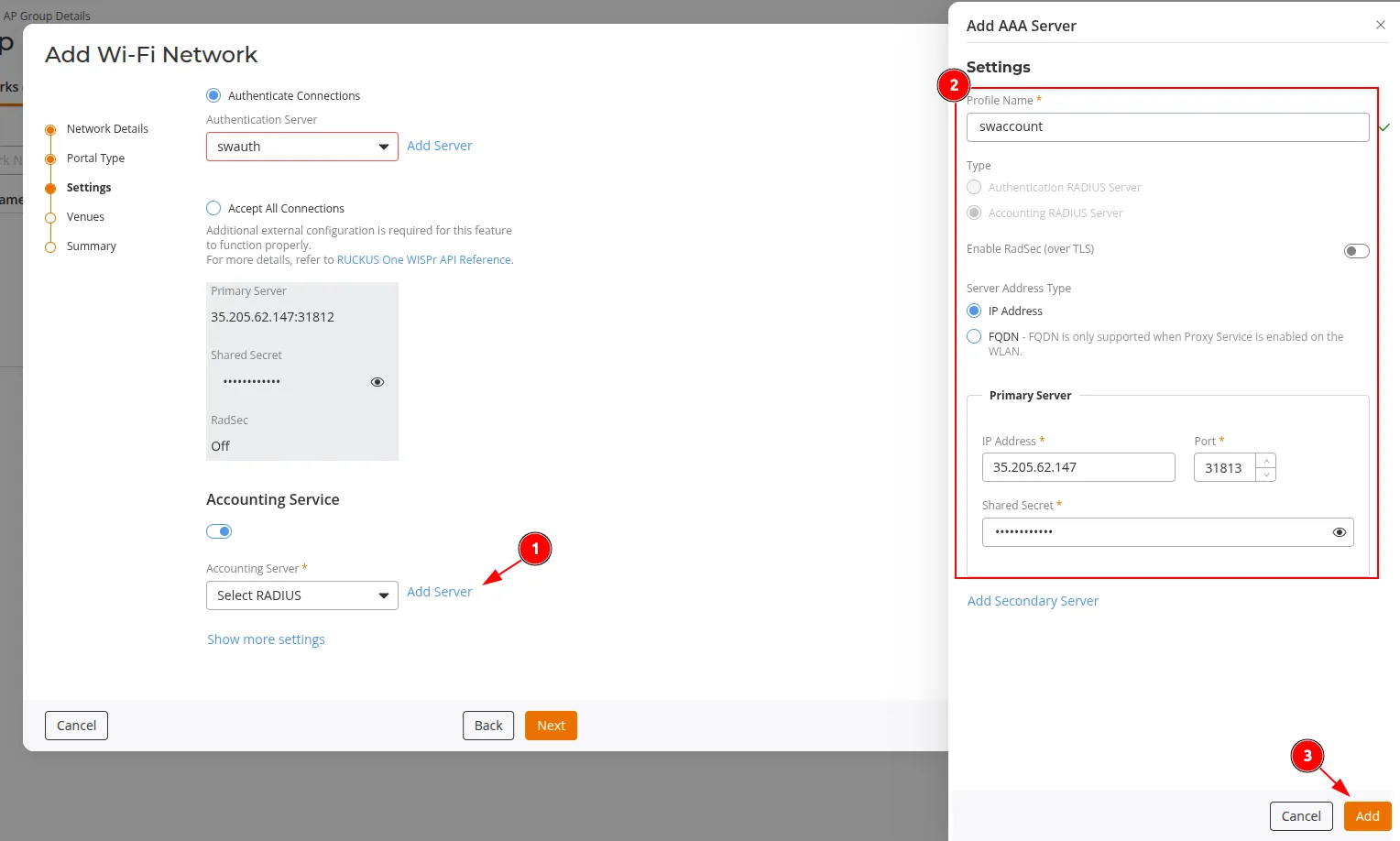
En Authentication Service, selecciona Authenticate Connections y haz clic en Add Server para añadir un nuevo servidor de autenticación (RADIUS).
Utiliza la dirección del servidor RADIUS, el puerto y la clave compartida (shared secret) del Panel de Social WiFi. La configuración probada utiliza el puerto 31812 para el servidor de autenticación, con RadSec (over TLS) deshabilitado.
-
En Accounting Service, activa el interruptor y haz clic en Add Server para añadir un nuevo servidor de contabilidad (RADIUS).
Utiliza la misma dirección de servidor RADIUS y clave compartida del Panel de Social WiFi. La configuración probada utiliza el puerto 31813 para el servidor de contabilidad, con RadSec (over TLS) deshabilitado. Haz clic en Next.
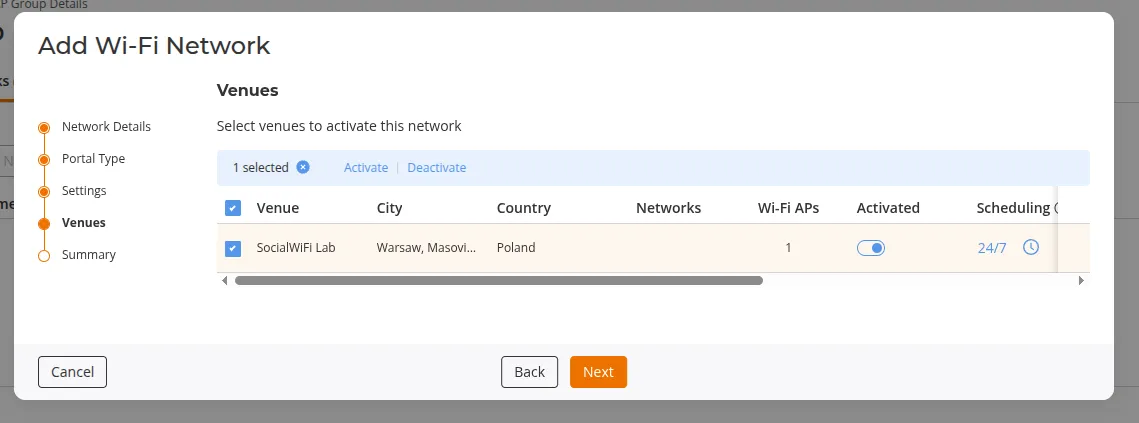
- En el paso Venues, selecciona los lugares donde se debe activar la nueva red Wi-Fi para invitados. Haz clic en Next.
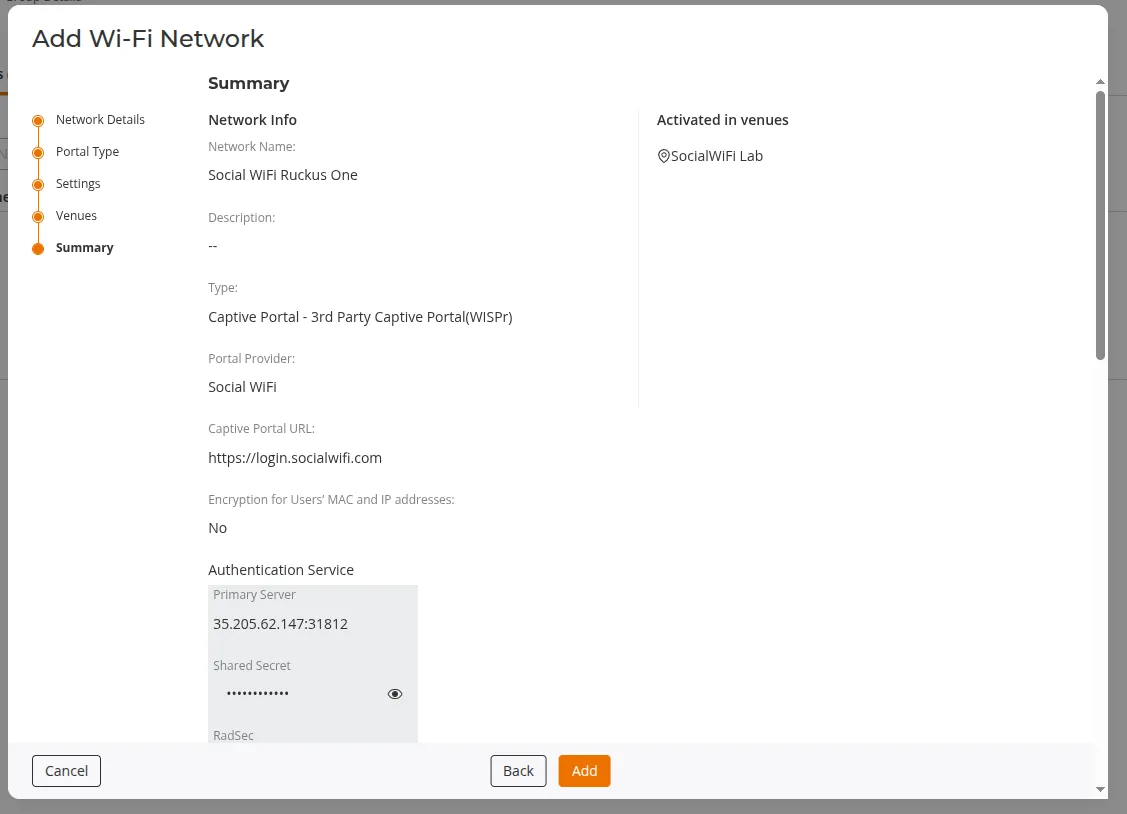
- En el paso Summary, verifica la configuración y haz clic en Add.
Añadir el punto de acceso al Panel de Social WiFi
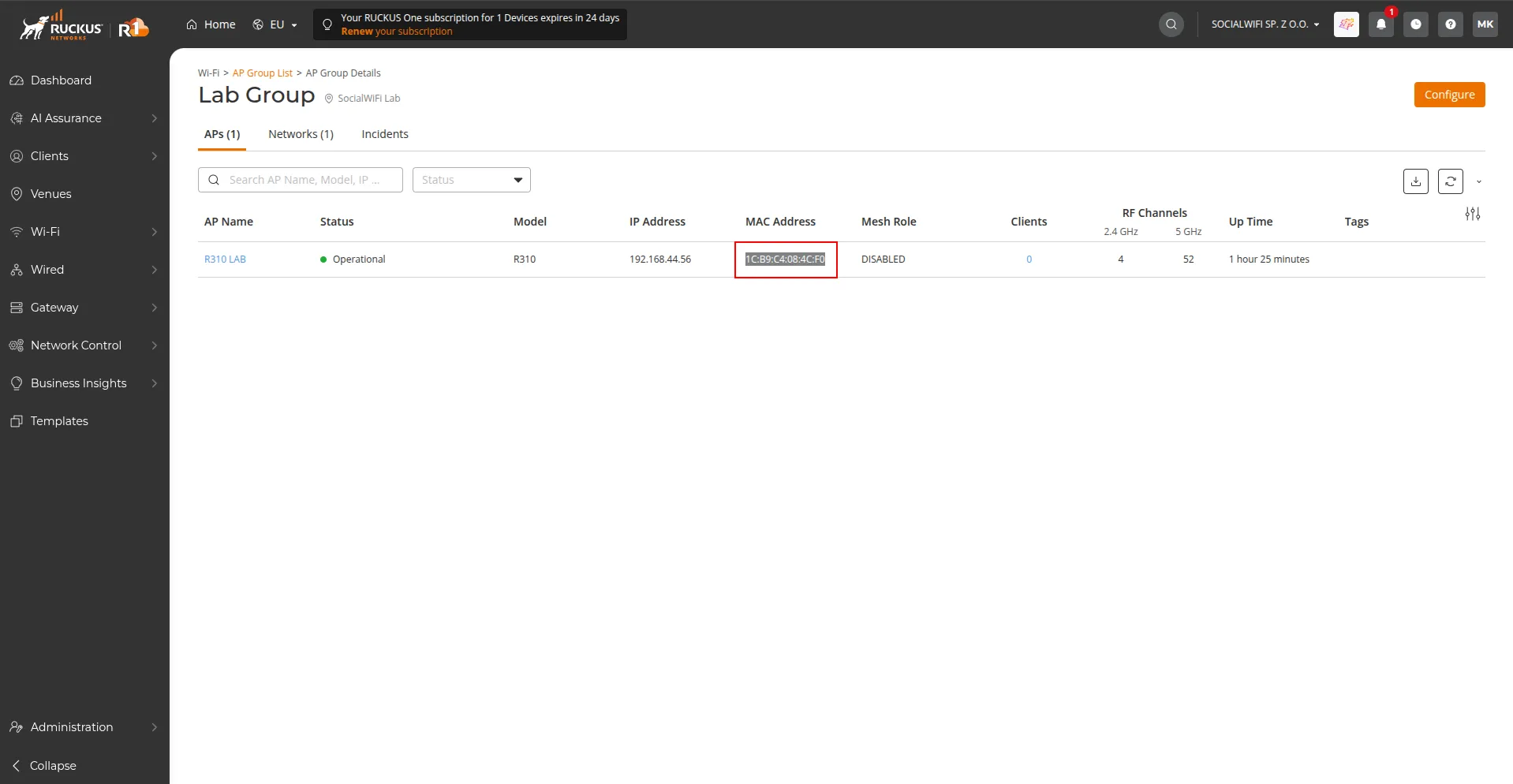
Regresa a Wi-Fi -> AP Group List y abre tu grupo de puntos de acceso. Copia la dirección MAC de cada punto de acceso que proporcionará la red Wi-Fi para invitados a través de la integración de Social WiFi, luego ingrésalas en la pestaña Puntos de acceso del Panel de Social WiFi.
Probar la solución
Conéctate a la red Wi-Fi. Deberías ser redirigido a la página de inicio de sesión. Completa el proceso de inicio de sesión; una vez hecho esto, deberías tener acceso a Internet. Tus primeras conexiones y autorizaciones aparecerán en la sección Estadísticas del Panel de Social WiFi.