
Generador de scripts de MikroTik
Requisitos previos
Los scripts fueron probados y funcionan correctamente en RouterOS 6.48.6.
Esta guía asume que ya tiene un sitio creado (en la plataforma de Social WiFi) y WinBox descargado. Si aún no ha instalado WinBox, por favor consulte este enlace:
Añada la dirección MAC de su dispositivo MikroTik al panel.
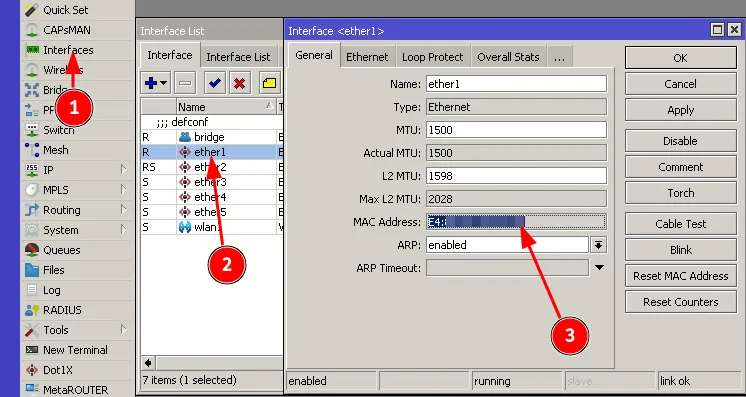
Después de iniciar sesión en WinBox, verifique su dirección MAC. Puede hacerlo yendo a la pestaña Interface->ether1->MAC Address.
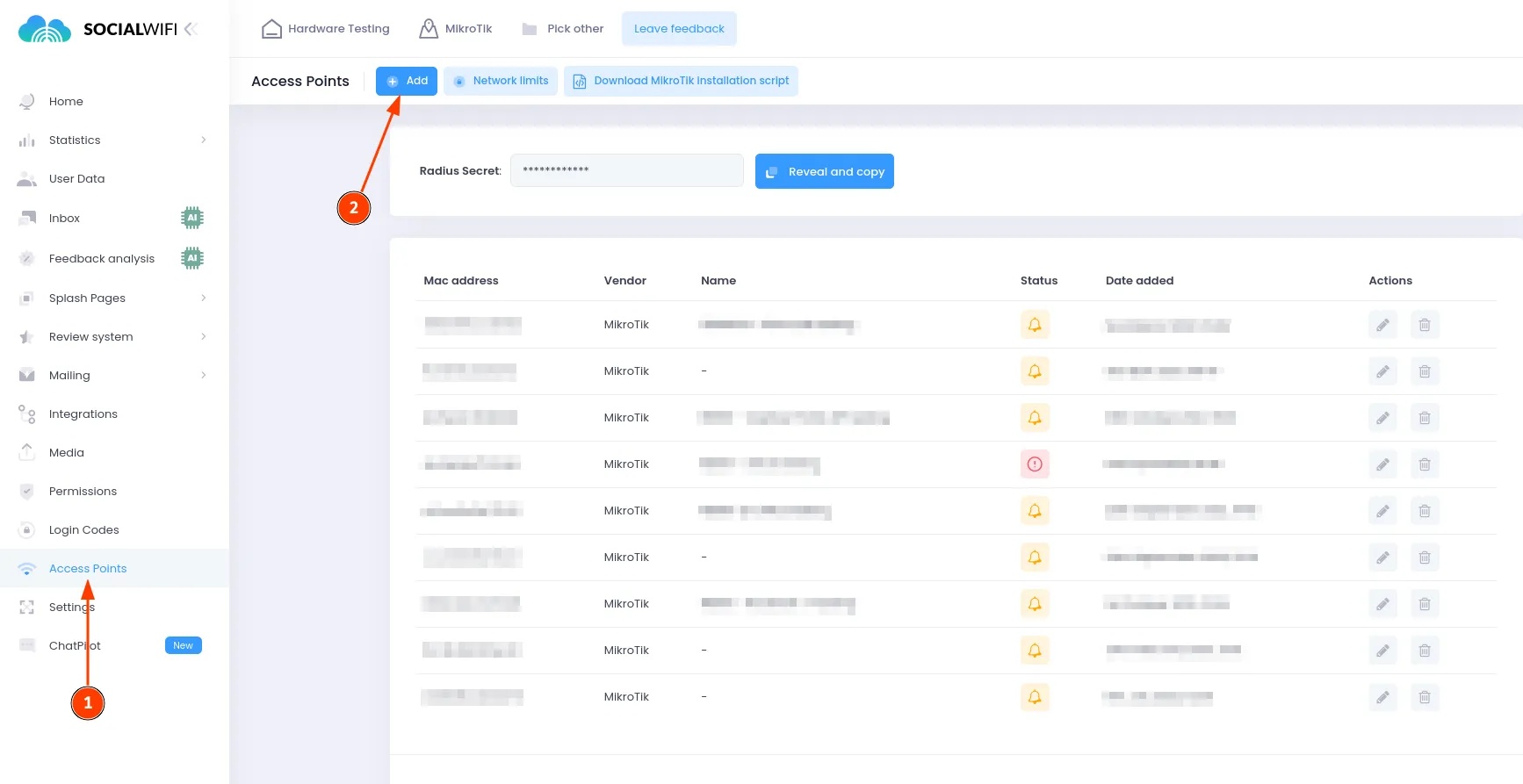
Copie la dirección y péguela en el panel. Para hacerlo, vaya a la pestaña Puntos de acceso -> + Agregar.
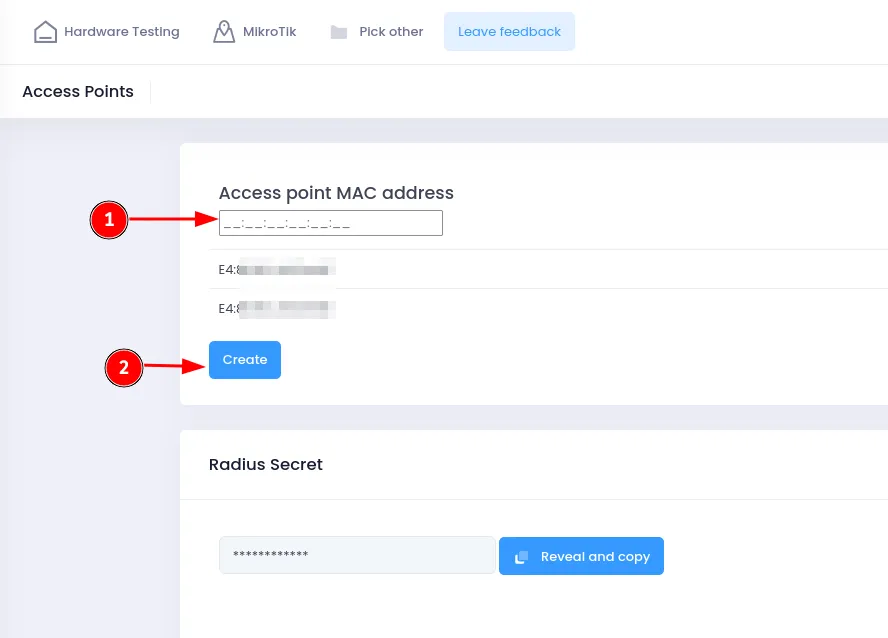
Pegue la dirección MAC en la pestaña (1) y presione Crear (2).
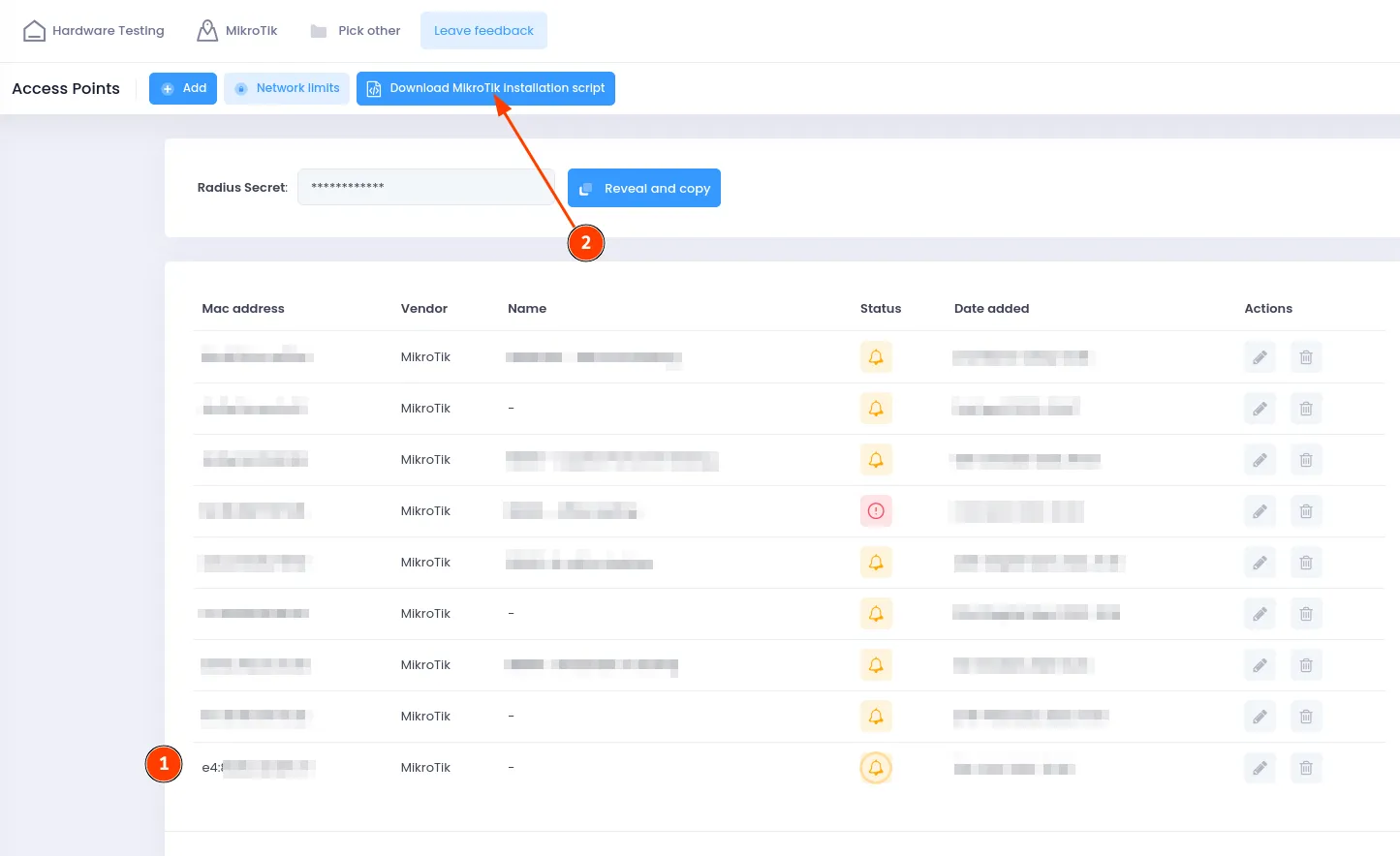
Después de haber añadido la dirección MAC, debería aparecer en el panel (1). Presione el icono marcado como “2” en la captura de pantalla a continuación y seleccione sus requisitos de configuración.
En esta guía, configuraremos Social WiFi en la interfaz inalámbrica y en el puerto Ethernet número “3”:
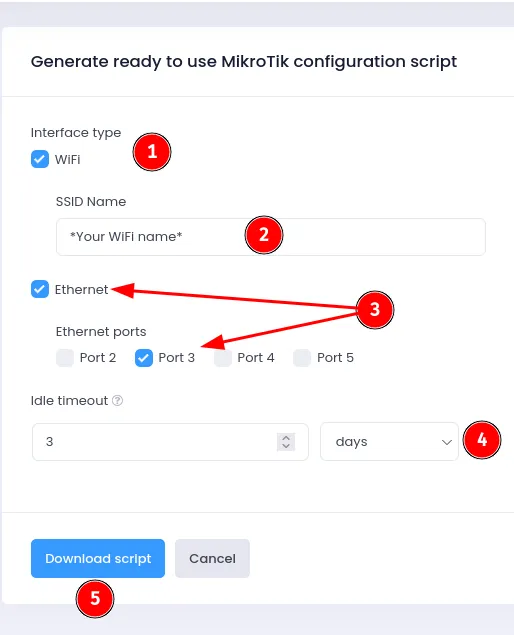
- Interface type
Aquí puede elegir si desea configurar solo la interfaz inalámbrica, el puerto Ethernet o ambos. En esta guía haremos ambas cosas (WiFi y Ethernet).
- SSID Name
Si la casilla de verificación “WiFi” está habilitada, puede configurar el nombre de su SSID.
- Ethernet
Si la casilla de verificación “Ethernet” está habilitada, puede elegir el número de puerto en el que se puede configurar Social WiFi. Todos los puertos elegidos se verán afectados.
- Idle timeout
Cantidad de tiempo necesario para desconectar un dispositivo inactivo. El valor predeterminado es 3 días (recomendado).
- Download script
Una vez que su configuración esté lista, puede proceder a descargar el script.
Cargar la configuración en el dispositivo MikroTik.
Cuando descargue el script, localice el archivo y cárguelo en el sistema de archivos de MikroTik. Para hacer esto, simplemente vaya a “Files” en MikroTik y arrastre el archivo allí.
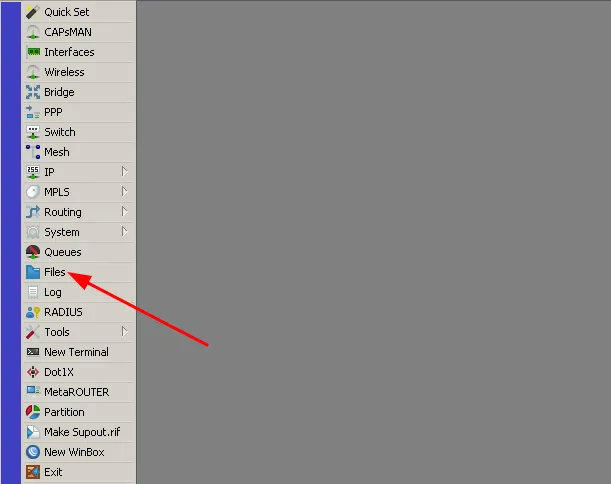
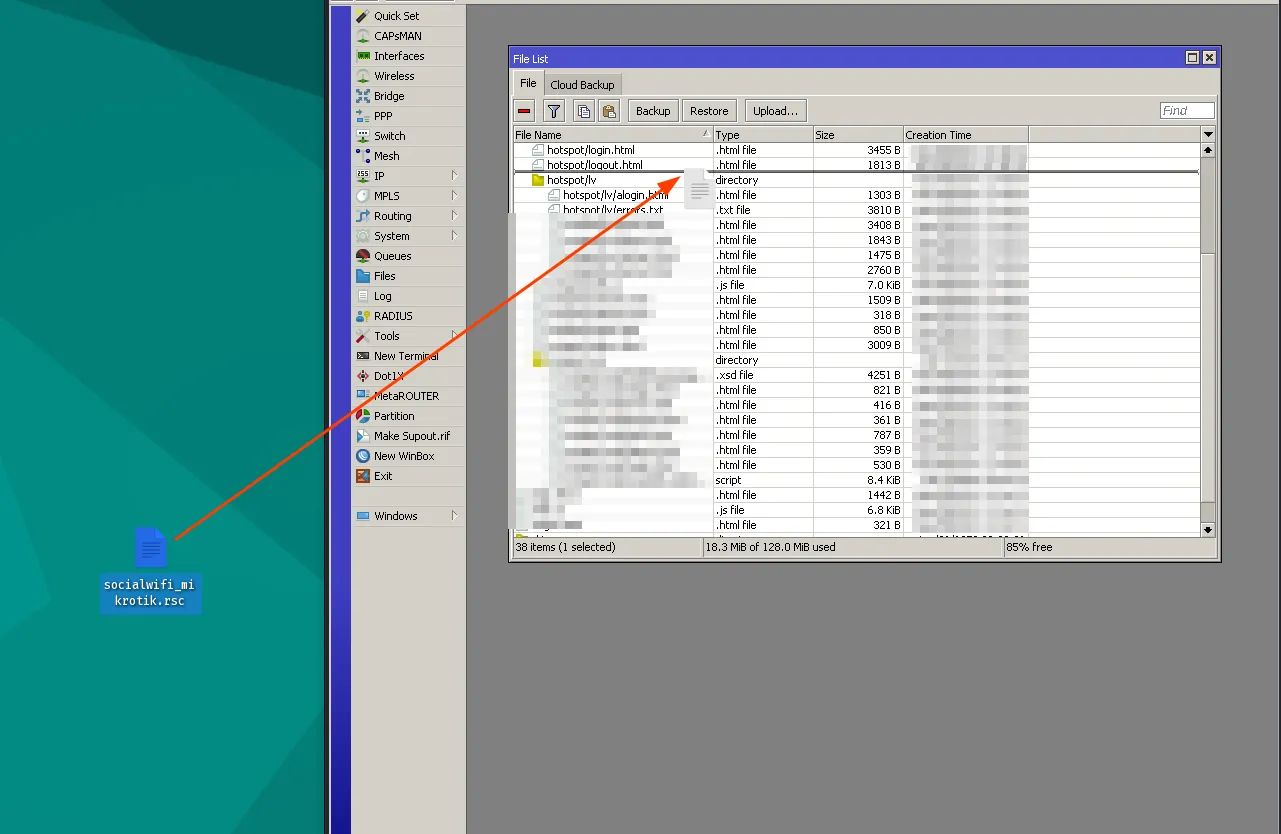
Ahora, el archivo debería estar cargado en el sistema de archivos de MikroTik. Abra la ventana “New Terminal” e ingrese el siguiente comando:
import socialwifi_mikrotik.rsc“socialwifi_mikrotik.rsc” es el nombre predeterminado del archivo con el script cuando lo descarga.
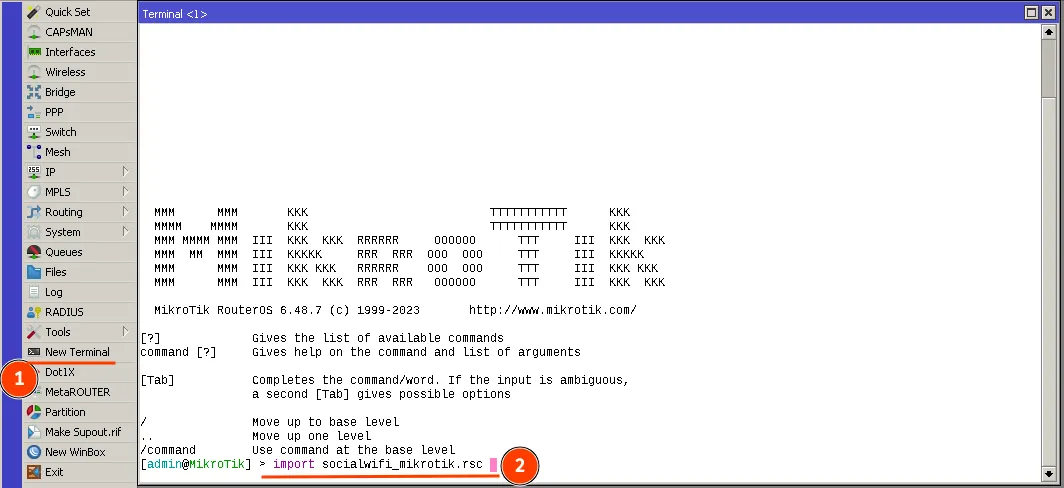
Presione Enter. Debería ver cómo se cargan los archivos.
Después de que los archivos se carguen, se le pedirá que reinicie el router. Simplemente presione “y” en su teclado y deje que se reinicie.
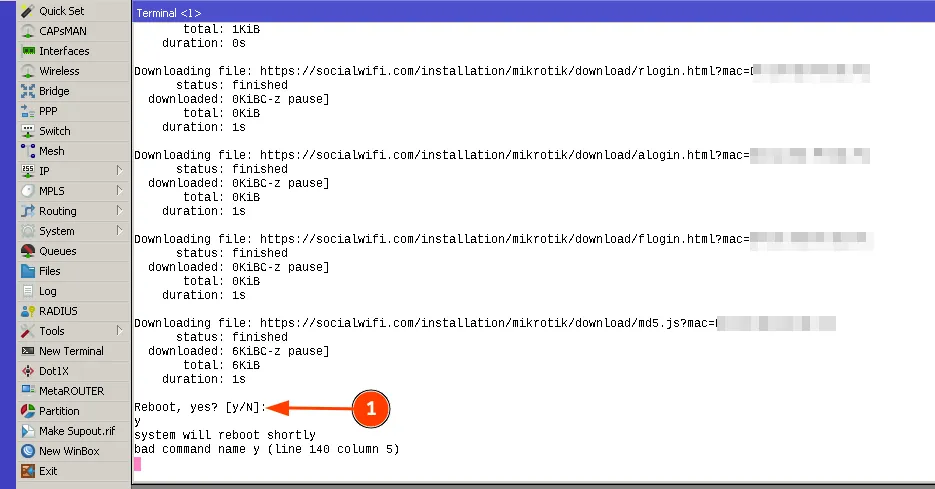
El dispositivo procederá con el reinicio. Después de que inicie, ¡Social WiFi debería estar configurado! Intente conectarse a la red.