
Teltonika
Requisitos previos
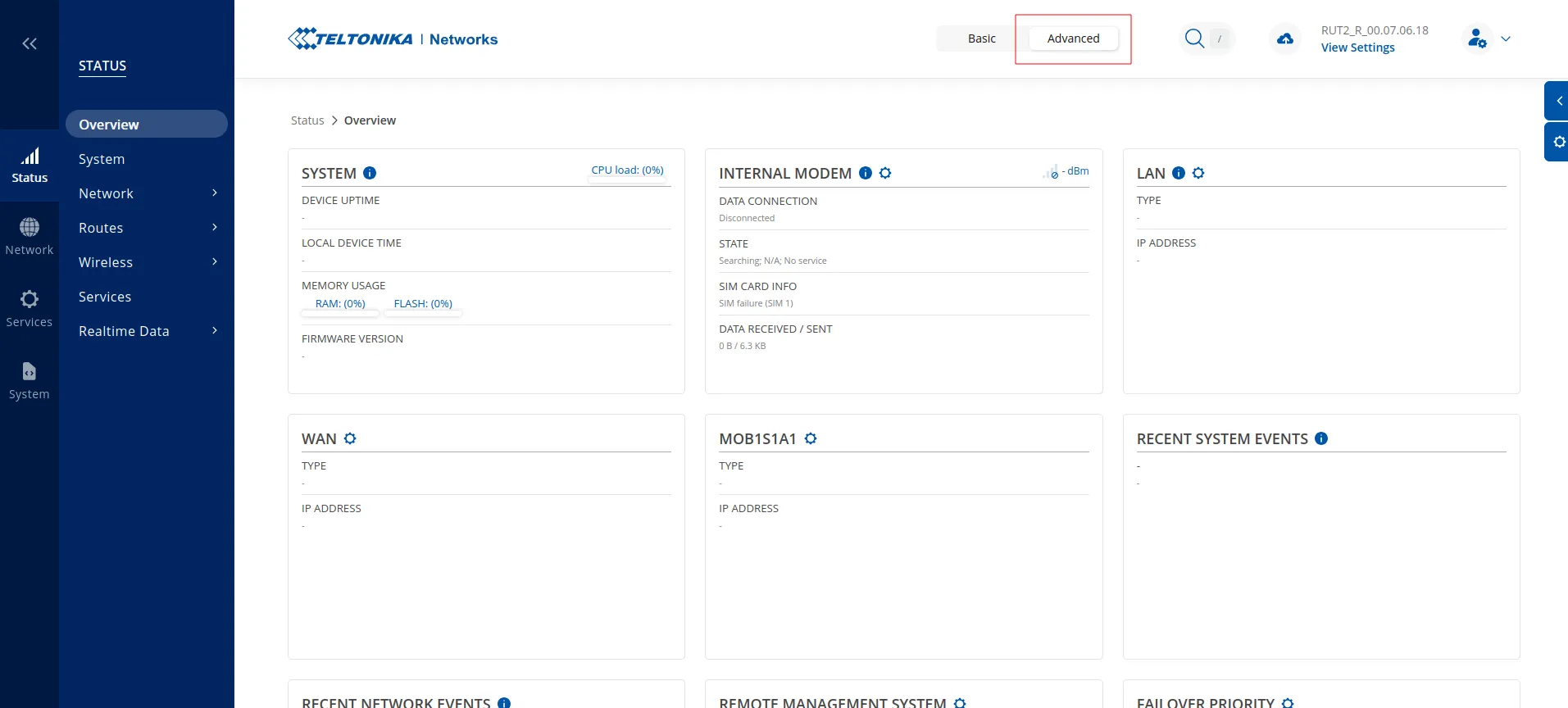
Cambie a “Advanced settings” (configuración avanzada) como se muestra a continuación.
Compatibilidad
Modelos de dispositivo:
- todos los dispositivos Teltonika que puedan ejecutar la versión de firmware 00.07 o superior
Versiones de firmware:
- 00.07+ (probado hasta 00.07.06.18)
Instalación del paquete
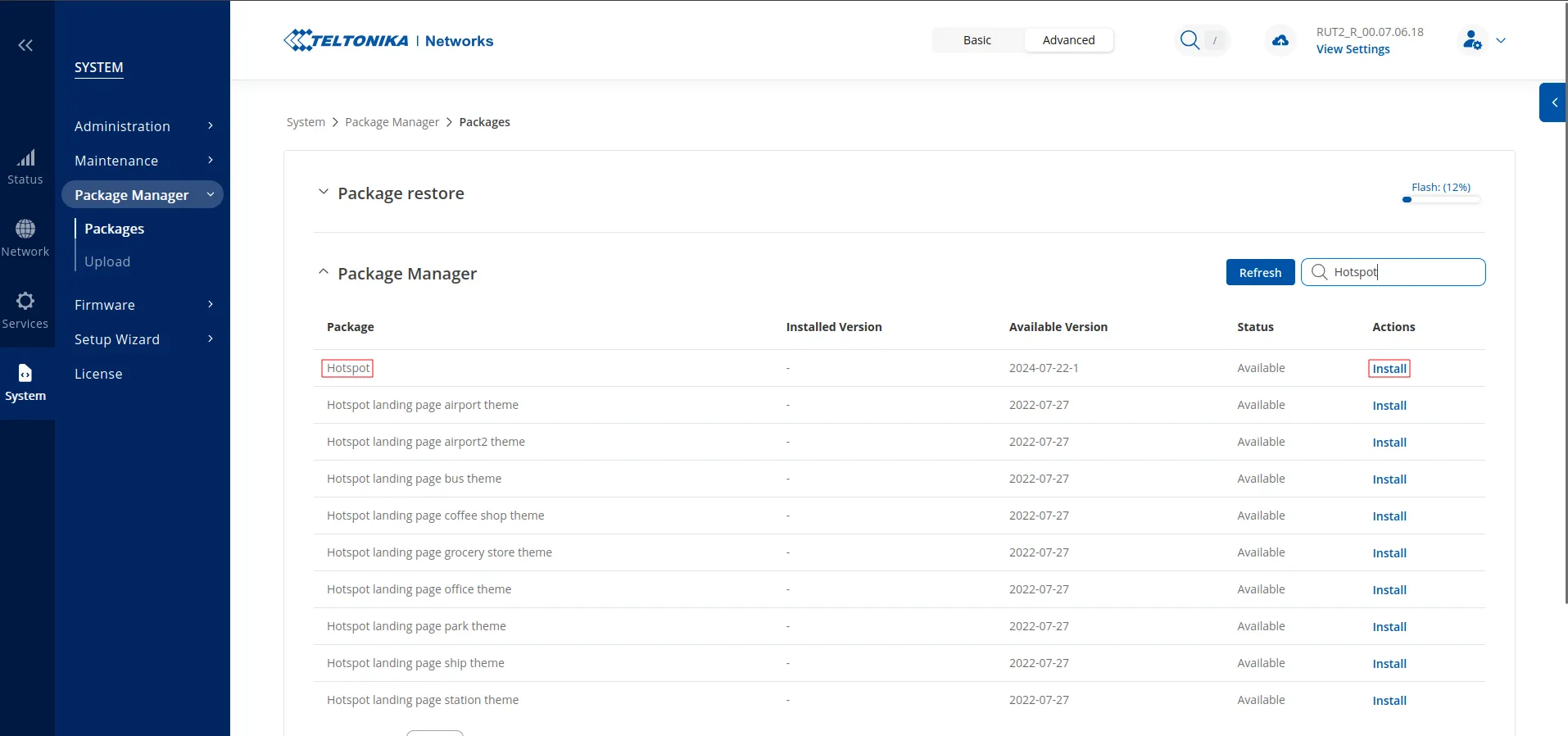
Asegúrese de que el paquete “Hotspot” esté instalado. Vaya a System -> Package Manager -> Packages, busque “Hotspot” y haga clic en Install en la columna “Actions”.
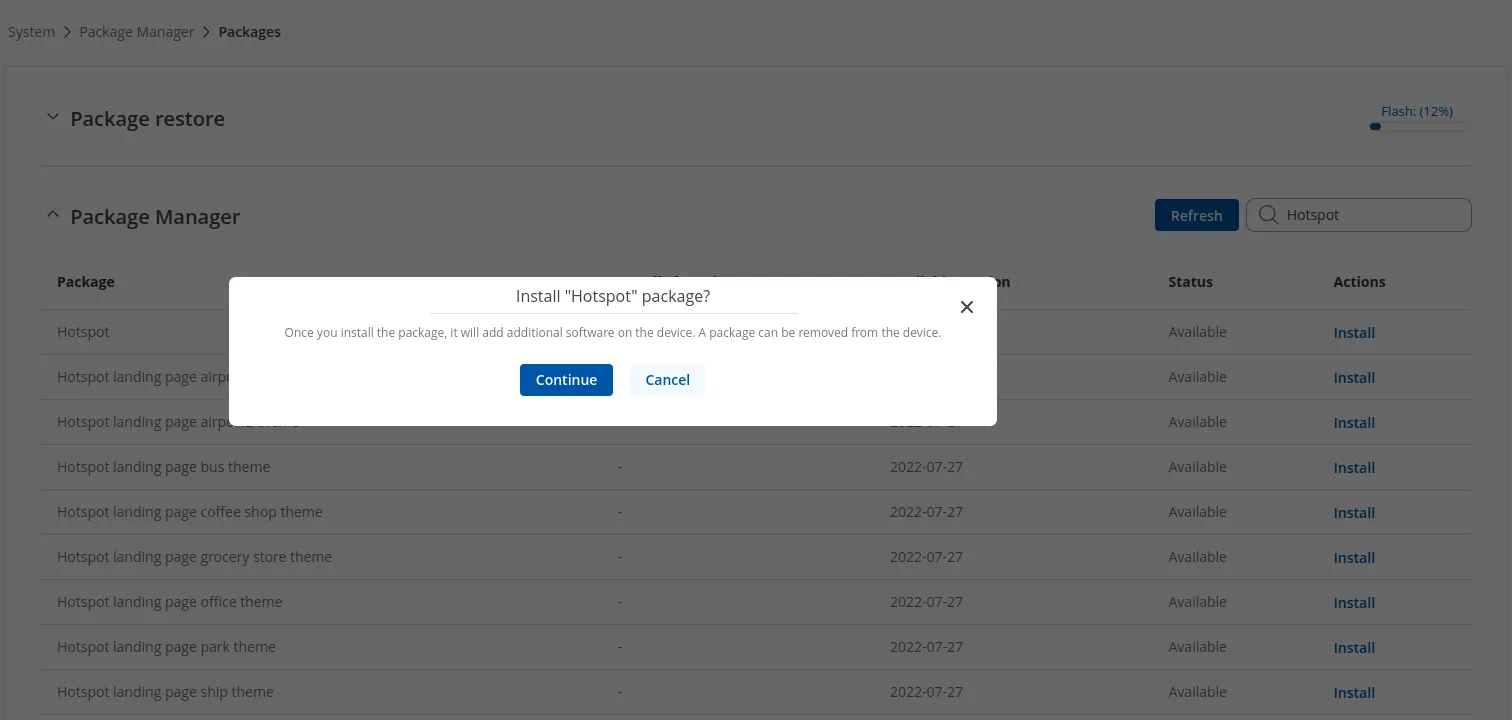
Aparecerá una ventana emergente. Haga clic en Continue y espere a que finalice la instalación.
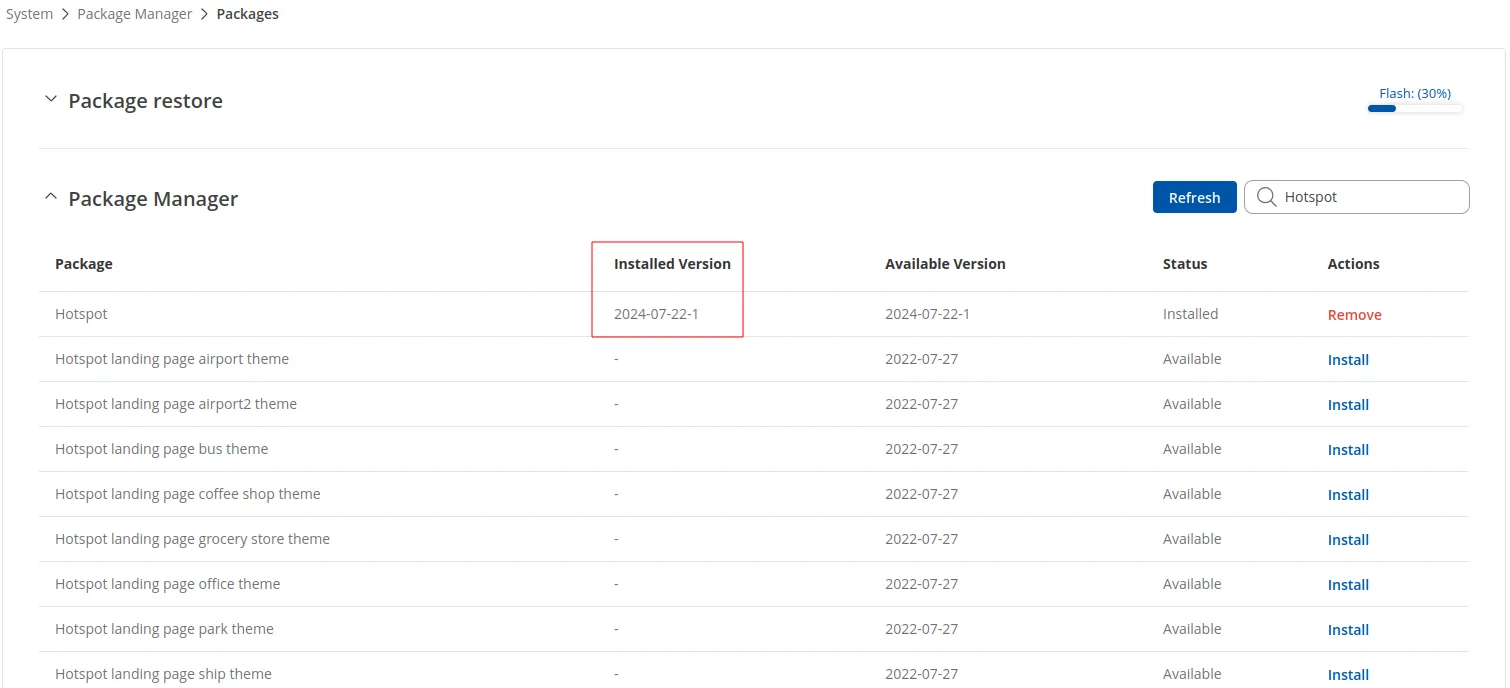
Esto puede tardar un par de minutos. Una vez finalizado, el paquete aparecerá marcado como instalado:
Si el menú Hotspot no es visible después de completar la instalación, reinicie el router.
Configuración del SSID
Vaya a Network -> Wireless -> SSIDs y haga clic en Add.
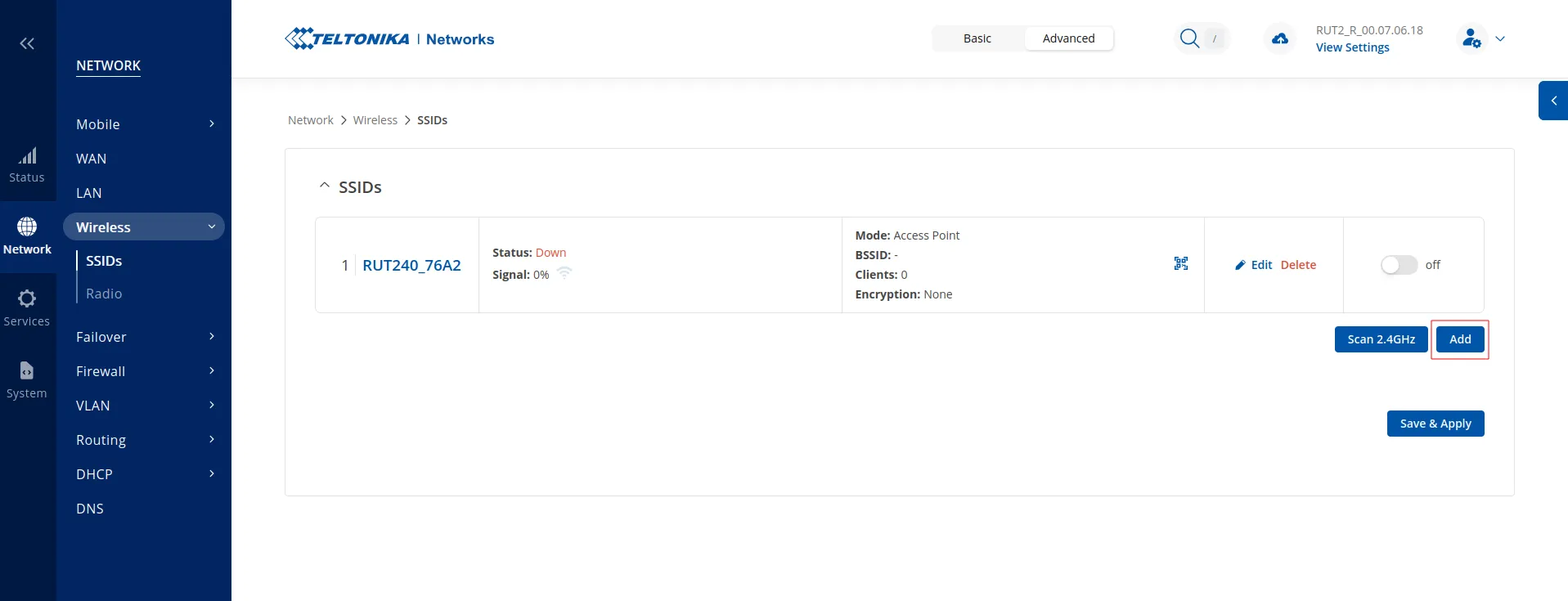
Aparecerá una ventana emergente. En la pestaña General Setup, configure lo siguiente:
| Enable | on |
|---|---|
| Mode | Access Point |
| SSID | Su nombre de SSID |
| Password | Dejar vacío |
| Network | — No network — |
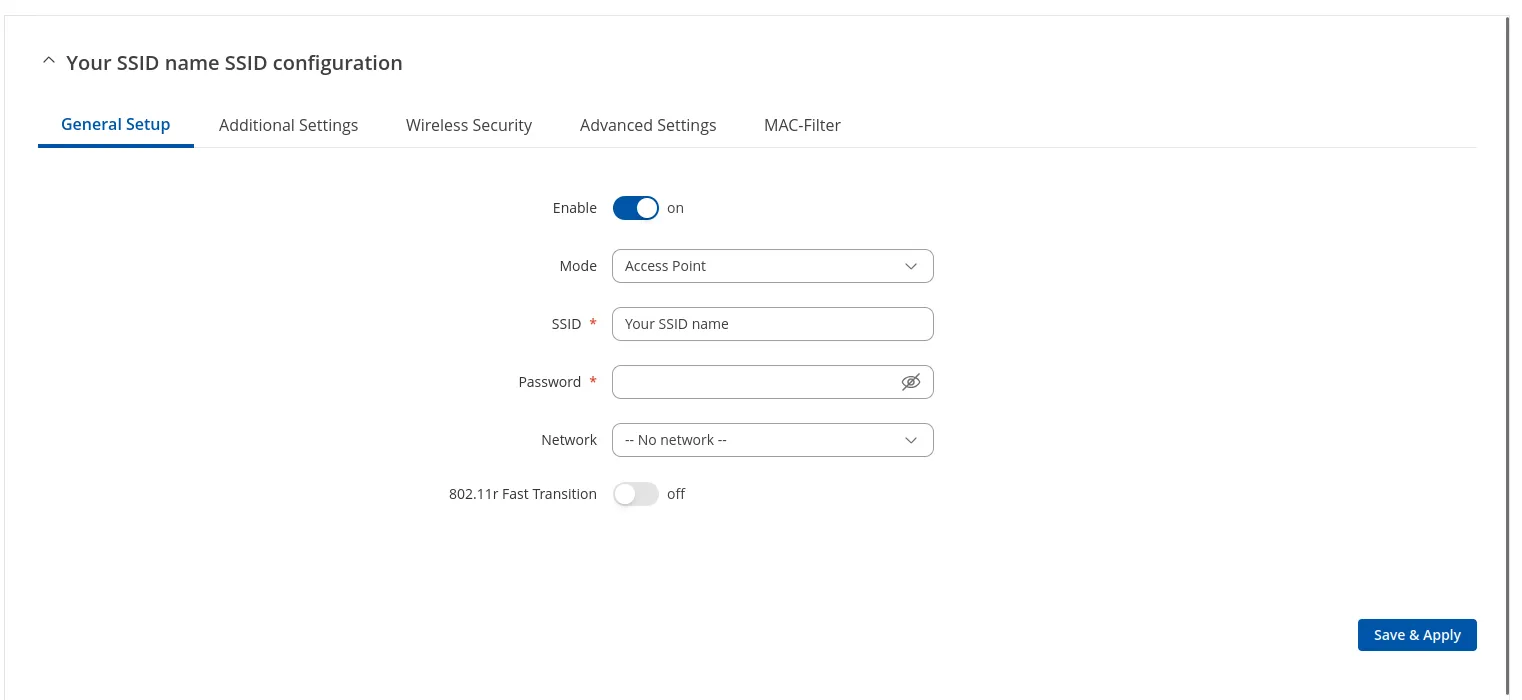
Cambie a la pestaña Wireless Security y seleccione “No encryption” en el menú desplegable Encryption:
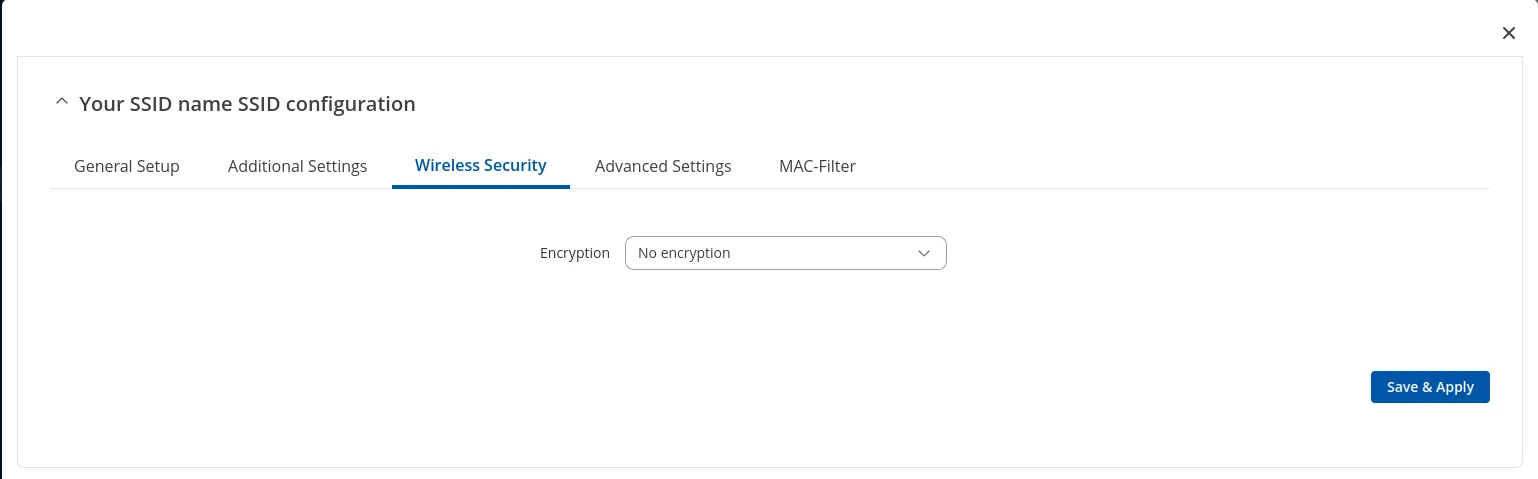
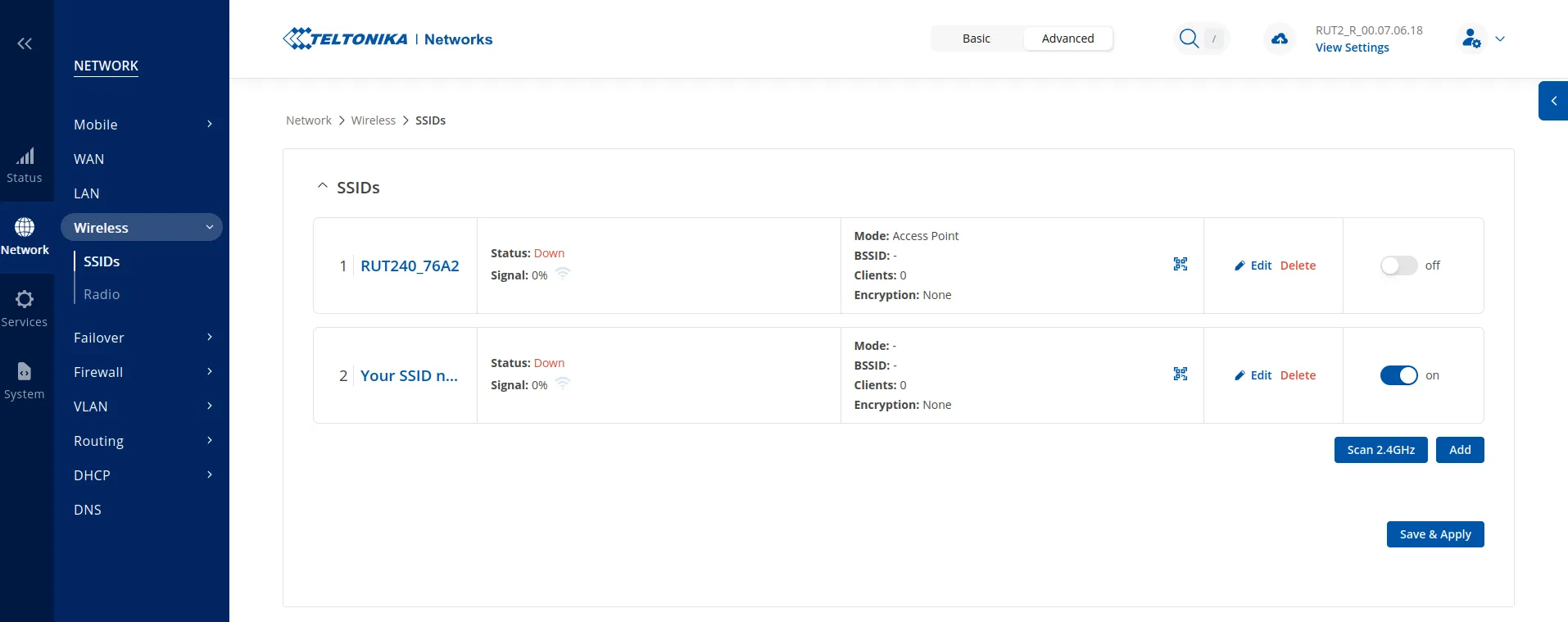
Haga clic en Save & Apply. El nuevo SSID aparecerá creado y habilitado:
Configuración del Hotspot
Vaya a Services -> Hotspot -> General.
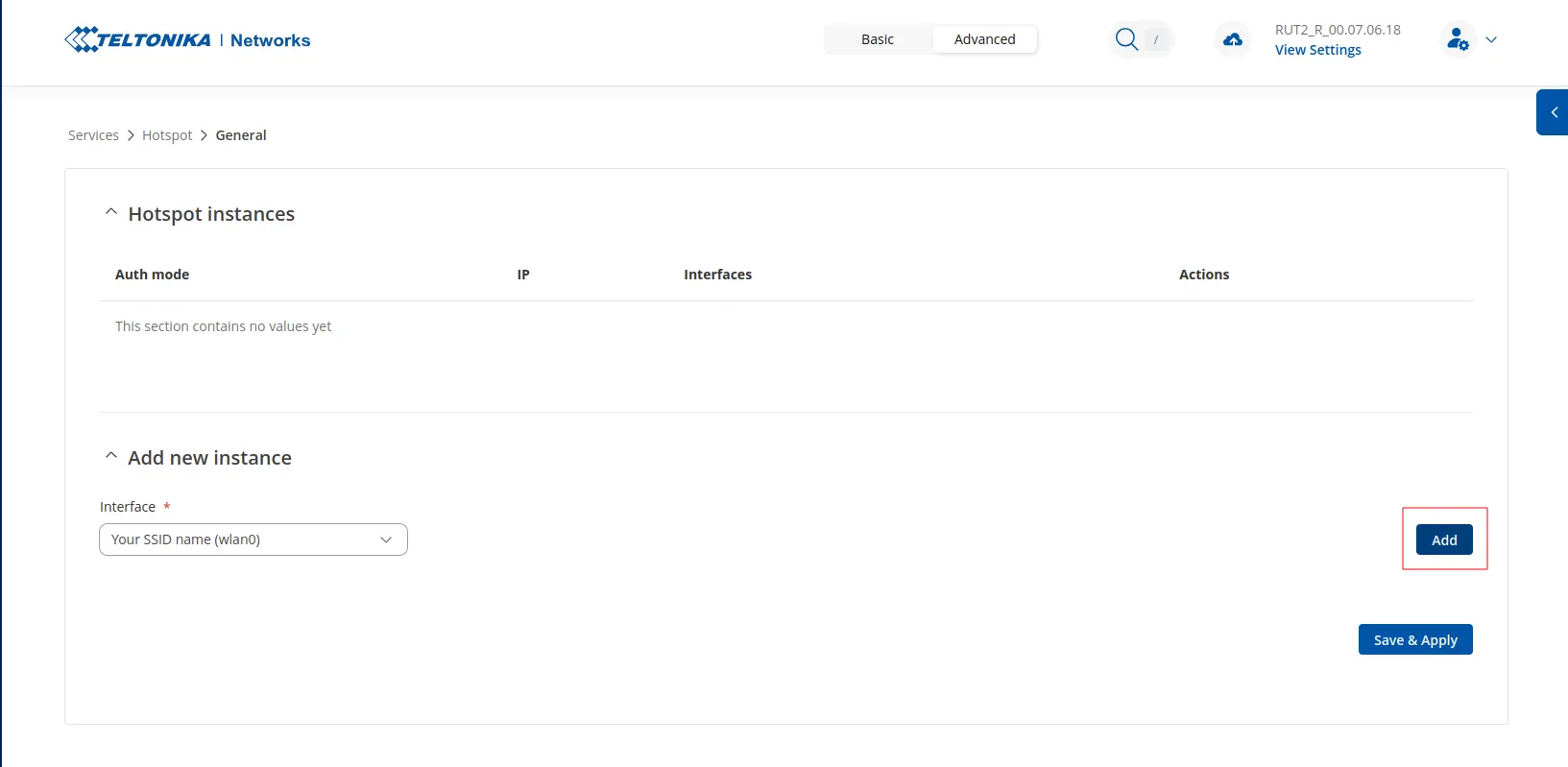
En la pestaña “Add new instance”, seleccione el SSID creado en el paso anterior en el menú desplegable Interface.
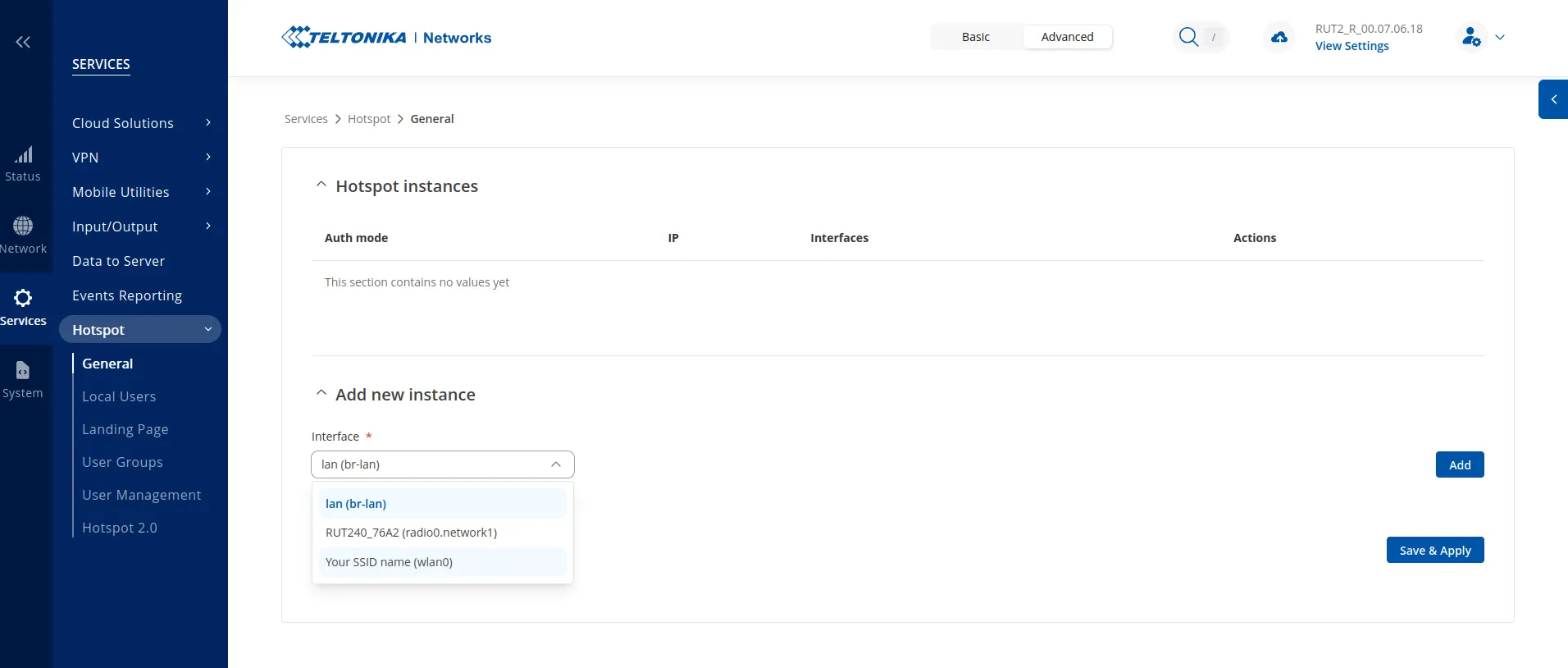
Haga clic en Add:
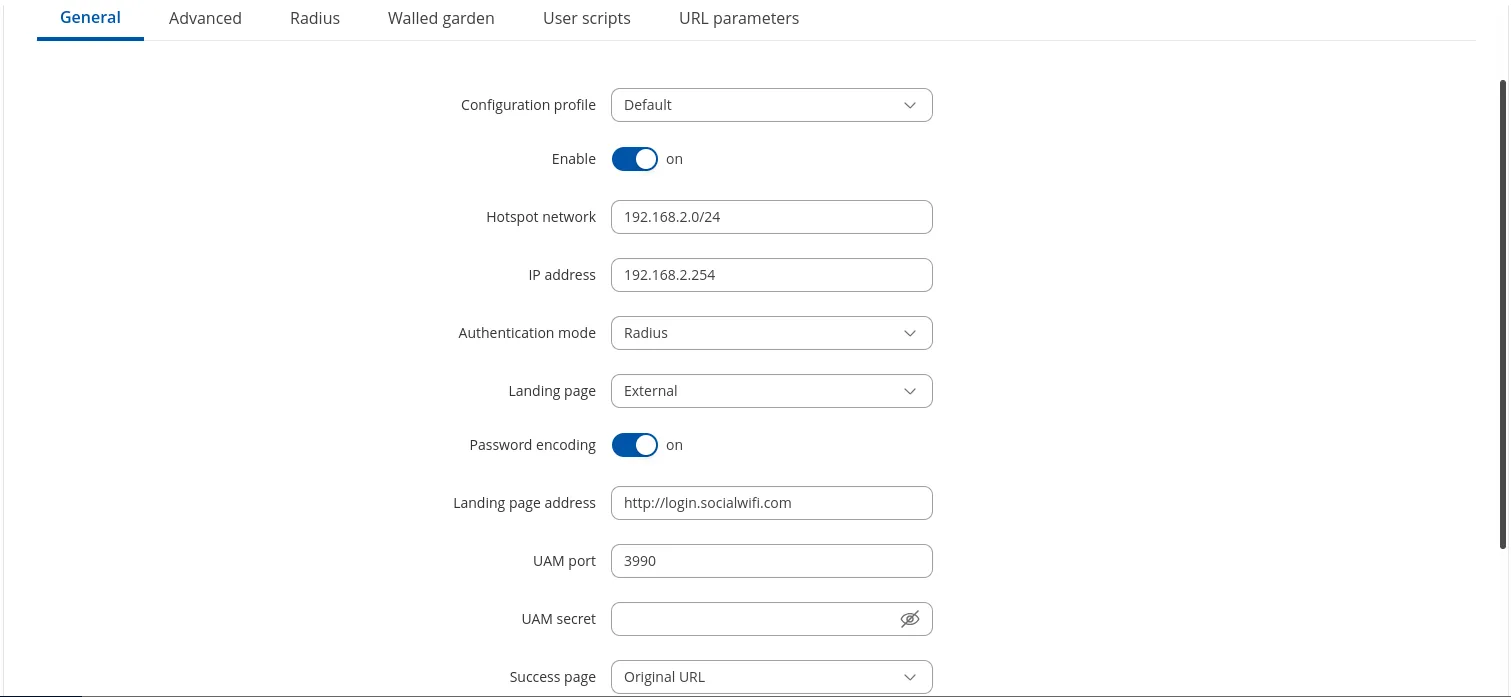
Aparecerá una ventana emergente. En la pestaña General, configure lo siguiente:
| Configuration profile | Default |
|---|---|
| Enable | on - esto estará disponible después de cambiar “Authentication mode” a Radius |
| Hotspot network | 192.168.2.0/24 - el valor predeterminado, puede cambiarlo si lo desea |
| IP address | 192.168.2.254 - el valor predeterminado, debe coincidir con Hotspot network |
| Authentication mode | Radius |
| Landing page | External |
| Password encoding | on |
| Landing page address | http://login.socialwifi.com |
| UAM port | 3990 |
| UAM secret | Dejar vacío |
| Success page | Original URL |
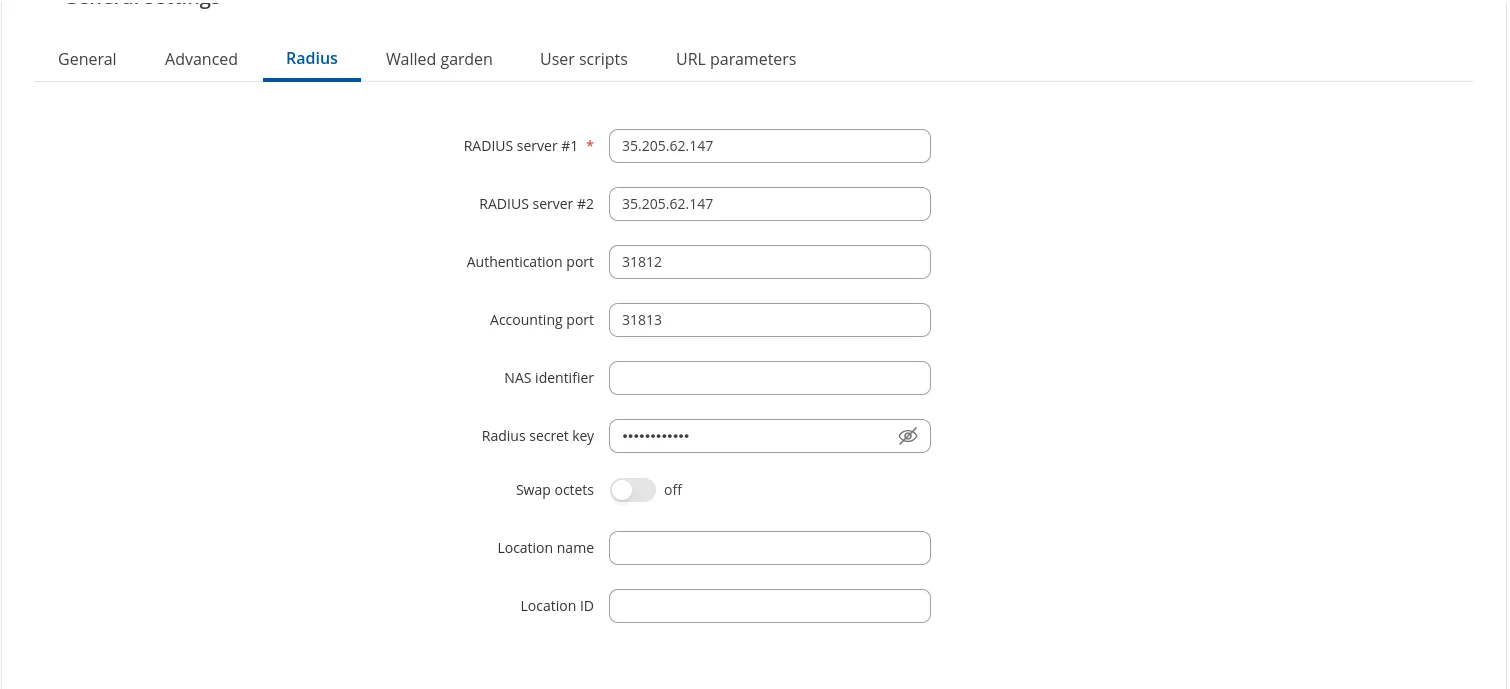
Cambie a la pestaña Radius y configure lo siguiente:
| RADIUS server #1 | 35.205.62.147 |
|---|---|
| RADIUS server #2 | 35.205.62.147 |
| Authentication port | 31812 |
| Accounting port | 31813 |
| NAS identifier | Dejar vacío |
| Radius secret key | La clave RADIUS está disponible en la pestaña Puntos de acceso del Panel de Social WiFi |
| Swap octets | off |
| Location name | Dejar vacío |
| Location ID | Dejar vacío |
Cambie a la pestaña Walled garden. Asegúrese de que Mode esté configurado en “Allowlist”, luego copie y pegue las siguientes entradas:
login.socialwifi.comsw-login.comwww.facebook.comfacebook.comstatic.xx.fbcdn.netexternal-frt3-2.xx.fbcdn.netwww.linkedin.comstatic-exp1.licdn.commedia-exp1.licdn.comstatic.licdn.comtwitter.comapi.twitter.comx.comapi.x.compbs.twimg.comabs-0.twimg.comabs.twimg.comwhatsapp.netwhatsapp.commmx-ds.cdn.whatsapp.netchat.cdn.whatsapp.netscontent.whatsapp.netconnect.facebook.netwww.facebook.comwww.googletagmanager.comwww.googleadservices.comgoogleads.g.doubleclick.net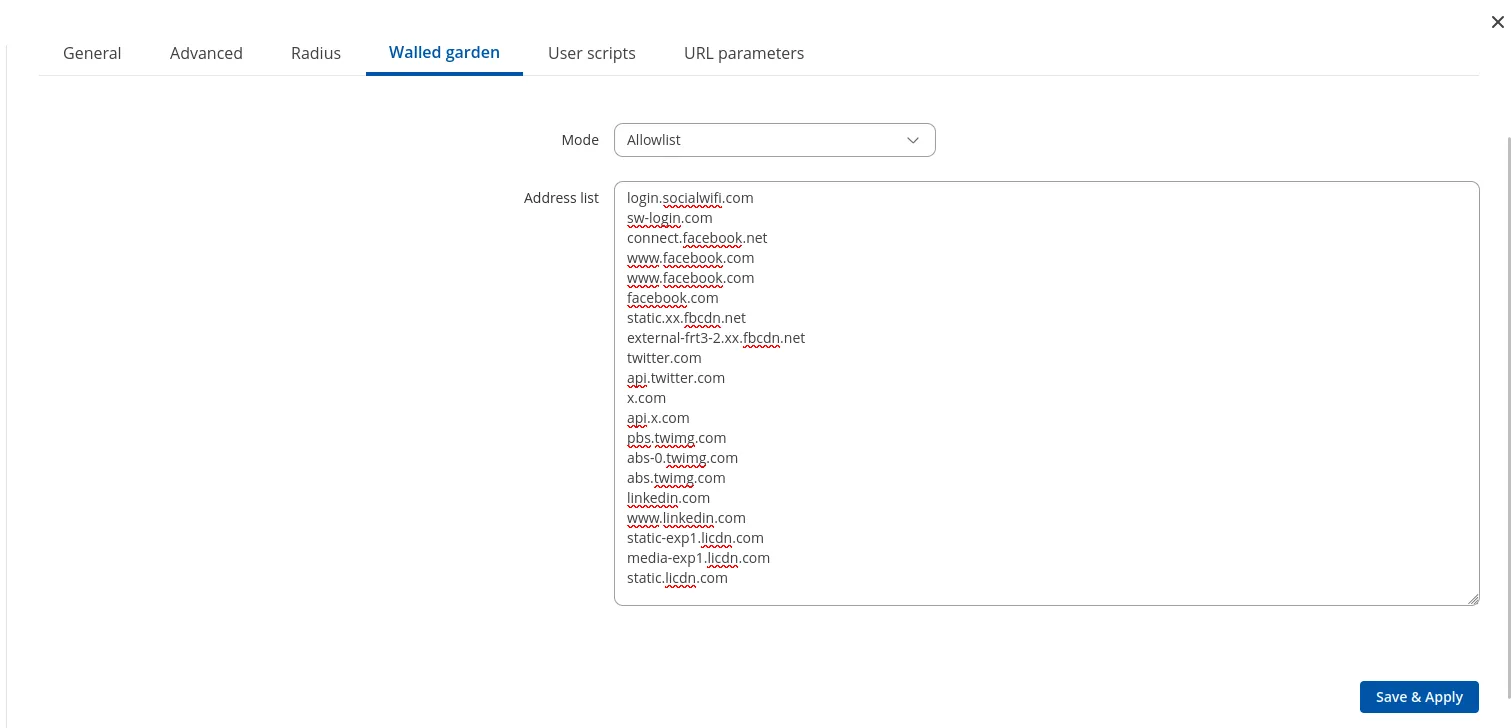
Haga clic en Save & Apply.
Añadir la dirección MAC al panel
Vaya a Network -> Wireless -> SSIDs y copie la dirección MAC de su interfaz WLAN, como se muestra a continuación.
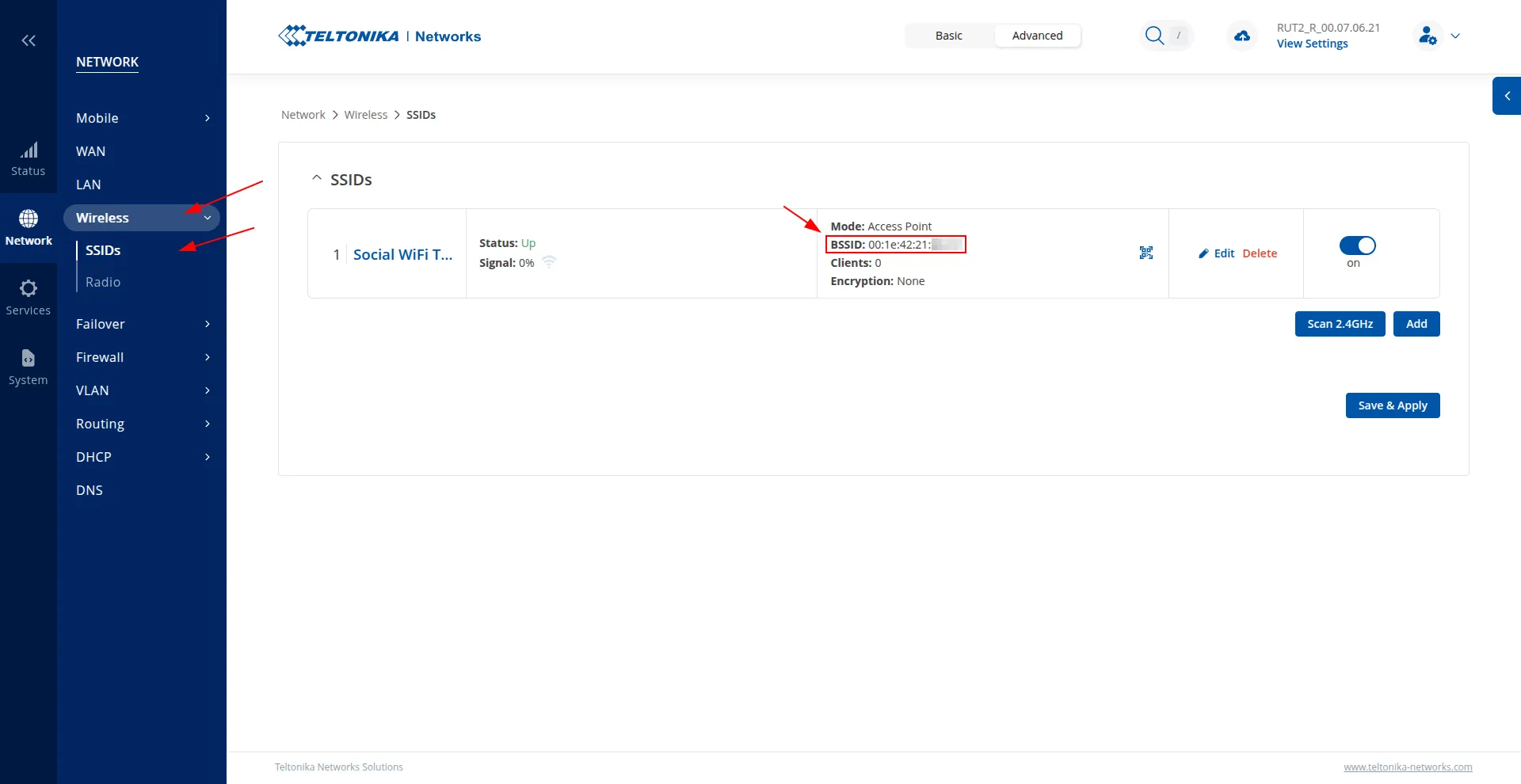
Abra el Panel de Social WiFi, vaya a la pestaña Puntos de acceso, haga clic en Añadir y pegue la dirección MAC del router Teltonika. Haga clic en Crear.
Probar la solución
Conéctese a la red WiFi. Debería aparecer una página de inicio de sesión. Complete el proceso de inicio de sesión para obtener acceso a internet. Las primeras conexiones y autorizaciones aparecerán en la sección de estadísticas del Panel de Social WiFi.