
Entender los estados del Punto de Acceso
Los estados del Punto de Acceso muestran cómo los dispositivos de los usuarios avanzan a través del flujo de inicio de sesión del hotspot. El flujo se muestra mediante 4 burbujas. Cada burbuja representa una etapa y se vuelve verde cuando la etapa se ha completado.
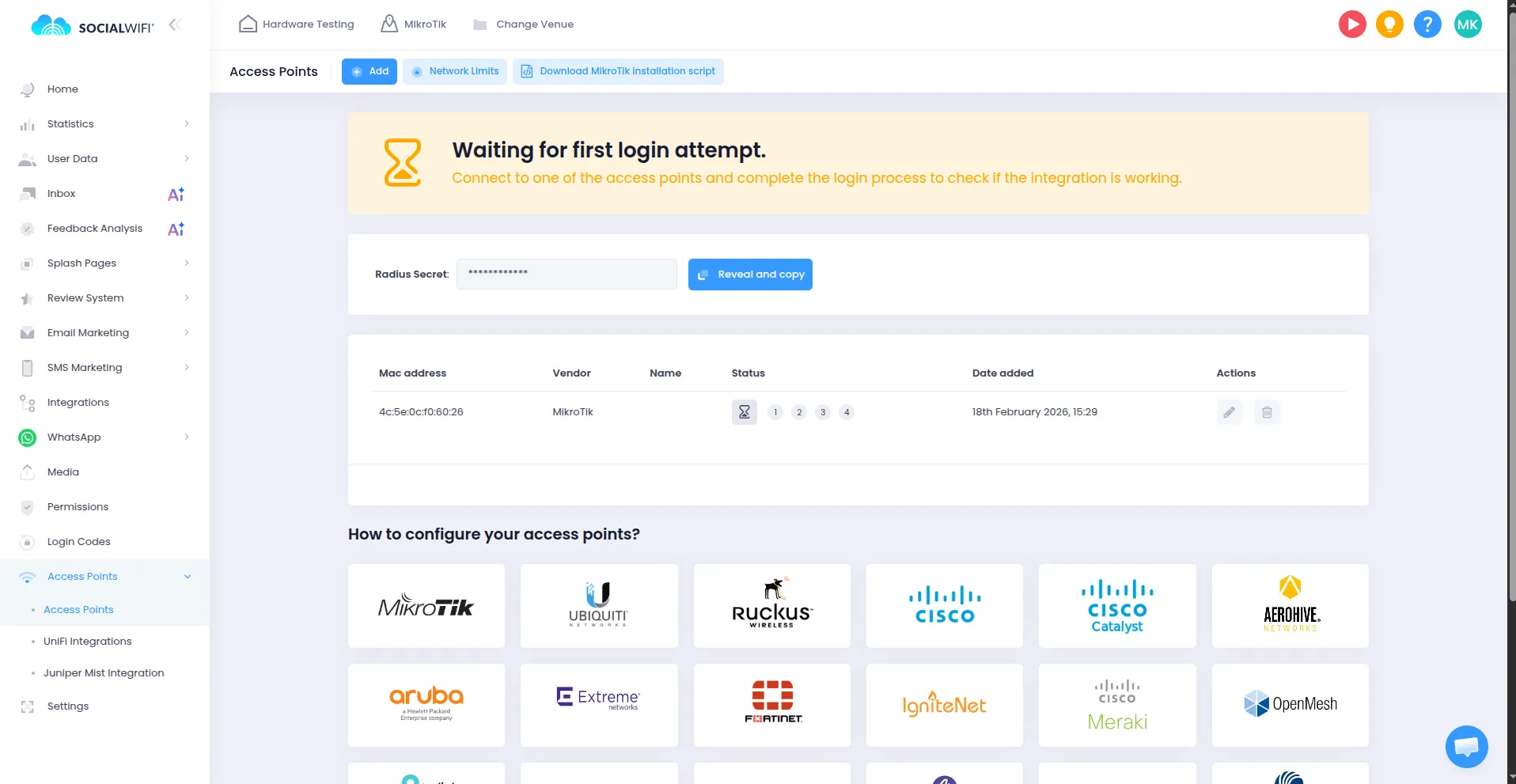
Paso 1 - Esperando el primer intento de inicio de sesión
Este estado aparece justo después de añadir un Punto de Acceso. Significa que Social WiFi aún no ha detectado tráfico de clientes (nadie ha intentado conectarse e iniciar el flujo de inicio de sesión).
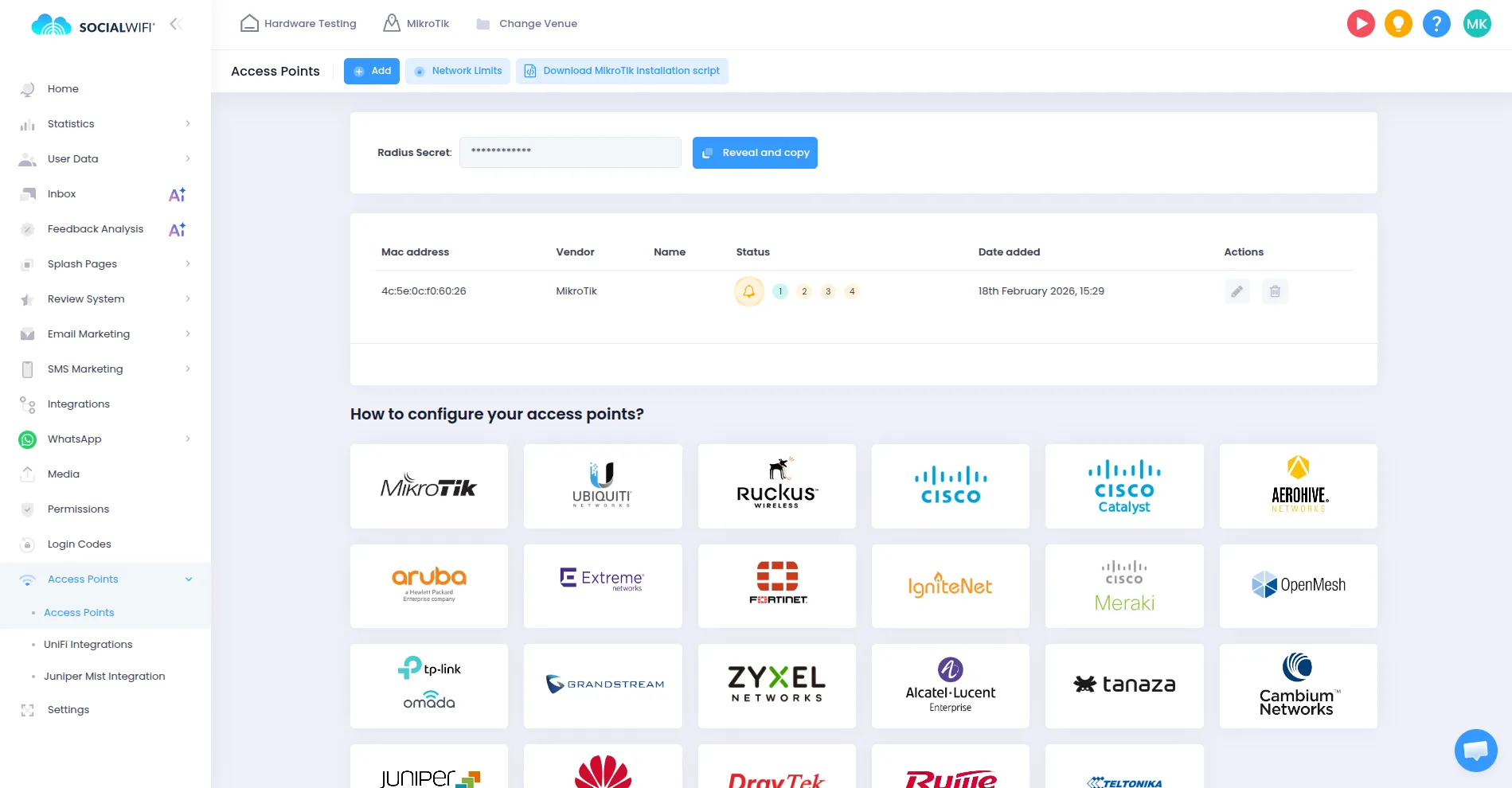
Paso 2 - Página de inicio de sesión mostrada
Este paso aparece cuando al menos un dispositivo ha abierto el portal cautivo (página de inicio de sesión). La primera burbuja se vuelve verde, confirmando que el portal se está mostrando.
Si la siguiente burbuja no se vuelve verde, significa que el usuario abrió la página pero no continuó con la autenticación.
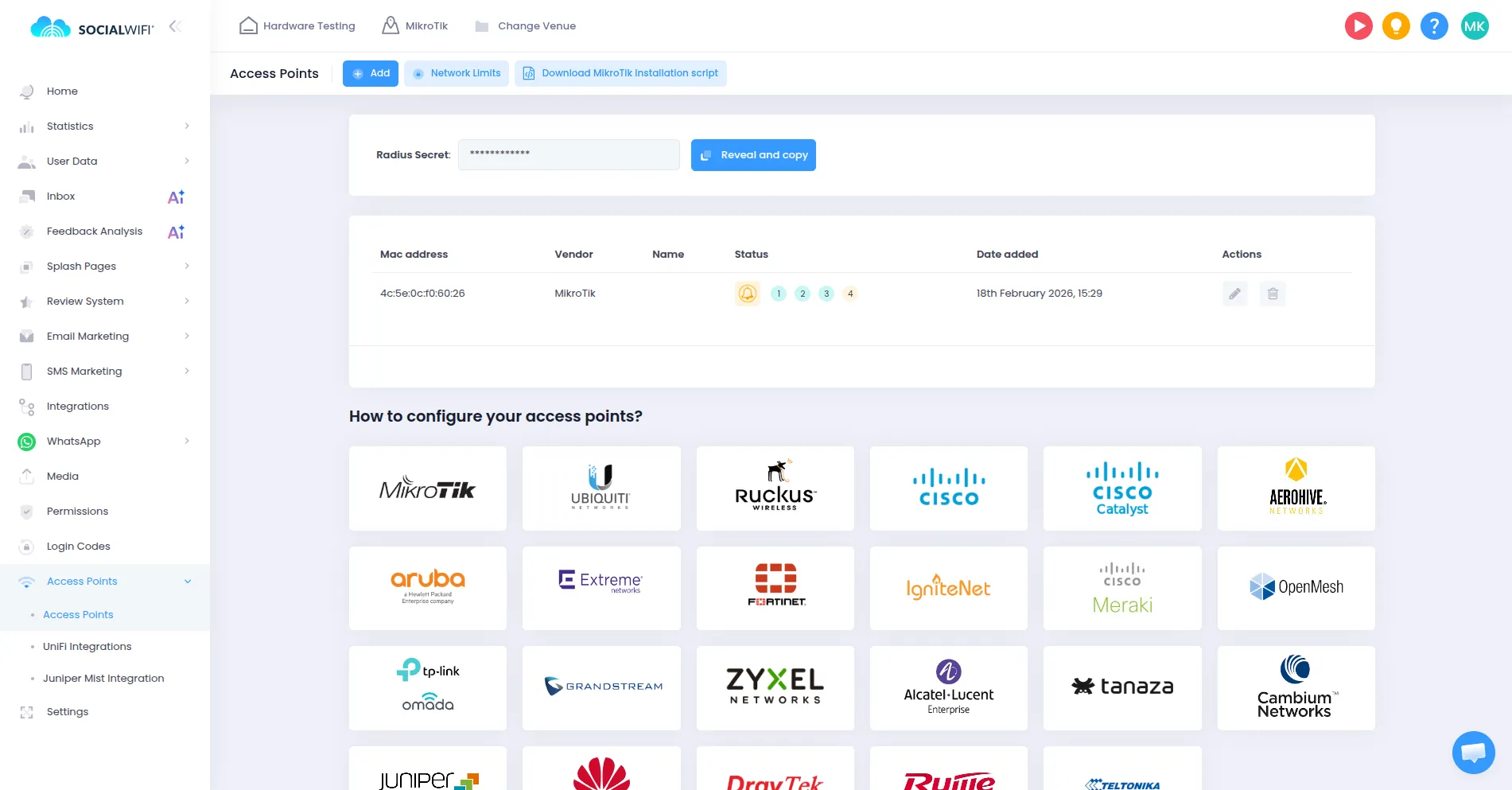
Paso 3 - Autenticado
La tercera burbuja se vuelve verde cuando el usuario se autentica correctamente utilizando uno de los métodos disponibles (por ejemplo, WhatsApp, Facebook, X, LinkedIn, correo electrónico).
Paso 4 - Acceso a Internet concedido
La cuarta (última) burbuja se vuelve verde cuando se completa el flujo de inicio de sesión completo y el usuario es autorizado por Social WiFi para acceder a Internet.
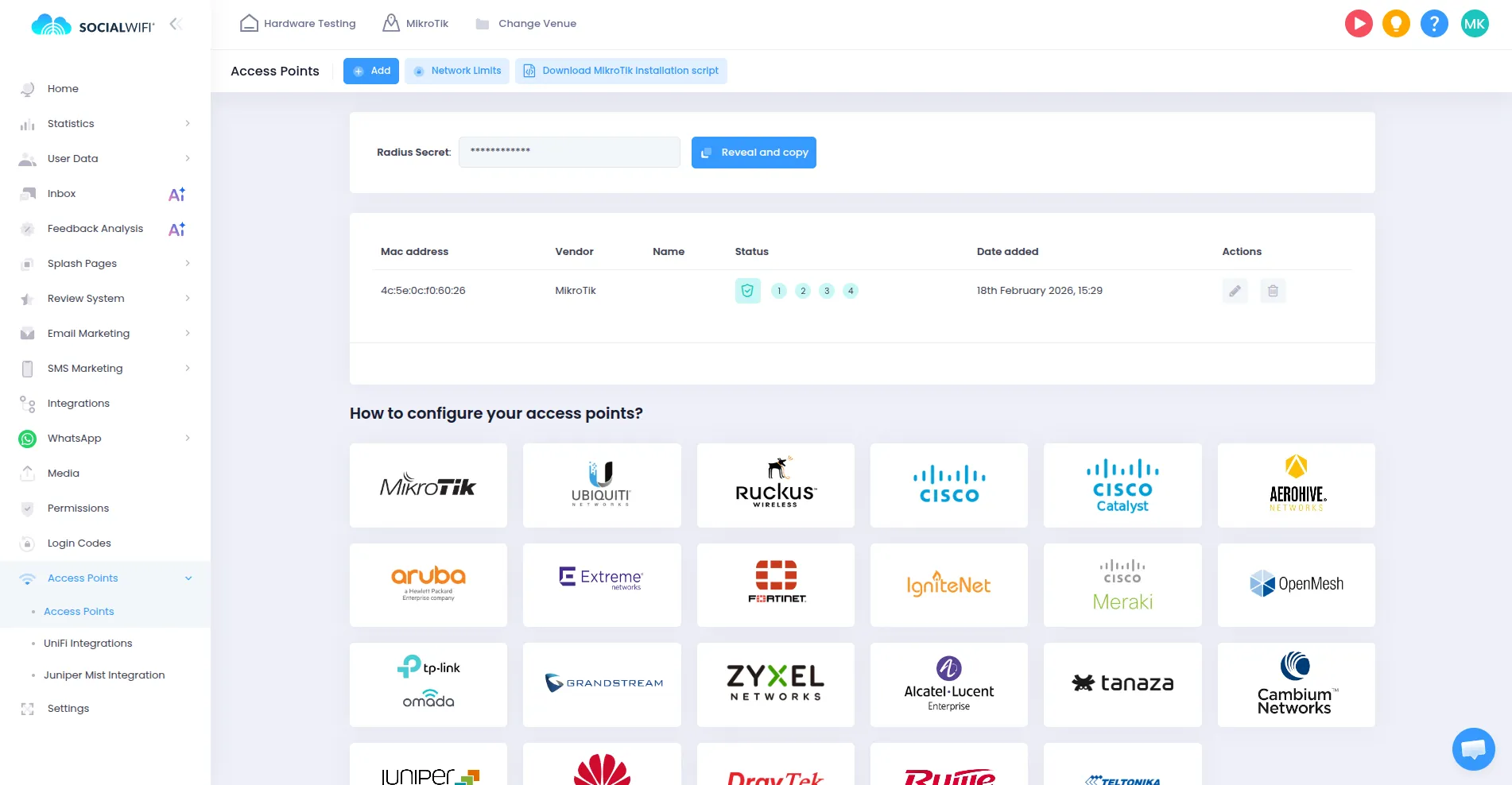
Sin actividad en las últimas 36 horas
Si el estado mostrado es como el que se muestra a continuación, significa que ningún dispositivo ha completado el proceso de inicio de sesión en las últimas 36 horas. Para verificar la integración, conéctate al hotspot y completa el flujo de inicio de sesión.
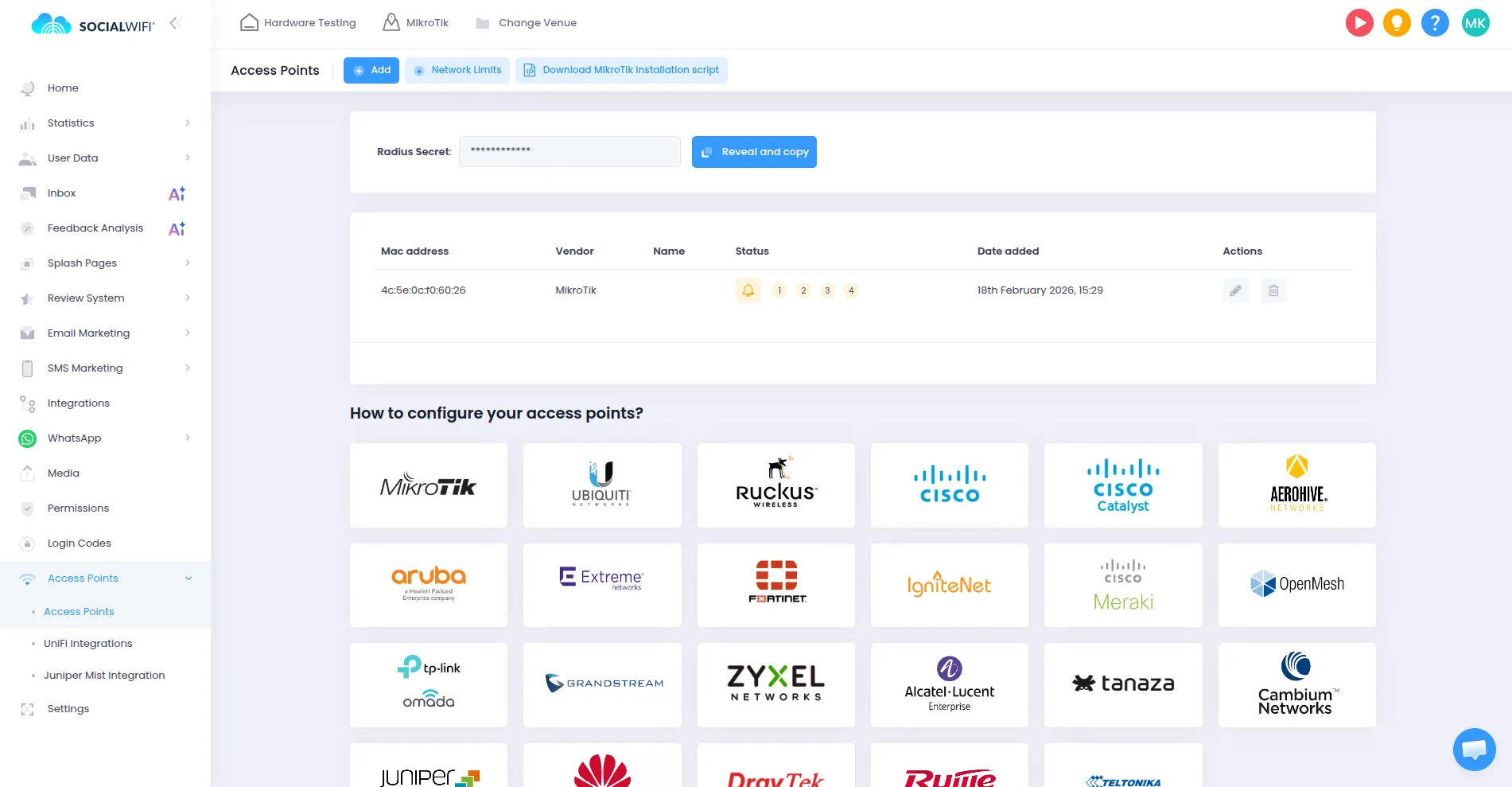
¿Qué sucede si alguna burbuja se vuelve roja o aparece un error?
Si alguna burbuja se vuelve roja o aparece un error en cualquier etapa, significa que el flujo de inicio de sesión no se completó correctamente y requiere atención. En ese caso, contacte con el equipo de soporte en support@socialwifi.com.