
Cómo crear un archivo HAR en diferentes navegadores de internet
Un archivo HAR es un archivo que permite al personal de Social WiFi depurar por qué las páginas de inicio de sesión no se abren o por qué no hay conexión a Internet cuando se hace clic en el botón “Connect to Internet”.
Para generar este archivo necesitará uno de los navegadores de Internet más populares, tales como:
- Chrome
- Firefox
- Safari
Cómo generar un archivo HAR en Chrome
-
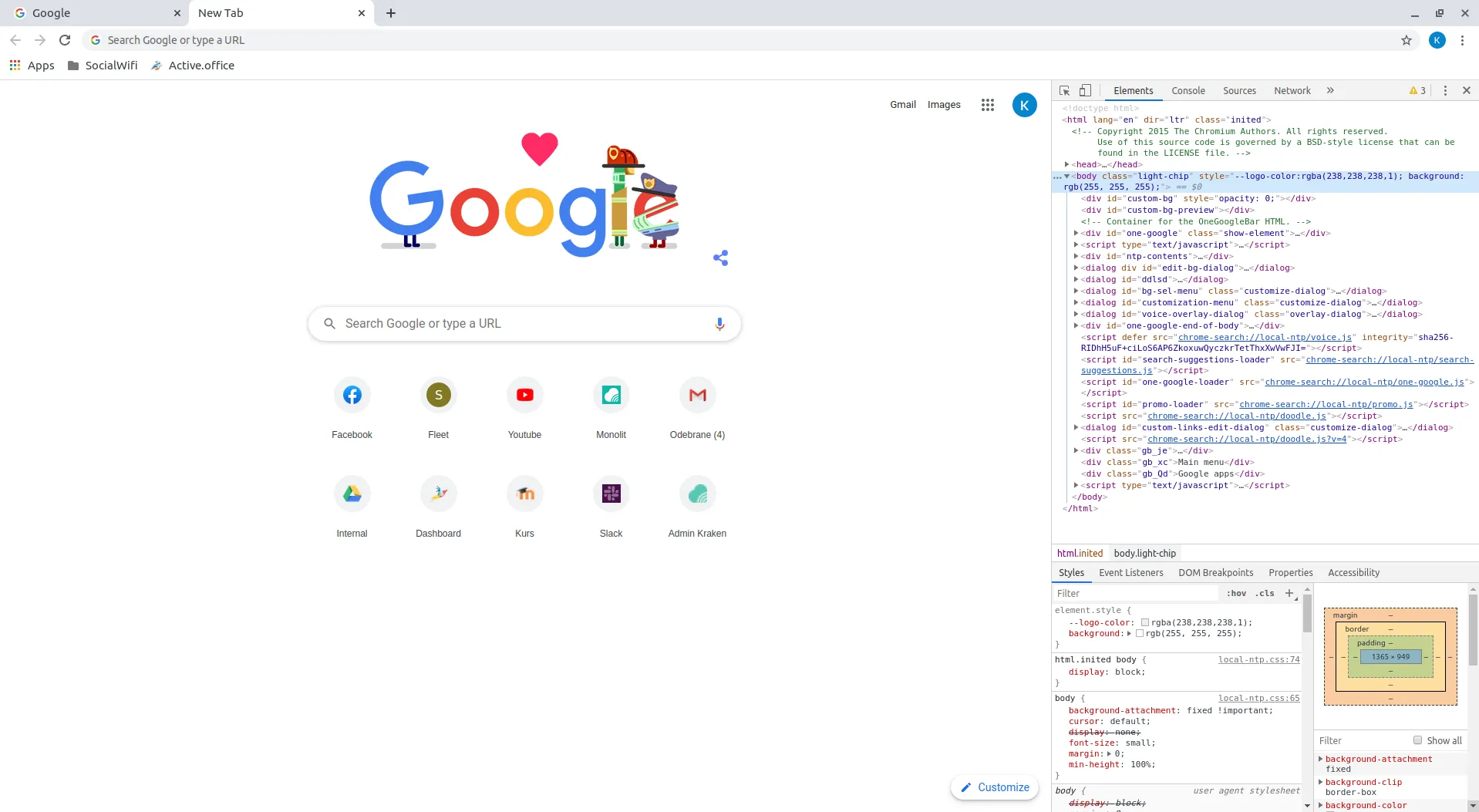
Abra su navegador y cree una nueva pestaña vacía, luego presione F12 o Ctrl + Shift + I.\
-
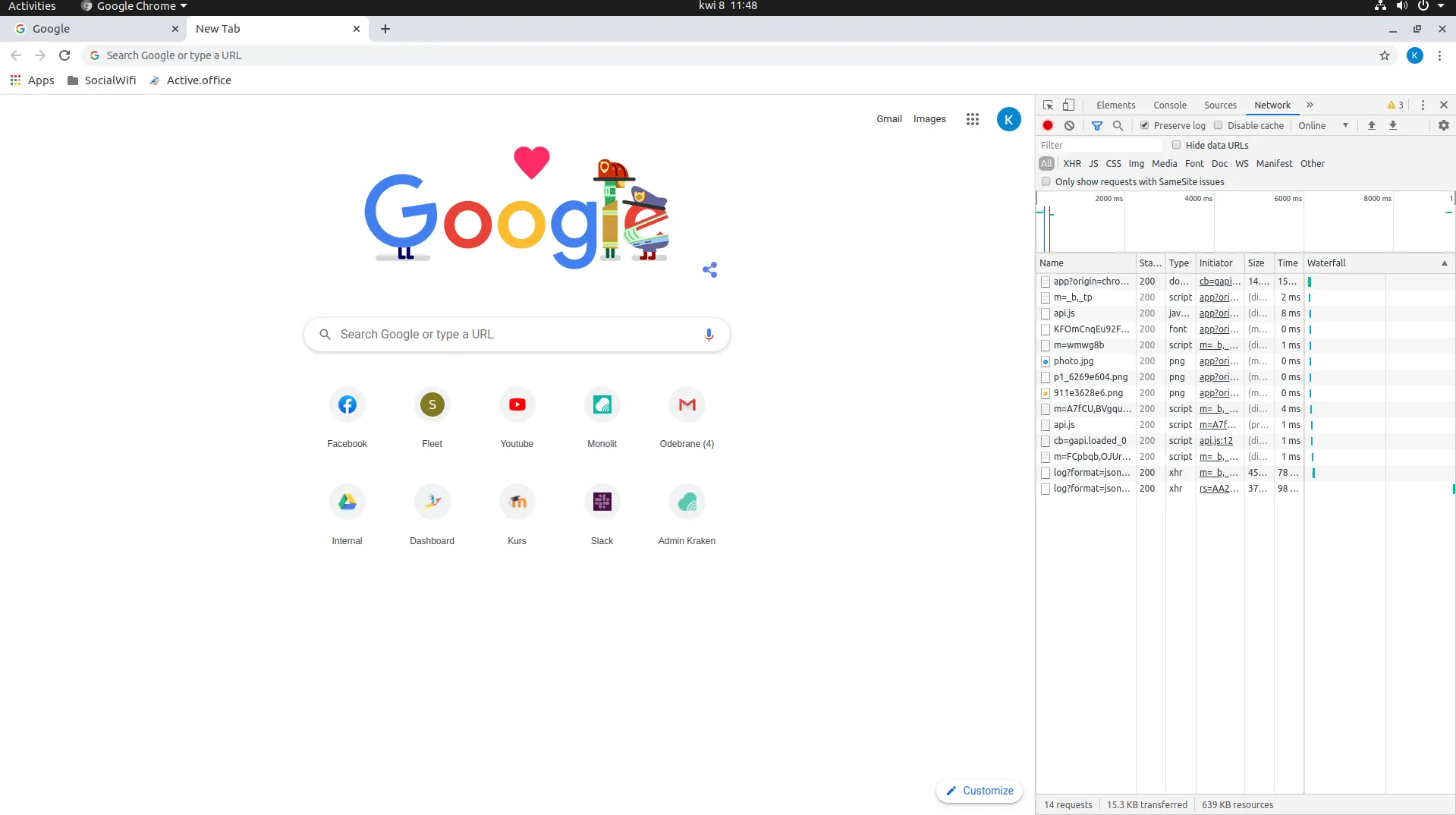
A la derecha verá una nueva ventana. En la parte superior de esta, busque la pestaña “Network” y marque “Preserve Log”.\
-
En la barra de su navegador vaya a http://example.com (exactamente este valor), luego realice todos los pasos de inicio de sesión como lo haría normalmente.
-
Lo último es exportar el archivo HAR directamente a su computadora. Para hacer esto, haga clic en la pequeña flecha negra que se encuentra en la parte superior derecha de la ventana. Su archivo se descargará.
Cómo generar un archivo HAR en Firefox
- Abra su navegador, cree una nueva pestaña y presione F12.
- En la parte inferior verá una nueva ventana. Es el menú de desarrolladores. En la parte superior de este, busque la pestaña “Network” y marque “Persist Log”.
- Vaya a http://example.com (exactamente este valor) y realice todos los pasos de inicio de sesión como lo haría normalmente.
- Para generar el archivo HAR, haga clic en “HAR” en el lado derecho de la ventana y luego haga clic en “Export” – ¡listo!
Cómo generar un archivo HAR en el navegador Safari
- Abra su Safari y haga clic en “Safari” en la parte superior de la ventana, luego vaya a “Preferences”.
- A continuación, vaya a “Advanced” y en la parte inferior de la pestaña marque “Show Develop menu in menu bar”.
- Ahora puede regresar y en la parte superior de la ventana buscar la pestaña “Develop”. En ese menú, busque y haga clic en “Connect Web Inspector”.
- Verá la consola de desarrollador. Vaya a la pestaña “Network” y marque “Preserve Log”.
- Cuando todo esté preparado, vaya a http://example.com (exactamente este valor) y realice todos los pasos de inicio de sesión.
- Lo último que debe hacer es exportar el archivo HAR a su Mac. Para ello, busque el símbolo “Export” en el lado derecho de la pantalla. Guárdelo y ¡listo!