
OpenMesh
Acceso a la herramienta de gestión en la nube del dispositivo
Inicie sesión en el portal CloudTrax en https://ct4.cloudtrax.com
Configuración de la red
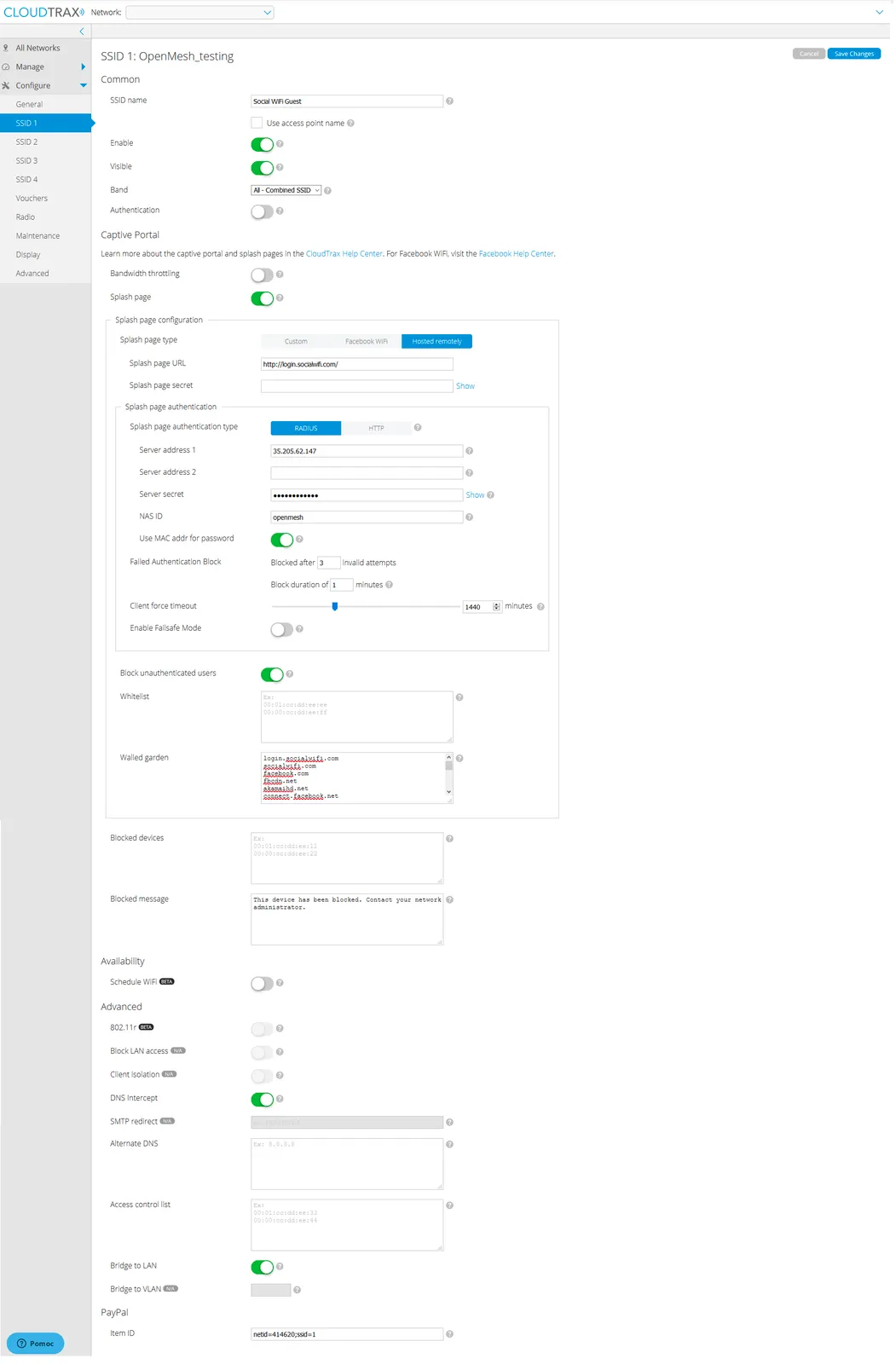
A la izquierda, haga clic en Configure y haga clic en el SSID que desea configurar para el acceso de invitados y configúrelo con los siguientes ajustes:
| SSID name | El nombre de red que desea que vean los invitados |
| Enable | Enabled |
| Visible | Enabled |
| Authentication | Unchecked |
| Splash page | Enabled |
| Splash page type | Hosted remotely |
| Splash page URL | http://login.socialwifi.com/ |
| Splash page authentication type | RADIUS |
| Server address 1 | 35.205.62.147 |
| Server secret | Radius Secret disponible en la pestaña Puntos de acceso del Panel de Social WiFi |
| NAS ID | openmesh |
| Use MAC addr for password | Enabled |
| Block unauthenticated users | Enabled |
| DNS Intercept | Enabled |
En Walled Garden, introduzca los siguientes dominios (uno por línea):
| login.socialwifi.com |
|---|
| socialwifi.com |
| sw-login.com |
- facebook.com
- fbcdn.net
- akamaihd.net
- connect.facebook.net
X (Twitter)
- twitter.com
- x.com
- twimg.com
- linkedin.com
- licdn.net
- licdn.com
Haga clic en Save Changes en la parte superior derecha para finalizar.
Configuración del procedimiento de iptables del punto de acceso (AP)
A la izquierda, haga clic en Configure, haga clic en Advanced y haga clic en la contraseña de root: Show. Copie la contraseña de root.
Ejecute un cliente SSH (por ejemplo, Putty) y conéctese a la dirección IP del primer AP (puede encontrarla en la pestaña Manage > Access Point).
Inicie sesión en el AP con el usuario: root y la contraseña: [root password] (copiada en el paso anterior).
Después de iniciar sesión, pegue en la ventana del terminal los siguientes comandos:
sed -i '/^exit 0/i iptables -t nat -A OUTPUT -d 35.205.62.147 -p udp -m udp --dport 1812 -j DNAT --to-destination 35.205.62.147:31812' /etc/rc.local
sed -i '/^exit 0/i iptables -t nat -A OUTPUT -d 35.205.62.147 -p udp -m udp --dport 1813 -j DNAT --to-destination 35.205.62.147:31813' /etc/rc.local
reboot
Después de pegar los comandos, pulse Enter y el AP se reiniciará.
Adición del AP al panel de control de Social WiFi
- Inicie sesión en el portal CloudTrax en https://ct4.cloudtrax.com
- A la izquierda, haga clic en Manage y haga clic en Access Points
- Copie la dirección MAC del AP (xx:xx:xx:xx:xx:xx)
- Inicie sesión en el panel de Social WiFi en panel.socialwifi.com y elija el lugar relevante
- A la izquierda, haga clic en Puntos de acceso y luego en el icono + Agregar en la esquina superior derecha de la pantalla
- Pegue la dirección MAC copiada de su AP en el campo MAC address (también puede incluir una descripción en el campo Name que aparece a continuación)
- Haga clic en Crear
Repita este paso para todos los puntos de acceso que tenga en su red.