
GWN Cloud
Compatibilidad
Social WiFi ha sido probado y se ha verificado que funciona con las siguientes versiones:
Firmware del punto de acceso
- 1.0.25.3 y posteriores
Panel de administración del dispositivo de acceso
Esta guía asume que el dispositivo ya ha sido añadido a su GWN Cloud.
Política de portal cautivo
Vaya a Settings -> Profiles -> RADIUS y presione ”+ Add”.
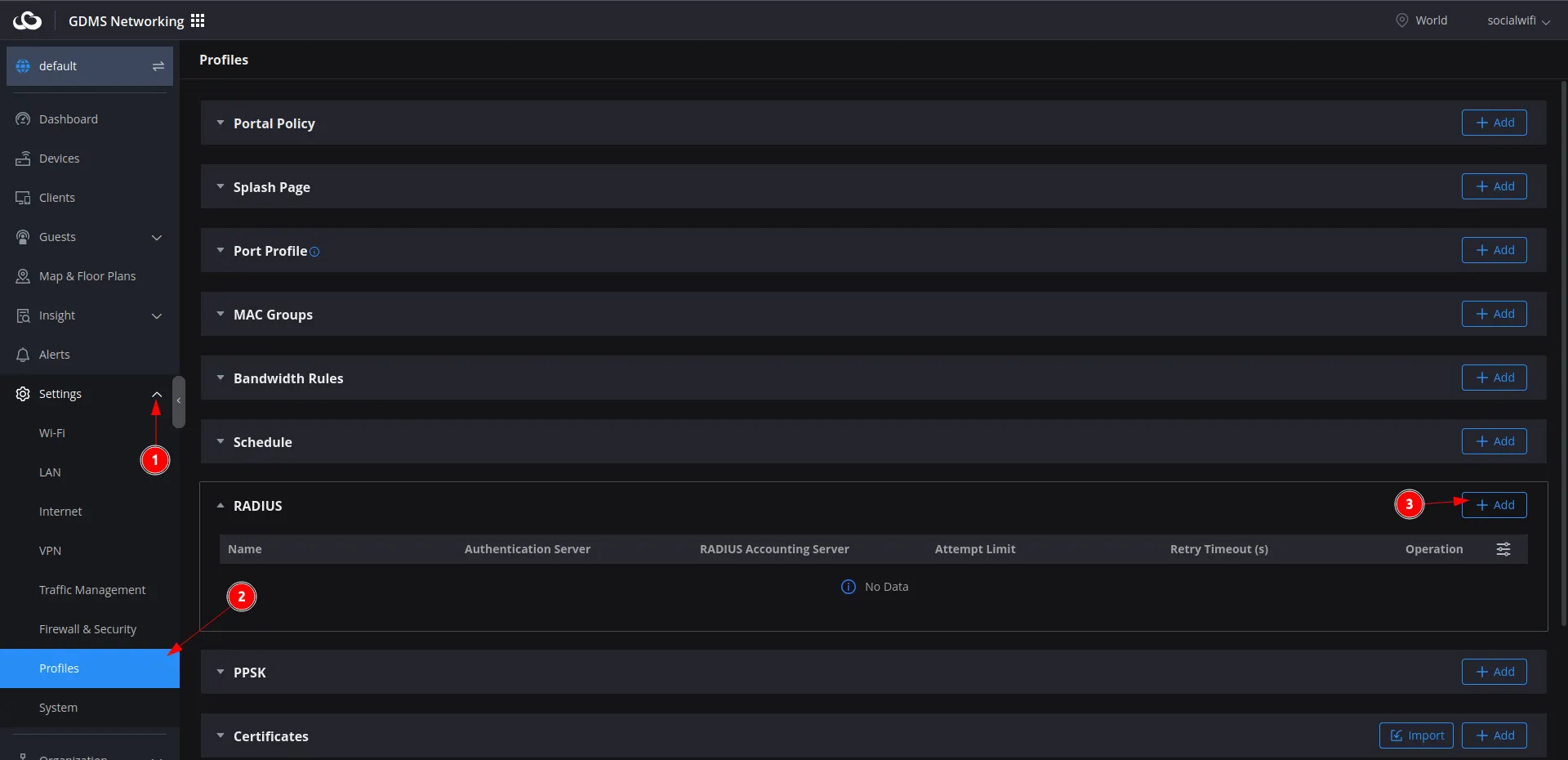
Ahora, configure de la siguiente manera:
| Name | sw_radius |
|---|---|
| Server Address | 35.205.62.147 |
| Port | 31812 |
| Secret | El RADIUS Secret está disponible en la pestaña Puntos de acceso del Panel de Social WiFi |
Para “Radius Accounting Servers” y los campos siguientes:
| Server Address | 35.205.62.147 |
|---|---|
| Port | 31813 |
| Secret | El RADIUS Secret está disponible en la pestaña Puntos de acceso del Panel de Social WiFi |
| RADIUS NAS ID | (dejar vacío) |
| Attempt Limit | 1 |
| RADIUS retry timeout (s) | 10 |
| Accounting Update Interval (sec) | 600 |
| Dynamic VLAN | Dejar sin marcar |
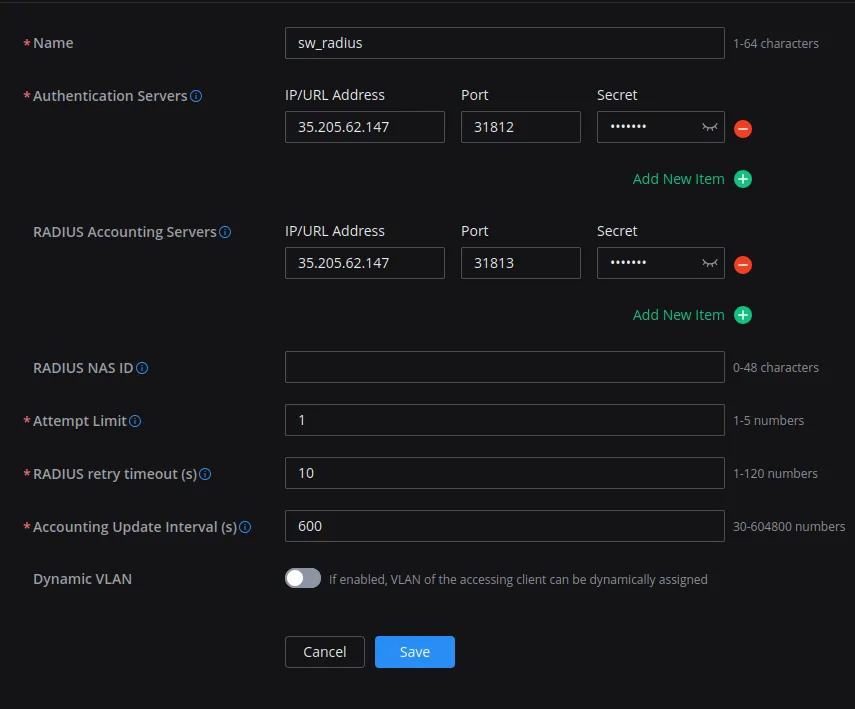
Haga clic en Save.
Ahora, vuelva a Profiles y diríjase a Portal Policy. Presione “+Add”.
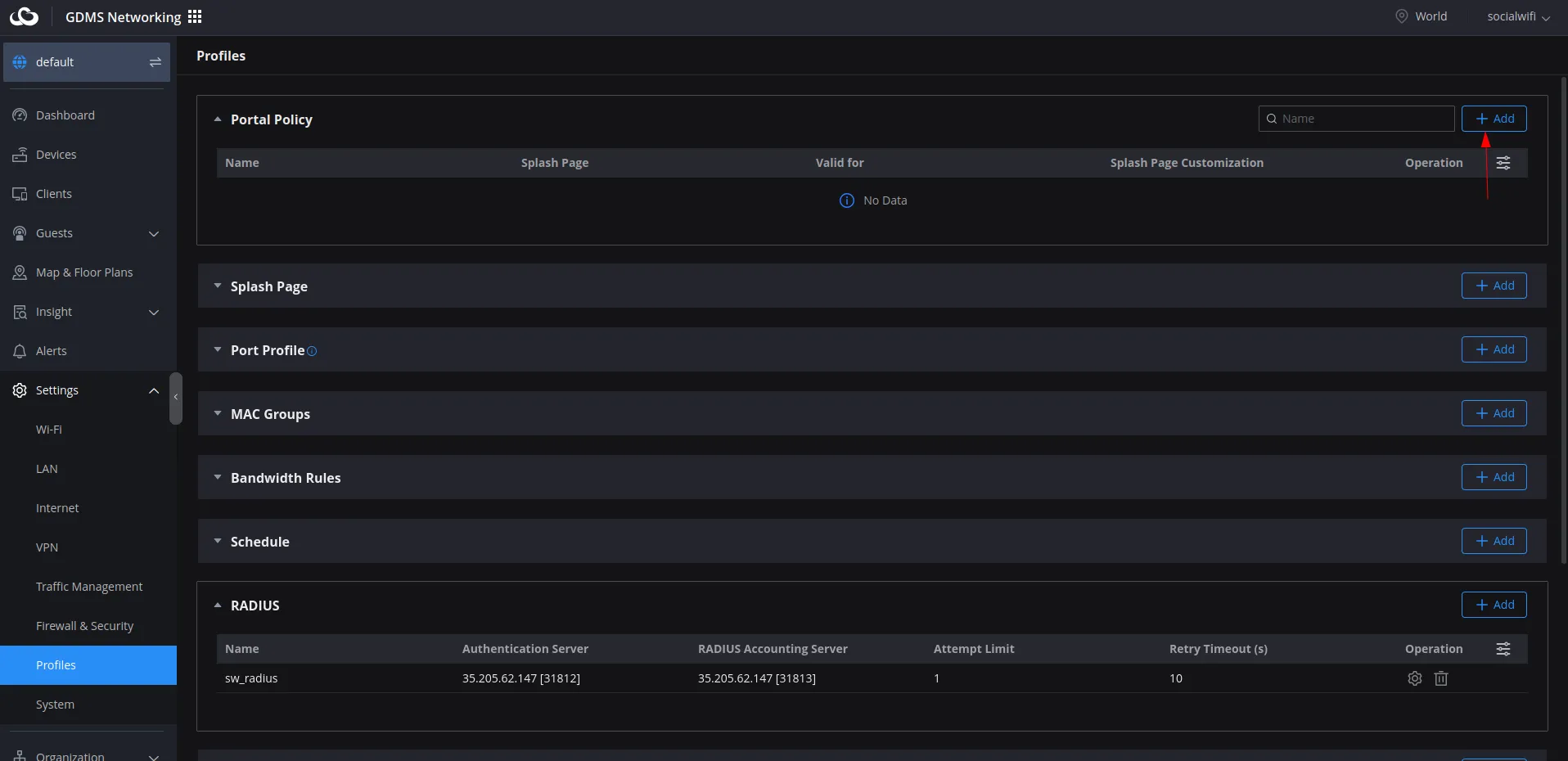
Configure de la siguiente manera:
| Name | Social WiFi |
|---|---|
| Splash Page | External |
| Platform | Universal Platform |
| External Splash Server Address | http://login.socialwifi.com |
| RADIUS Authentication | sw_radius |
| Timeout Duration of Unauthenticated Clients (minutes) | 1 |
| Redirect URL | https://login.socialwifi.com/redirect/ |
| Enable HTTPS Redirection | Dejar sin marcar |
| Enable Secure Portal | Dejar sin marcar |
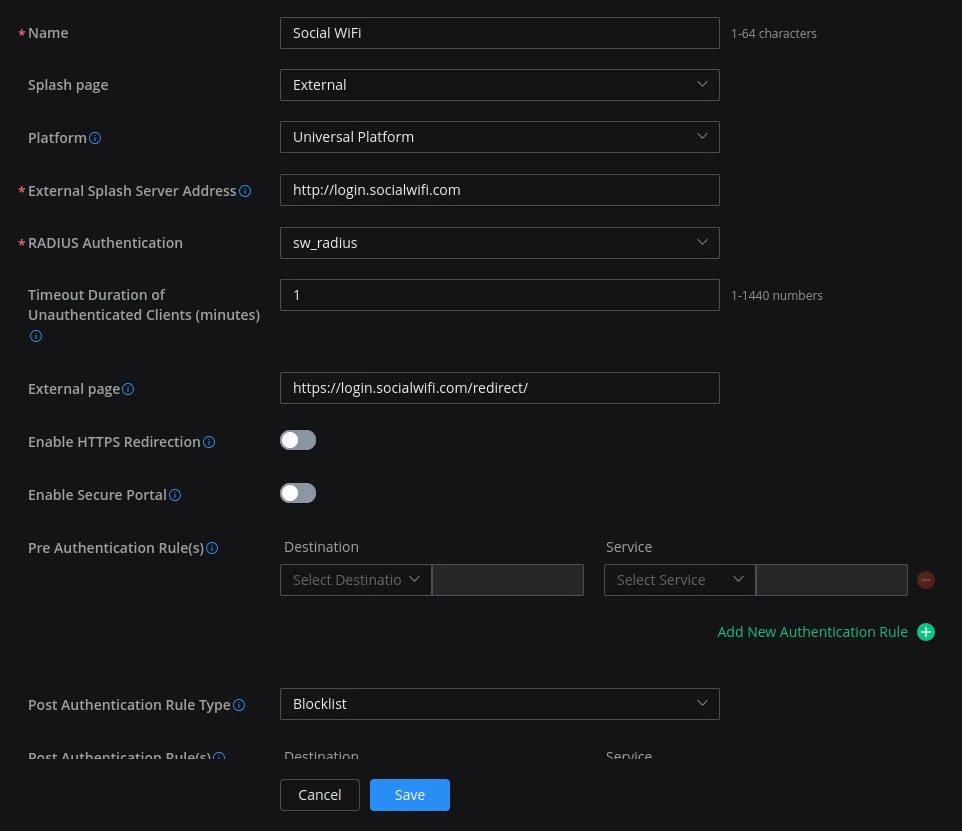
Cuando termine, desplácese hacia abajo. Ahora deberá añadir los siguientes dominios en la sección Pre Authentication Rule(s).
Cada dominio debe añadirse por separado. Para cada uno, haga clic en el menú desplegable Select Destination y seleccione Hostname. Utilice el dominio como valor para el campo junto al menú desplegable. Haga clic en el menú desplegable Select Service y seleccione Web.
Puede añadir más entradas haciendo clic en el botón Add New Authentication Rule.
socialwifi.comsw-login.comfacebook.comfbcdn.netlinkedin.comlicdn.comtwitter.comx.comtwimg.comwhatsapp.netwhatsapp.comconnect.facebook.netwww.facebook.comwww.googletagmanager.comwww.googleadservices.comgoogleads.g.doubleclick.netyoutube.comytimg.comgooglevideo.comyt3.ggpht.com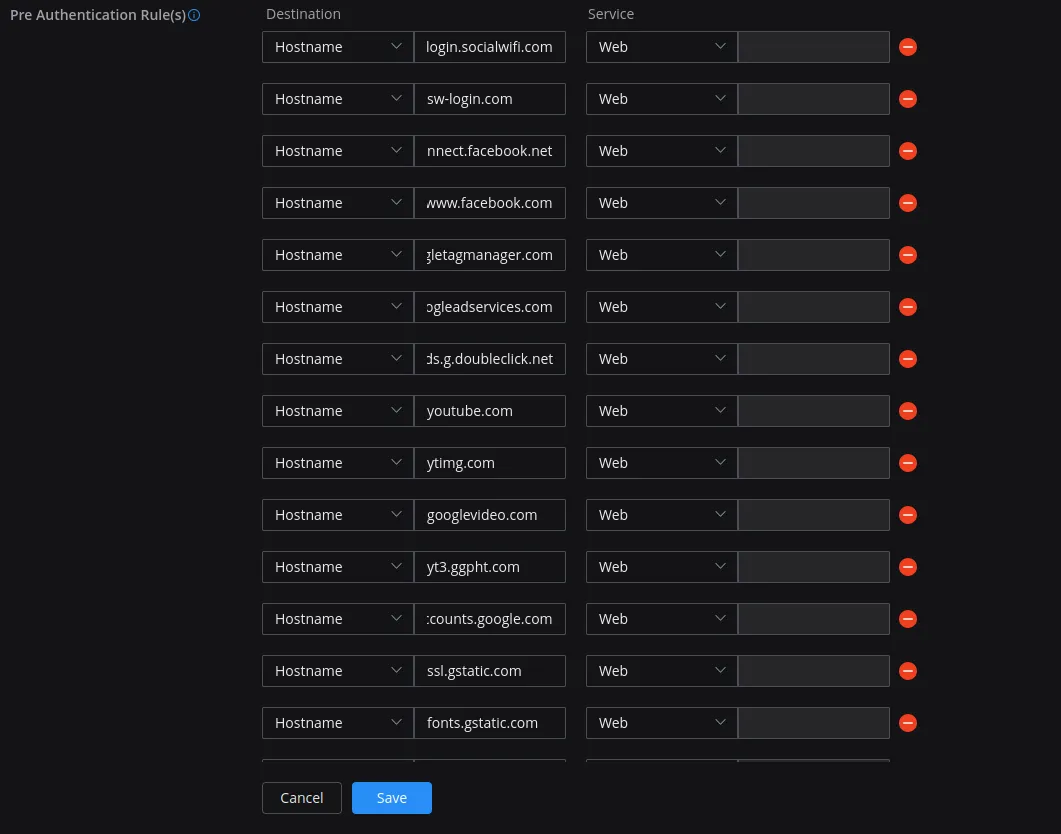
Cuando termine, haga clic en Save en la parte inferior.
Habilitar el portal cautivo en Wi-Fi
Vaya a Settings -> Wi-Fi en el menú de la izquierda. Haga clic en el icono de edición (si ya tiene una red WiFi en funcionamiento) o en el botón +Add (si necesita crear una nueva red WiFi).
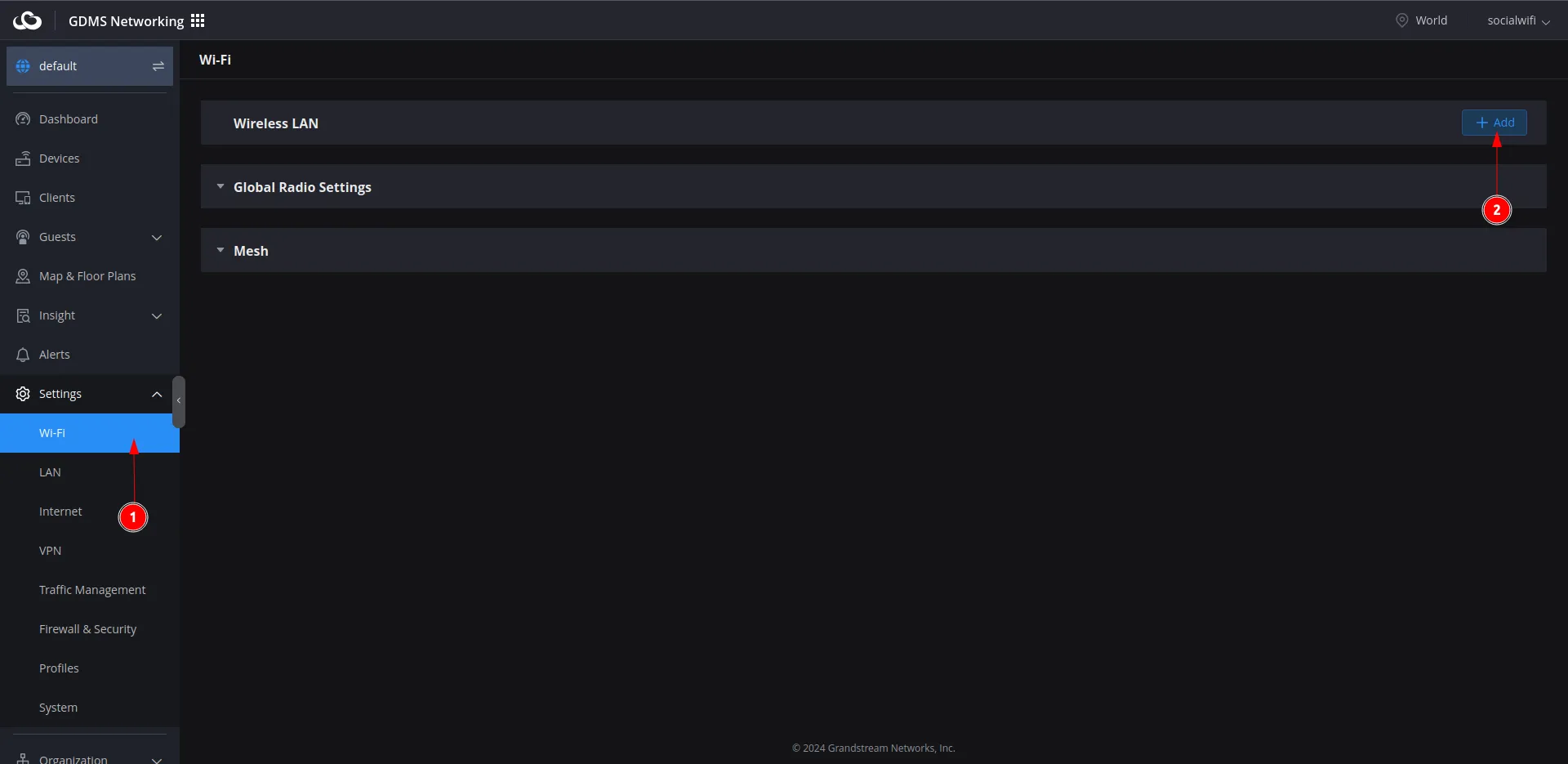
En la sección Basic, configure de la siguiente manera:
| WiFi | Enabled |
|---|---|
| SSID | *Nombre de su SSID* |
| Client IP Assignment | Dejar por defecto |
| Associated VLAN | Dejar sin marcar |
| Enable Captive Portal | Marcado |
| Captive Portal Policy | Social WiFi |
| SSID band | Dejar por defecto |
En la sección Access Security, utilice los siguientes ajustes:
| Security Type | Open |
|---|
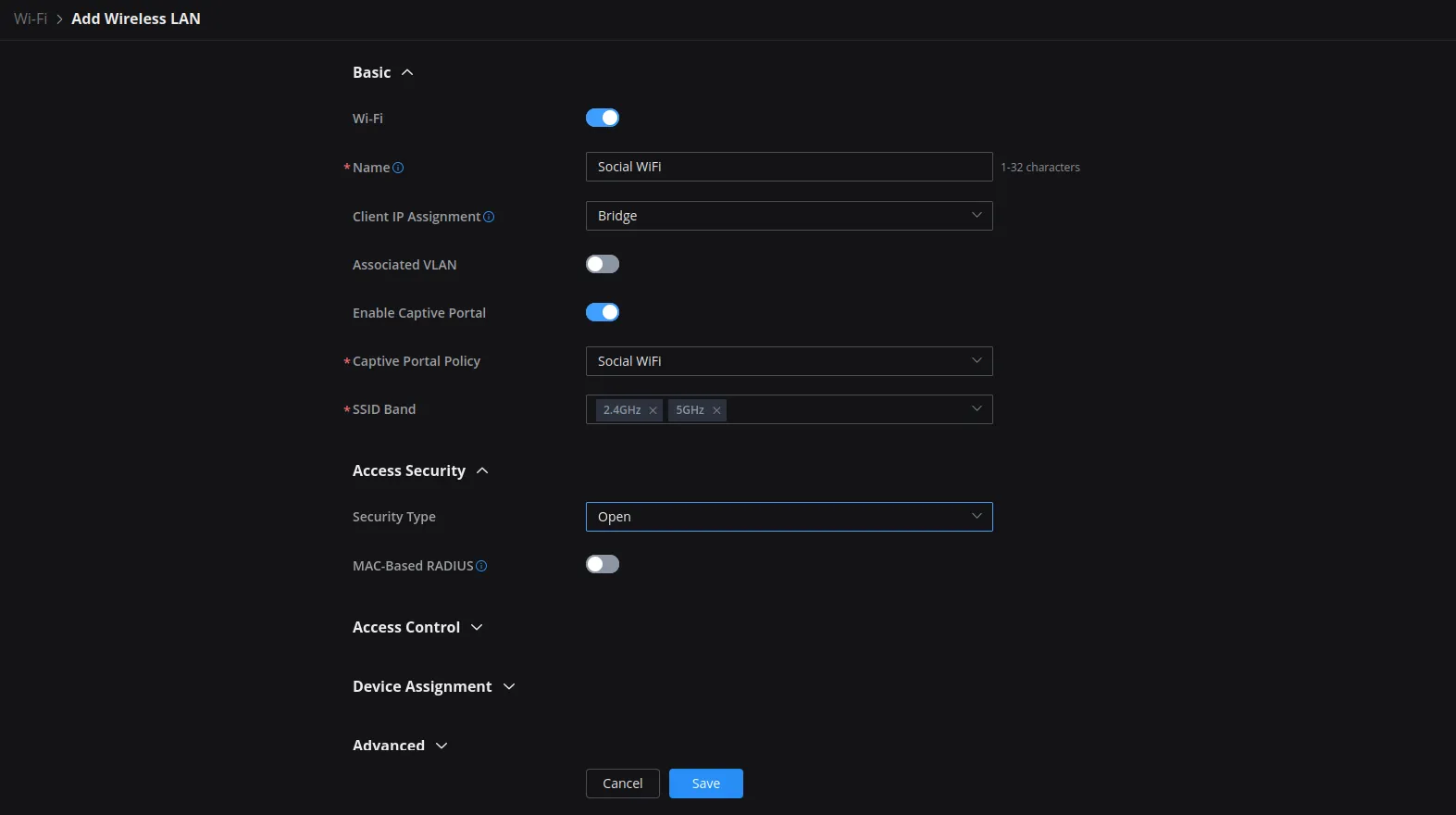
Haga clic en Save.
Añadir los puntos de acceso al panel de Social WiFi
La configuración del controlador ha finalizado. El último paso es añadir todos los puntos de acceso a la plataforma Social WiFi.
Vaya a Devices en el menú de la izquierda. Encontrará la lista de todos los puntos de acceso conectados. Una de las columnas debería ser “MAC”. Necesitará copiar la dirección MAC y pegarla en el panel de Social WiFi.
Para ello, cambie al Panel de Social WiFi, vaya a la pestaña Puntos de acceso, haga clic en el botón Agregar y pegue la dirección MAC del punto de acceso.
Haga clic en Crear. Repita este paso para cada punto de acceso.
Probar la solución
Conéctese a la red WiFi. Debería ver una página de inicio de sesión. Realice el proceso de inicio de sesión y, una vez finalizado, debería tener acceso a Internet. Debería ver las primeras conexiones y autorizaciones en la sección de estadísticas del Panel de Social WiFi.