
Huawei eKit
Compatibilidad
Social WiFi ha sido probado y se ha comprobado que funciona en las siguientes versiones:
Huawei AP361
Versión de software >= V200R023C00SPC200
Acceso al controlador Huawei eKit
Esta guía utiliza la interfaz web de Huawei eKit. Para acceder a ella:
- Navegue a la página de inicio de sesión.
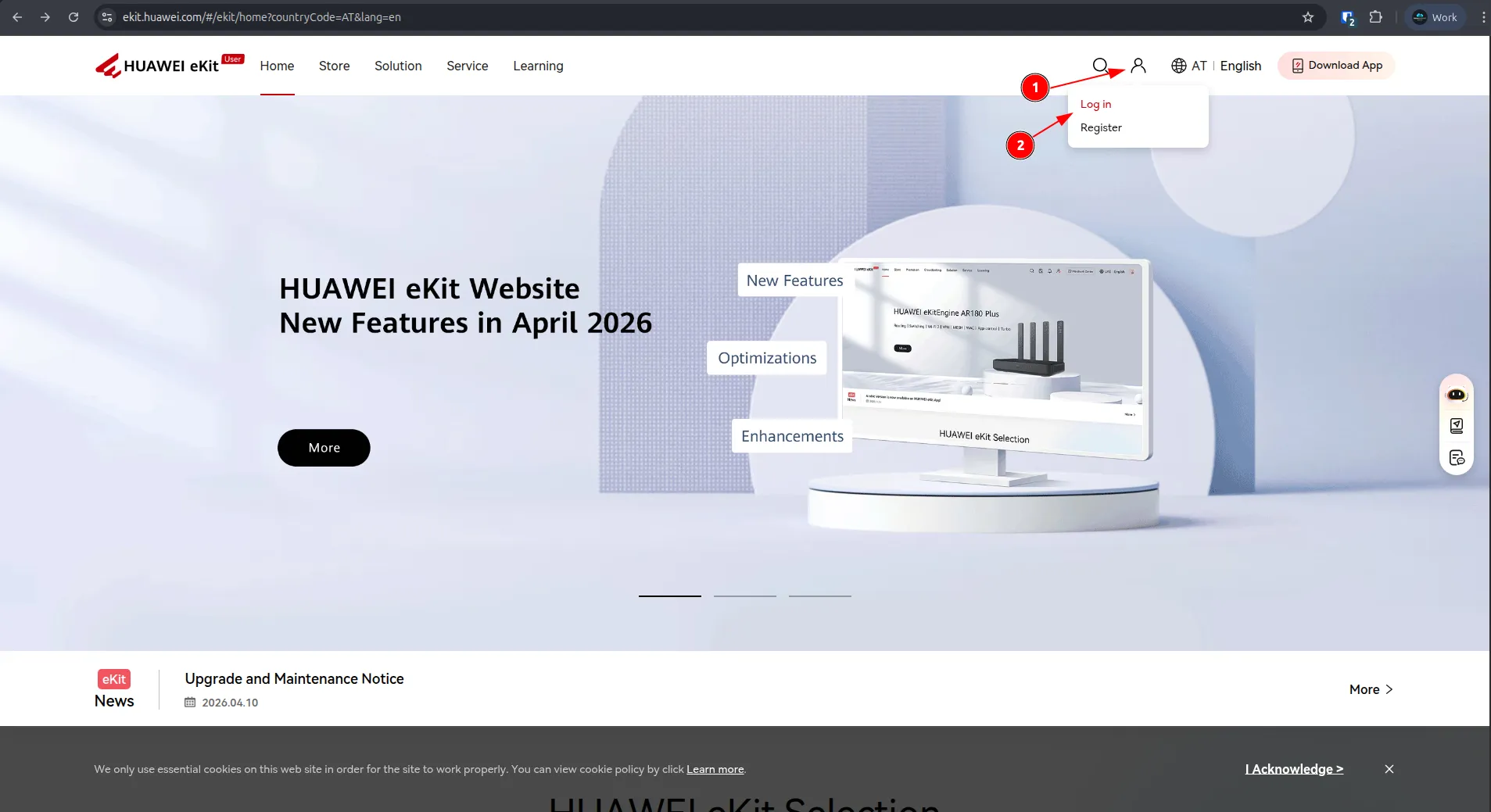
- Inicie sesión con sus credenciales o cree una cuenta si no tiene una.
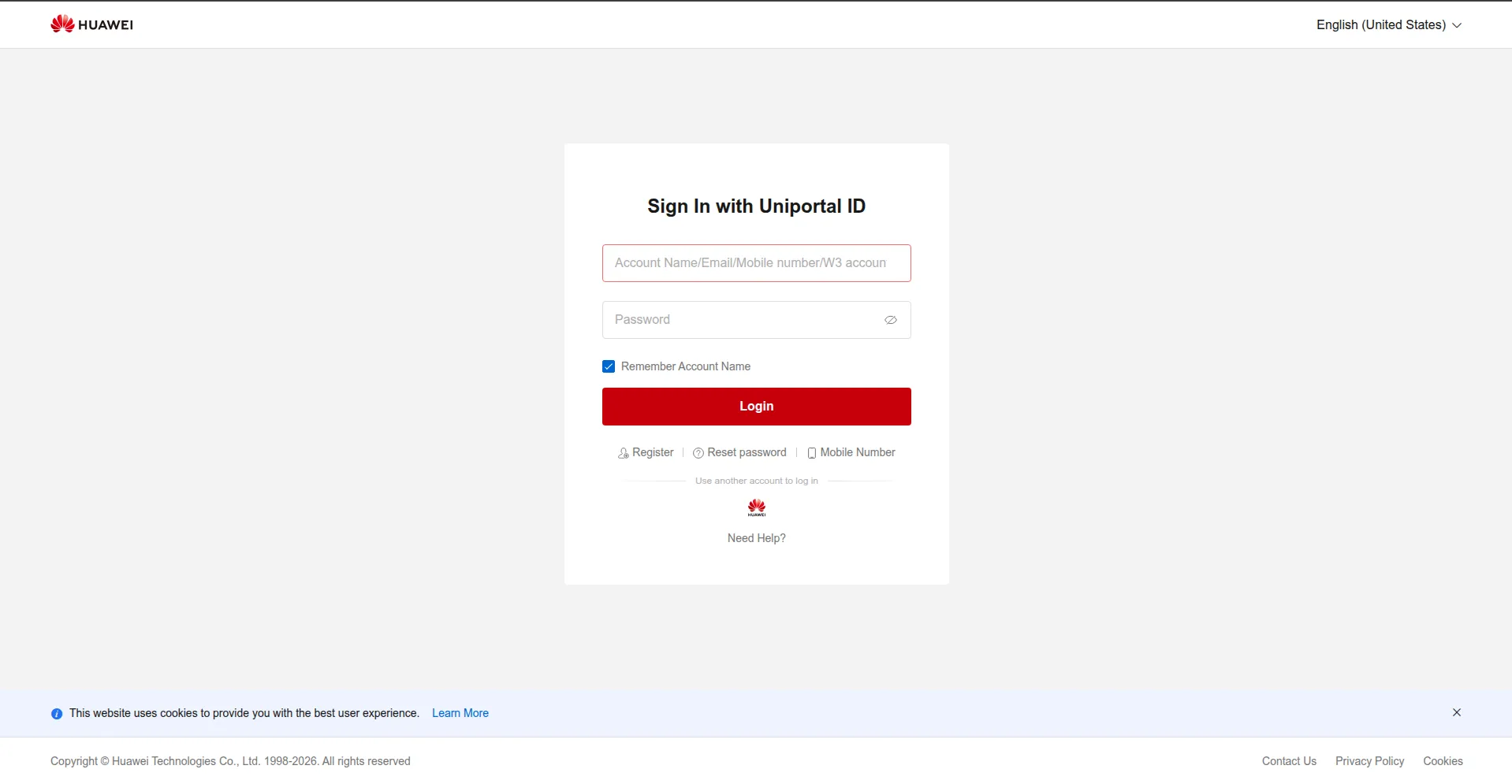
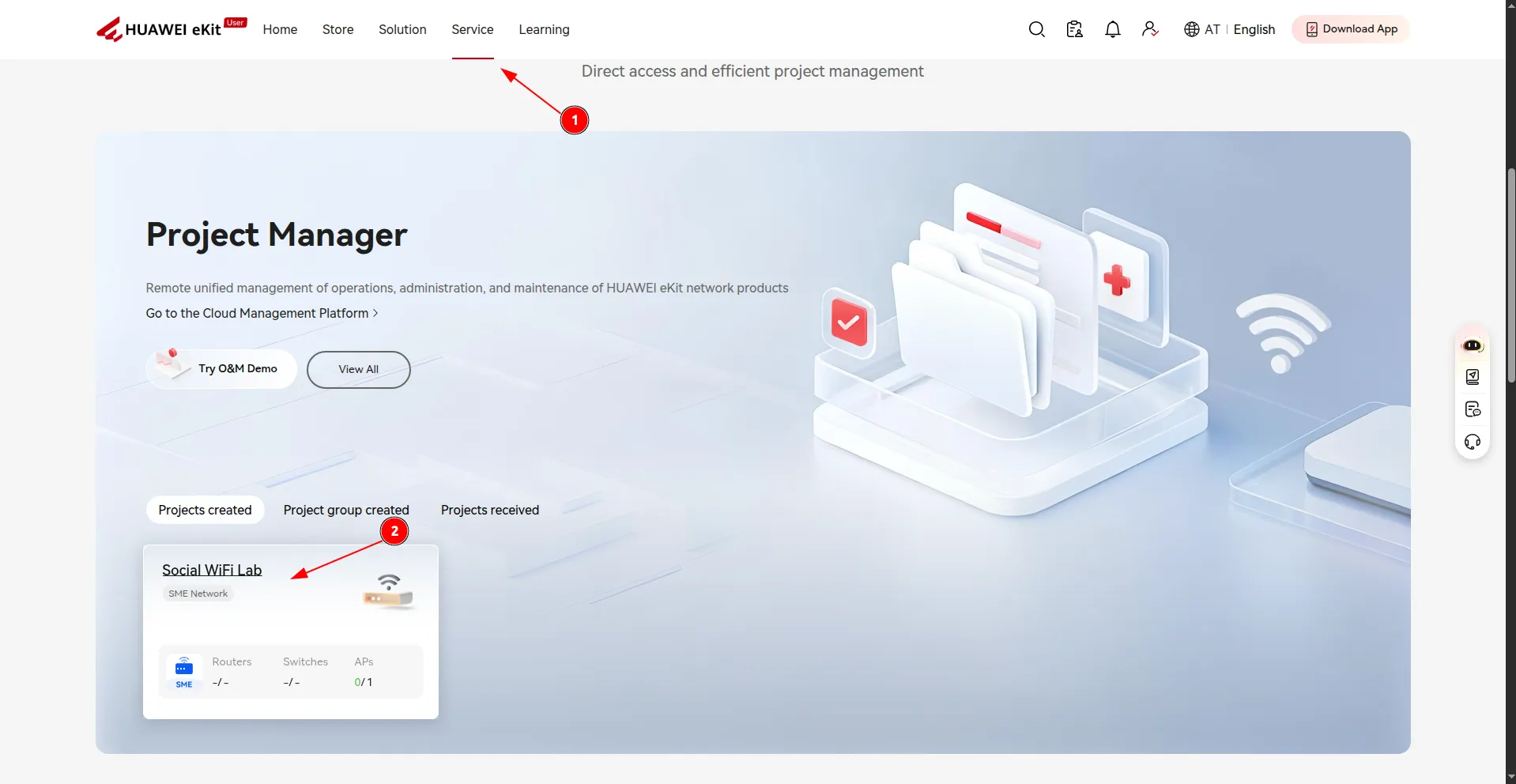
- Después de iniciar sesión, navegue a la pestaña Service, desplácese hacia abajo hasta la sección Cloud Management Platform, busque su proyecto y selecciónelo.
Instalación
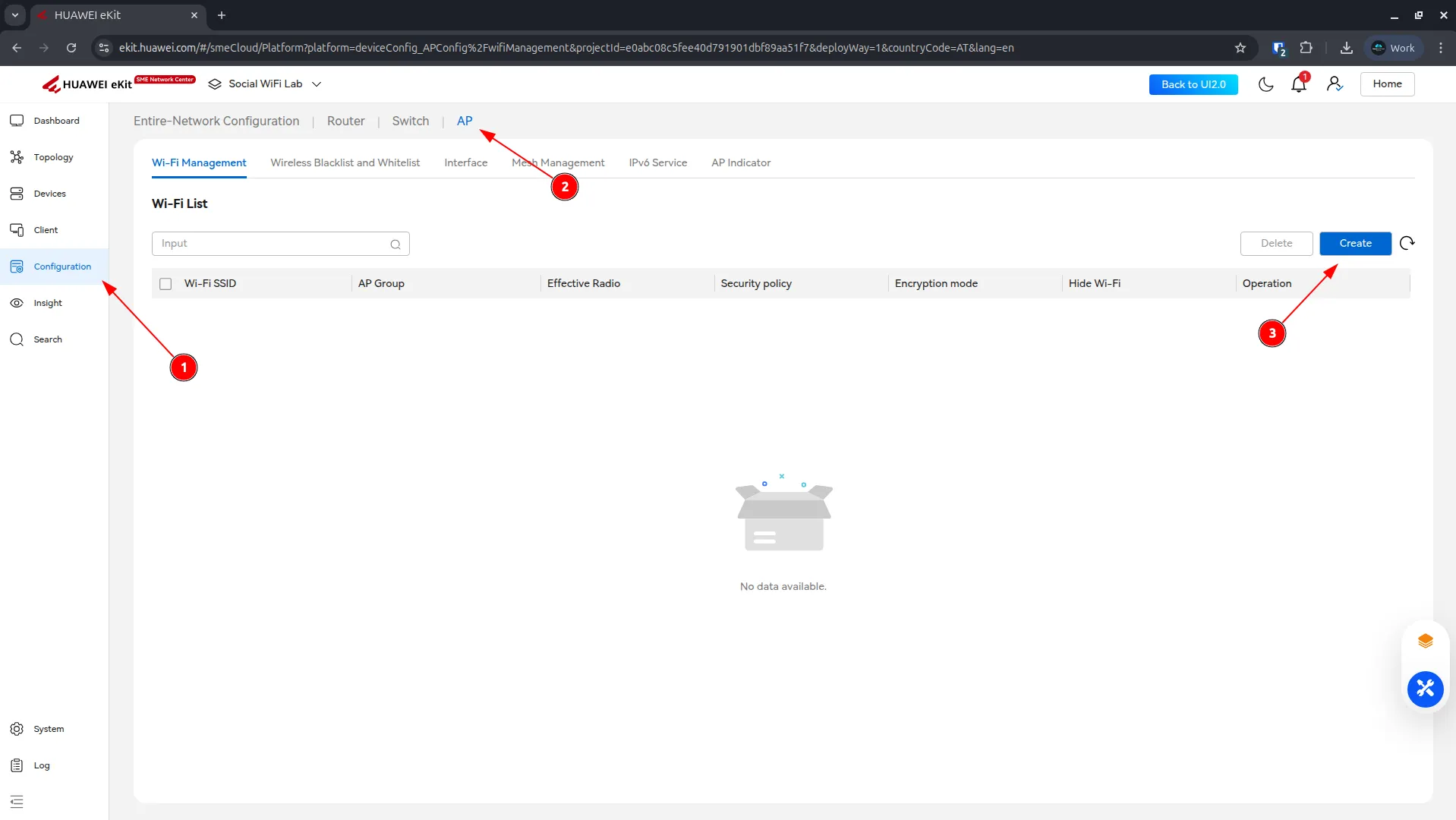
Navegue a Configuration -> AP, luego abra la pestaña Wi-Fi Management y haga clic en Create.
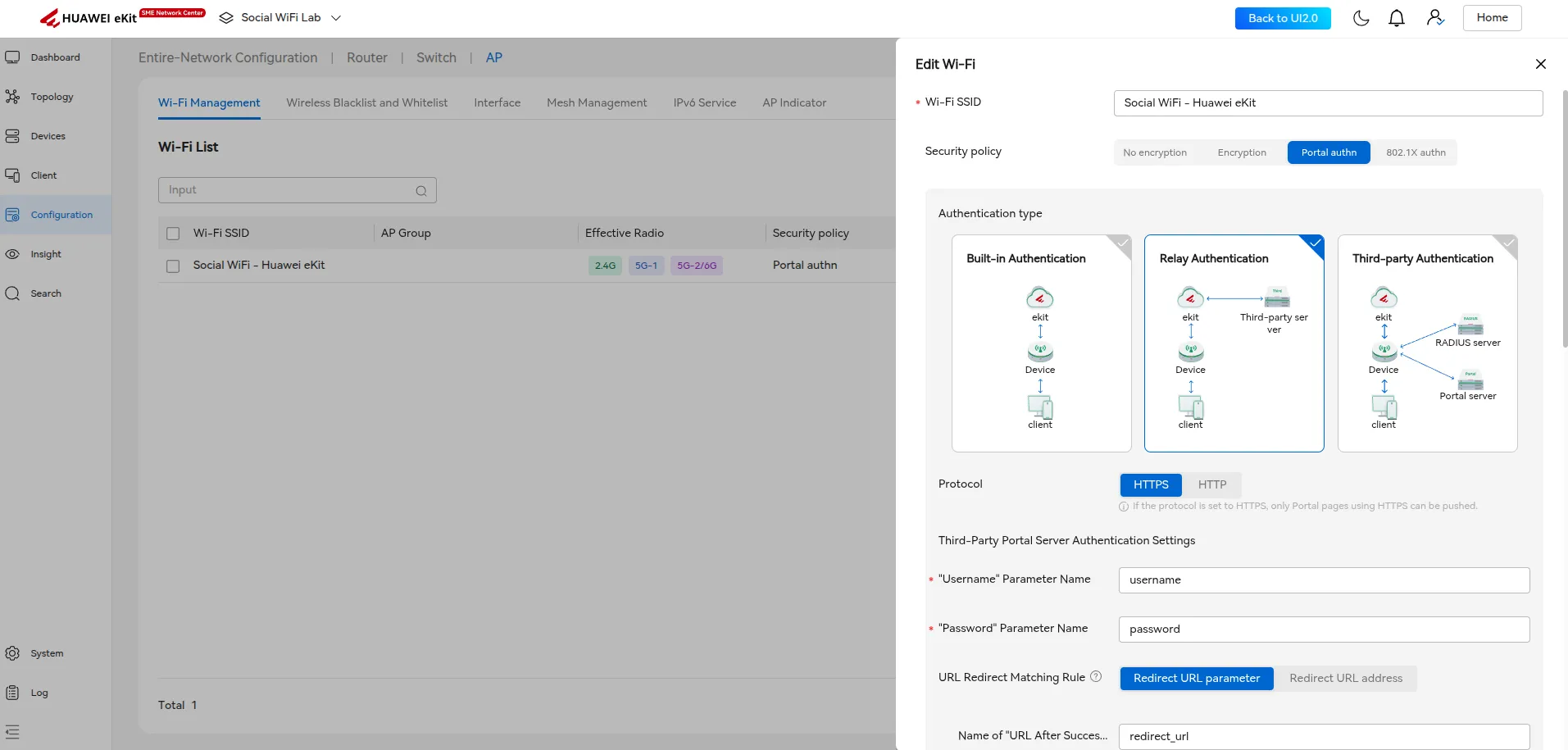
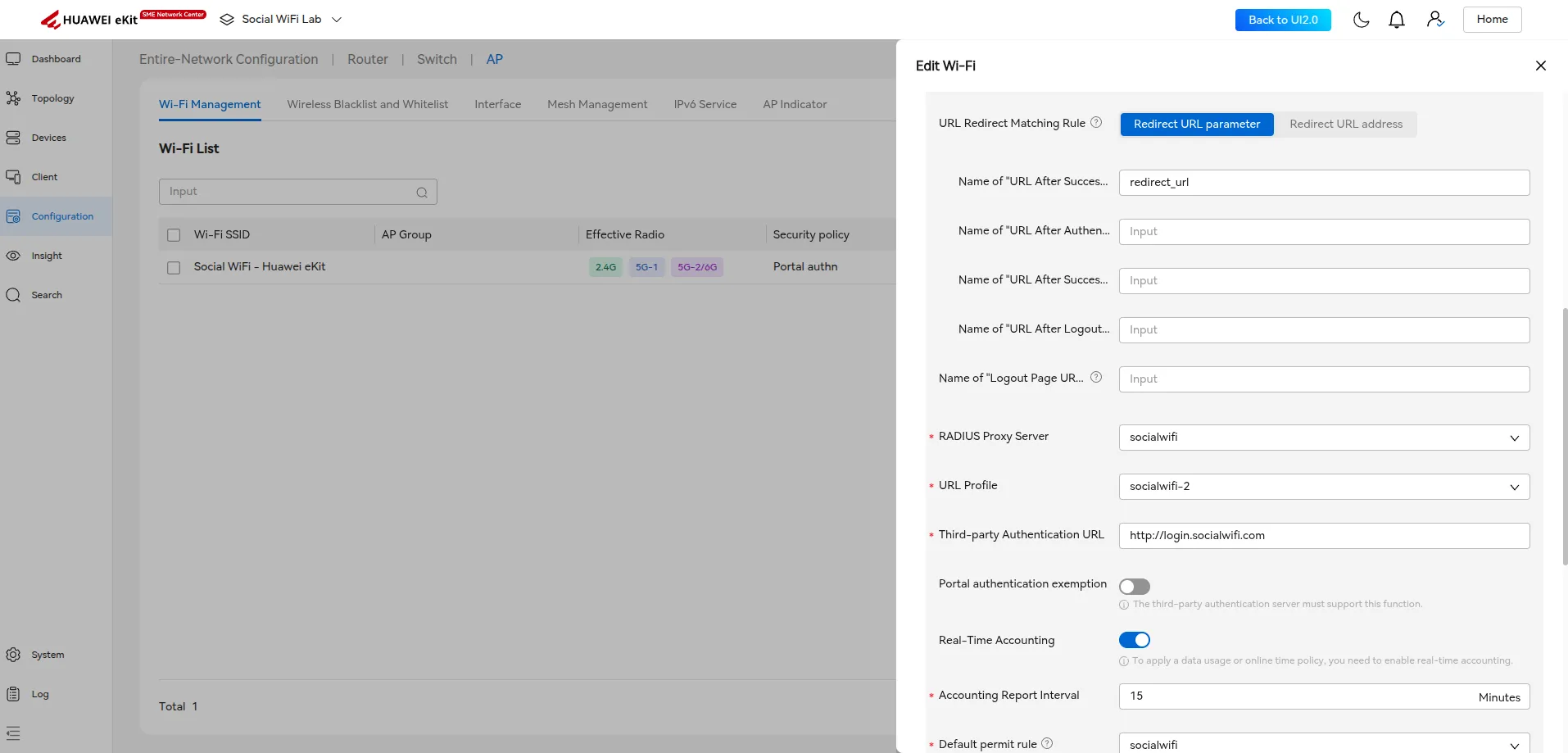
Se abrirá el panel Edit Wi-Fi. Configure la red de acuerdo con la siguiente tabla. Tres campos - RADIUS Proxy Server, URL Profile y Default permit rule - requieren que se creen primero nuevas subconfiguraciones. Siga las subsecciones a continuación para crear cada una, luego regrese aquí para finalizar y guardar el formulario.
| Wi-Fi SSID | Nombre visible de su red de invitados |
|---|---|
| Security policy | Portal authn |
| Authentication type | Relay Authentication |
| Protocol | HTTPS |
| ”Username” Parameter Name | username |
| ”Password” Parameter Name | password |
| URL Redirect Matching Rule | Redirect URL parameter |
| Name of “URL After Successful Authentication” Parameter | redirect_url |
| Name of “URL After Authentication Failure” Parameter | (dejar en blanco) |
| Name of “URL After Successful Logout” Parameter | (dejar en blanco) |
| Name of “URL After Logout Failure” Parameter | (dejar en blanco) |
| Name of “Logout Page URL” Parameter | (dejar en blanco) |
| RADIUS Proxy Server | Crear nuevo - ver Crear servidor proxy RADIUS |
| URL Profile | Crear nuevo - ver Crear plantilla de URL |
| Third-party Authentication URL | http://login.socialwifi.com |
| Portal authentication exemption | Disabled |
| Real-Time Accounting | Enabled |
| Accounting Report Interval | 15 minutes |
| Default permit rule | Crear nueva - ver Crear regla de permiso predeterminada |
| Bypass policy | Enabled |
Crear servidor proxy RADIUS
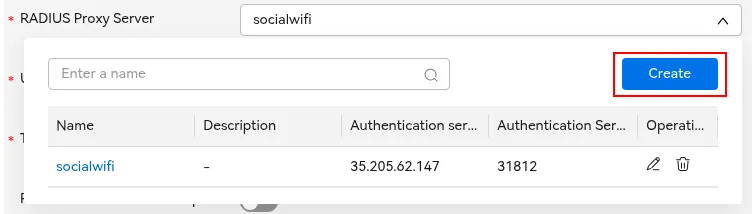
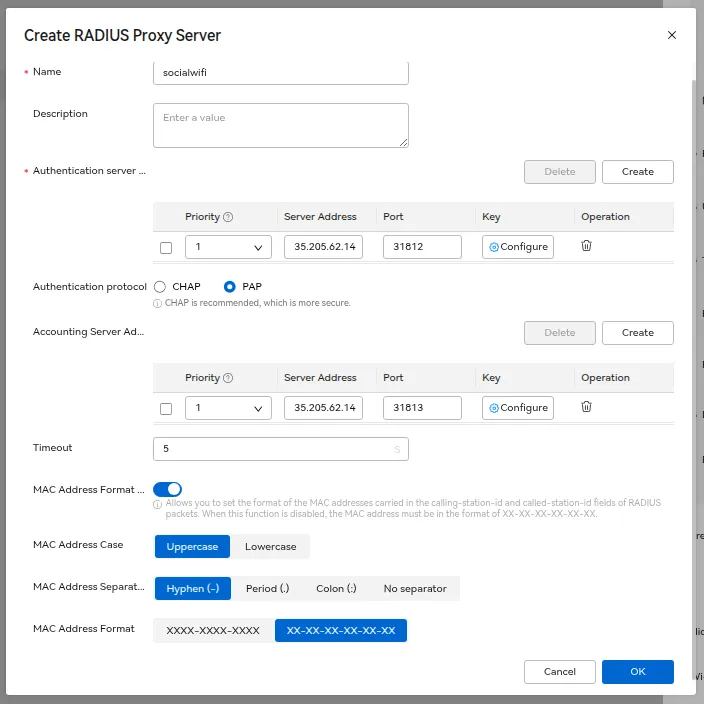
En el campo RADIUS Proxy Server, abra el menú desplegable y haga clic en Create. Aparecerá un cuadro de diálogo: configúrelo de la siguiente manera:
| Name | socialwifi |
|---|---|
| Authentication Server Address | 35.205.62.147 |
| Authentication Server Port | 31812 |
| Authentication Protocol | PAP |
| Accounting Server Address | 35.205.62.147 |
| Accounting Server Port | 31813 |
| Timeout | 5 |
| MAC Address Format Set | Enabled |
| MAC Address Case | Uppercase |
| MAC Address Separator | Hyphen (-) |
| MAC Address Format | XX-XX-XX-XX-XX-XX |
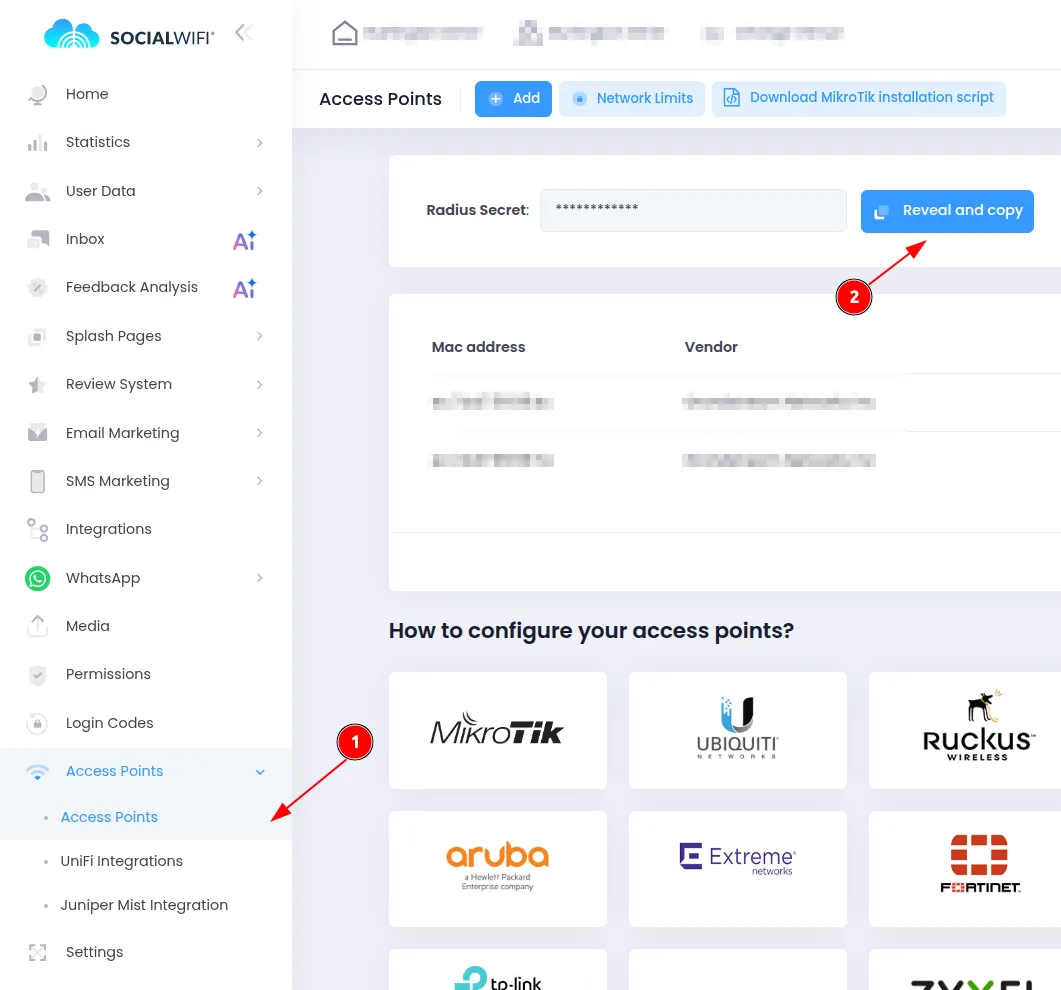
Haga clic en OK. Regresará al formulario Edit Wi-Fi con el campo RADIUS Proxy Server completado.
Crear plantilla de URL
En el campo URL Profile, abra el menú desplegable y haga clic en Create. Aparecerá un cuadro de diálogo: establezca el nombre y el formato de la dirección MAC de la siguiente manera:
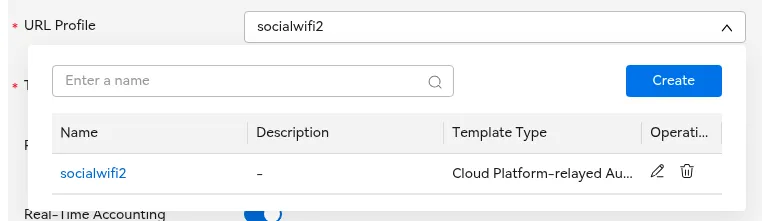
| Name | socialwifi |
|---|---|
| MAC Address Format Set | Enabled |
| MAC Address Case | Uppercase |
| MAC Address Separator | Hyphen (-) |
| MAC Address Format | XX-XX-XX-XX-XX-XX |
En Template Parameters, confirme que las siguientes cuatro entradas estén presentes:
| Value Assignment Mode | Parameter | Parameter Name |
|---|---|---|
| Replace | device-mac | device-mac |
| Replace | user-mac | user-mac |
| Replace | loginurl | loginurl |
| Replace | redirect-url | redirect-url |
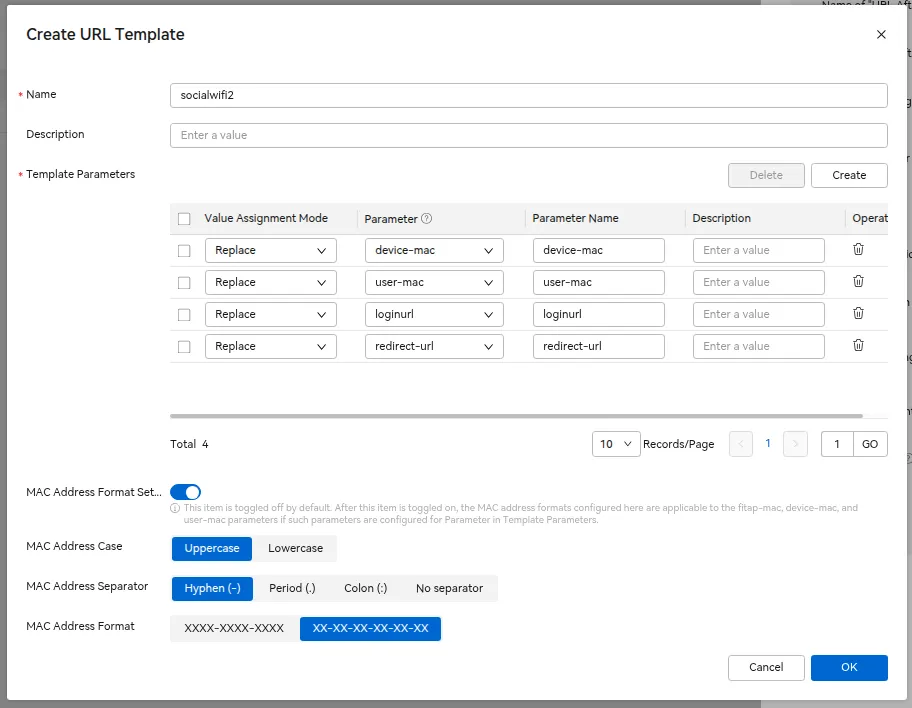
Haga clic en OK. Regresará al formulario Edit Wi-Fi con el campo URL Profile completado.
Crear regla de permiso predeterminada
En el campo Default permit rule, abra el menú desplegable y haga clic en Create. Aparecerá un cuadro de diálogo: configúrelo de la siguiente manera:
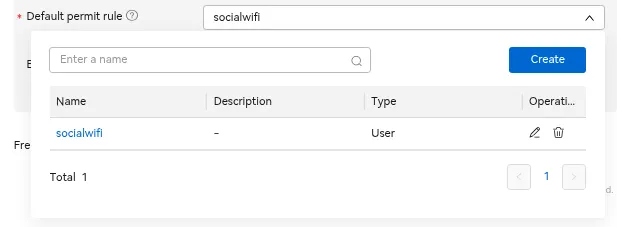
| Name | socialwifi |
|---|---|
| IPv4 rule: Address Type: Domain name: Protocol: Address Type: Domain name: Protocol: Address Type: Domain name: Protocol: Address Type: Domain name: Protocol: Address Type: Domain name: Protocol: Address Type: Domain name: Protocol: Address Type: Domain name: Protocol: Address Type: Domain name: Protocol: Address Type: Domain name: Protocol: Address Type: Domain name: Protocol: Address Type: Domain name: Protocol: Address Type: Domain name: Protocol: Address Type: Domain name: Protocol: Address Type: Domain name: Protocol: Address Type: Domain name: Protocol: Address Type: Domain name: Protocol: Address Type: Domain name: Protocol: Address Type: Domain name: Protocol: Address Type: Domain name: Protocol: Address Type: Domain name: Protocol: Address Type: Domain name: Protocol: Address Type: Domain name: Protocol: Address Type: Domain name: Protocol: Address Type: Domain name: Protocol: Address Type: Domain name: Protocol: | Domain name *.socialwifi.comAny Domain name sw-login.comAny Domain name facebook.comAny Domain name *.facebook.comAny Domain name *.fbcdn.netAny Domain name linkedin.comAny Domain name *.linkedin.comAny Domain name *.licdn.comAny Domain name twitter.comAny Domain name api.twitter.comAny Domain name x.comAny Domain name api.x.comAny Domain name *.twimg.comAny Domain name whatsapp.comAny Domain name *.whatsapp.netAny Domain name *.whatsapp.comAny Domain name connect.facebook.netAny Domain name www.facebook.comAny Domain name www.googletagmanager.comAny Domain name www.googleadservices.comAny Domain name googleads.g.doubleclick.netAny Domain name *.youtube.comAny Domain name *.ytimg.comAny Domain name *.googlevideo.comAny Domain name yt3.ggpht.comAny |
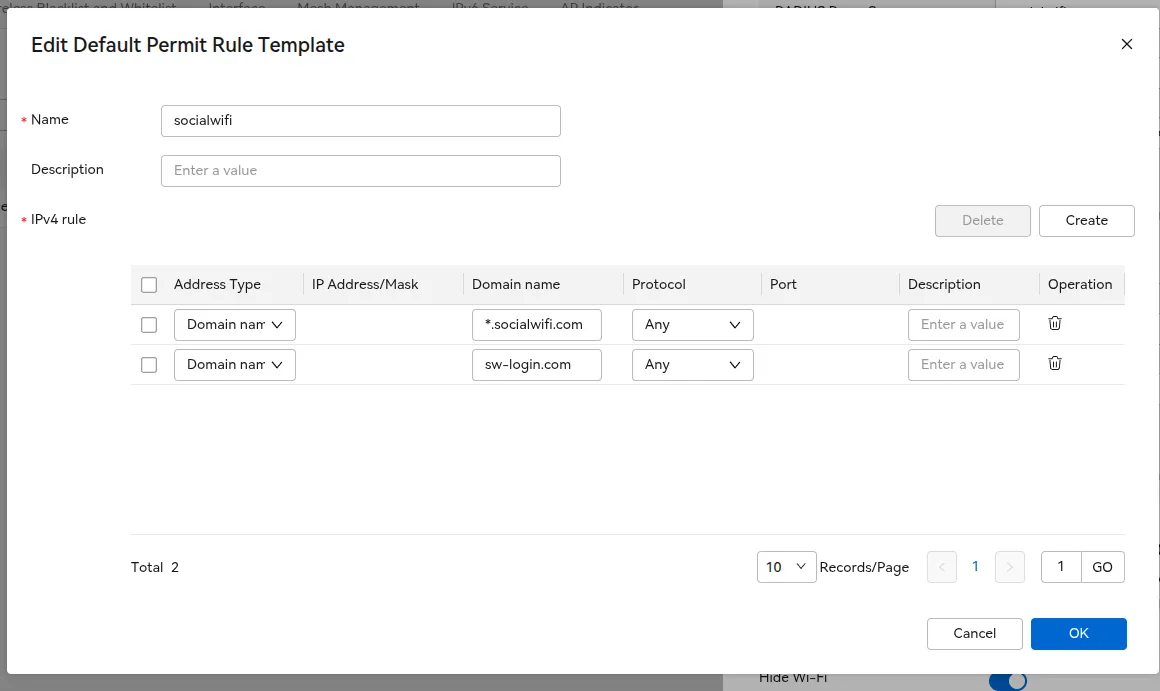
Haga clic en OK. Regresará al formulario Edit Wi-Fi con el campo Default permit rule completado.
Finalización de la configuración
Con las tres subconfiguraciones en su lugar, verifique que la configuración restante en la parte inferior del formulario coincida con la tabla anterior.
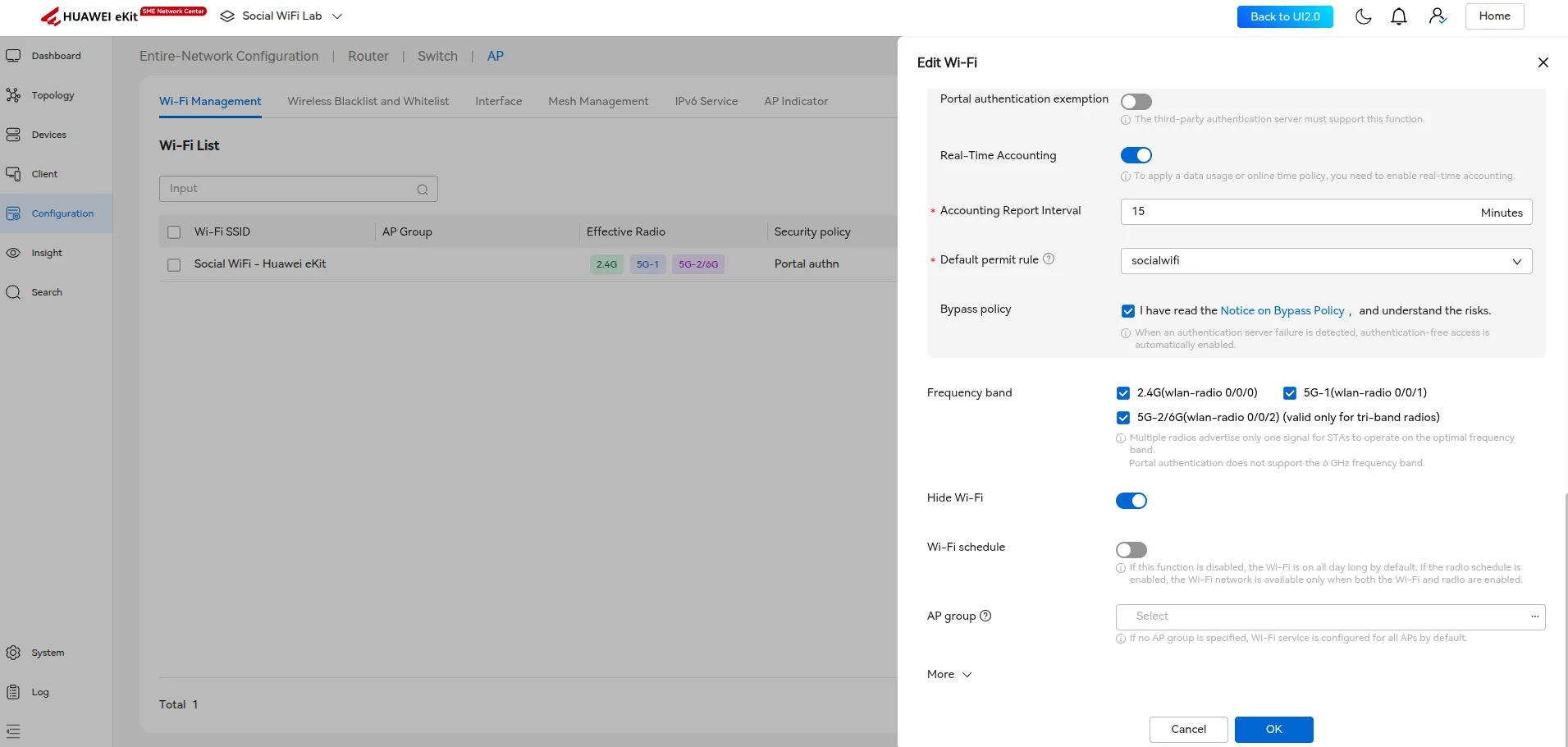
Haga clic en OK para crear la red Wi-Fi.
Añadir el punto de acceso al Panel de Social WiFi
Para encontrar la dirección MAC de su dispositivo, vaya a la sección Devices y haga clic en el AP que se va a añadir. Copie su dirección MAC.
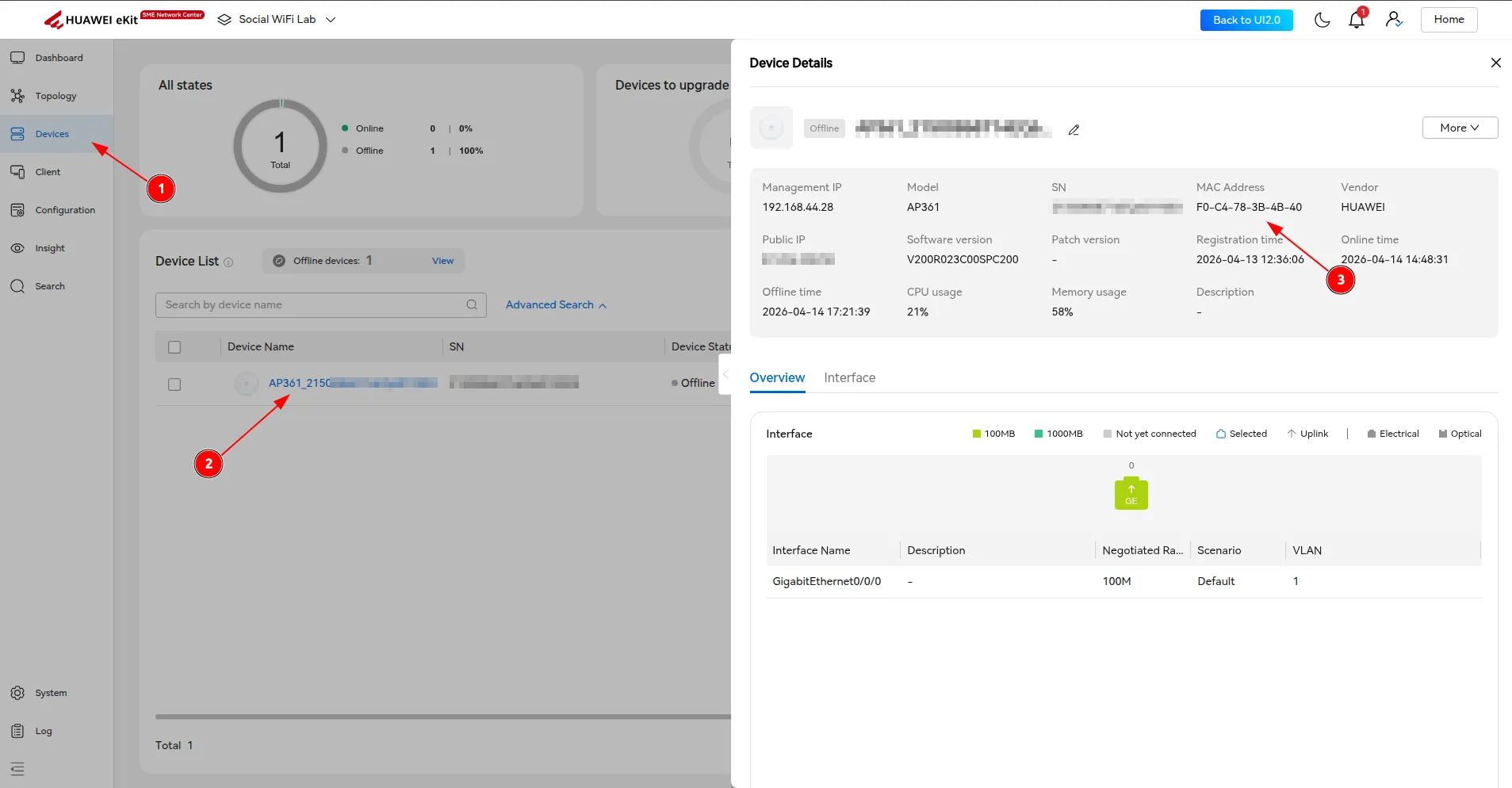
Inicie sesión en el Panel de Social WiFi, vaya a la pestaña Puntos de acceso y haga clic en Agregar nuevo.
Probar la solución
Conéctese a la red Wi-Fi. Debería ser redirigido a la página de inicio de sesión. Complete el proceso de inicio de sesión; una vez hecho esto, debería tener acceso a Internet. Sus primeras conexiones y autorizaciones aparecerán en la sección Estadísticas del Panel de Social WiFi.