Aruba Central
Compatibilidad
Social WiFi ha sido probado y se ha comprobado que funciona en las siguientes versiones:
Punto de acceso - IAP-325
Firmware - 8.x y superior (probado hasta 8.10.0.9_88493 LSR)
Configuración del Hotspot
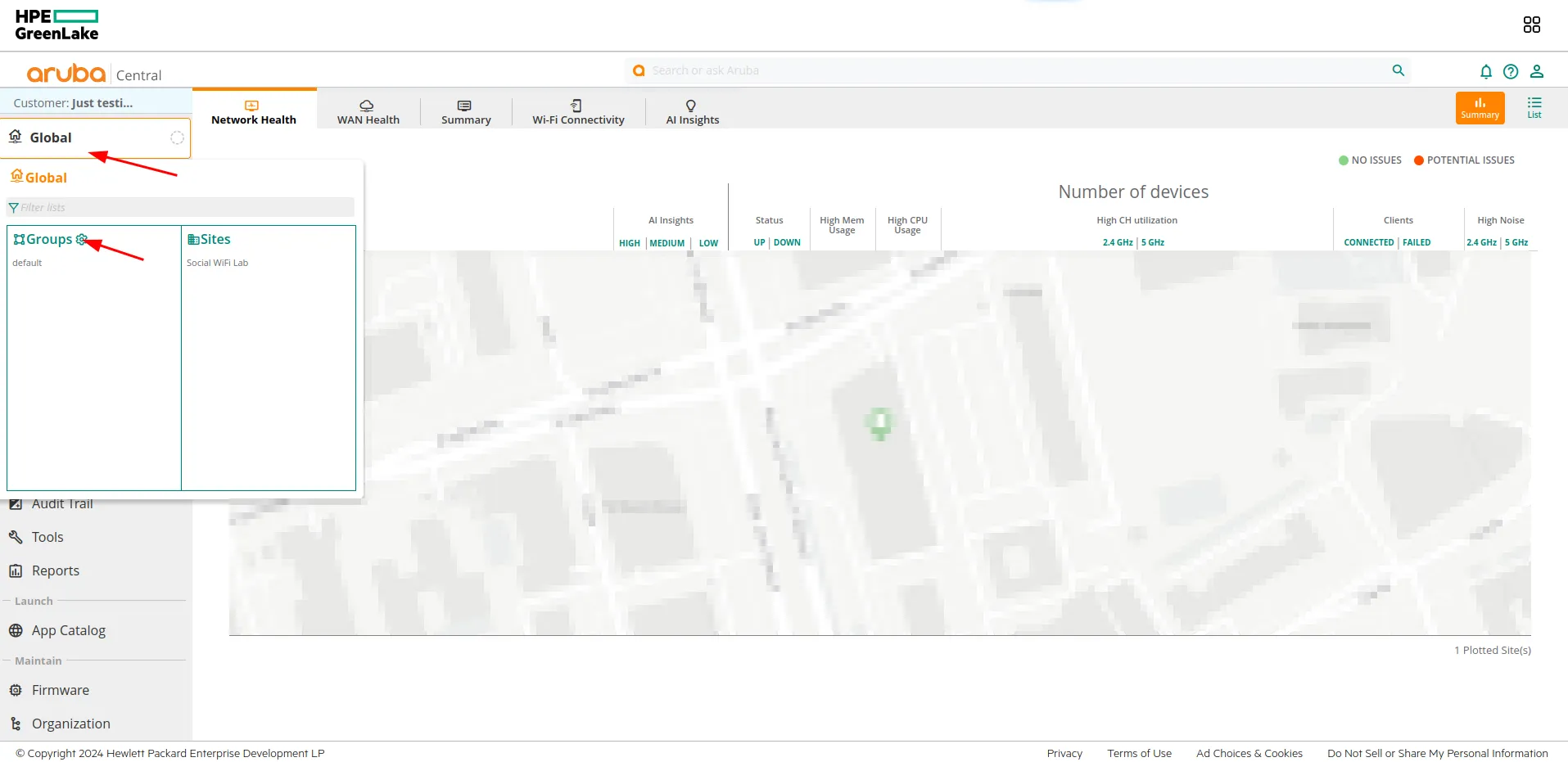
Una vez que vea el panel “Global”, haga clic en Global a la izquierda y haga clic en el icono del engranaje cerca de la sección “Groups”.
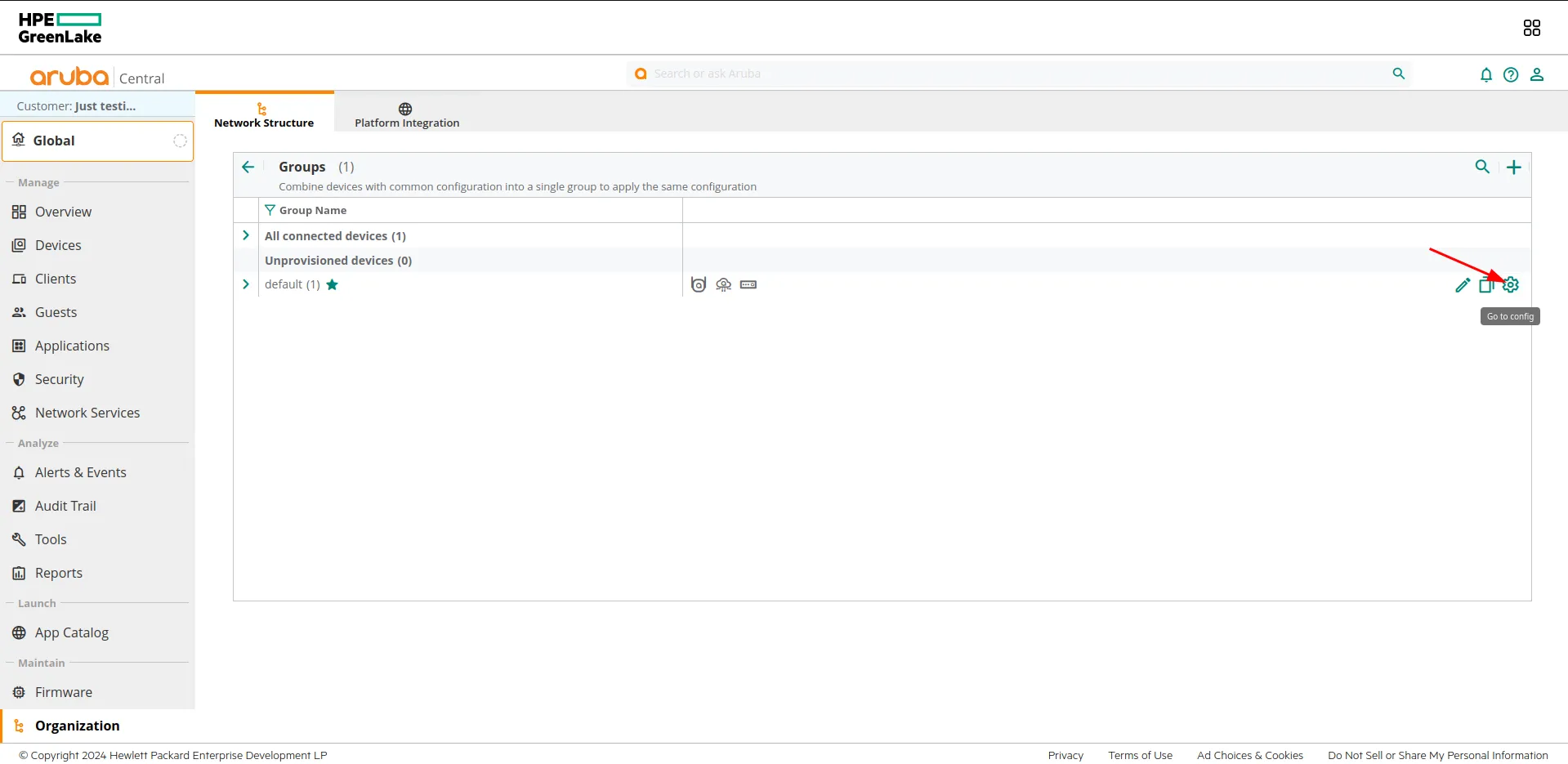
Ahora, seleccione el grupo de AP que desea configurar y haga clic en el icono del engranaje en el lado derecho para acceder a la configuración.
Creación de una red inalámbrica
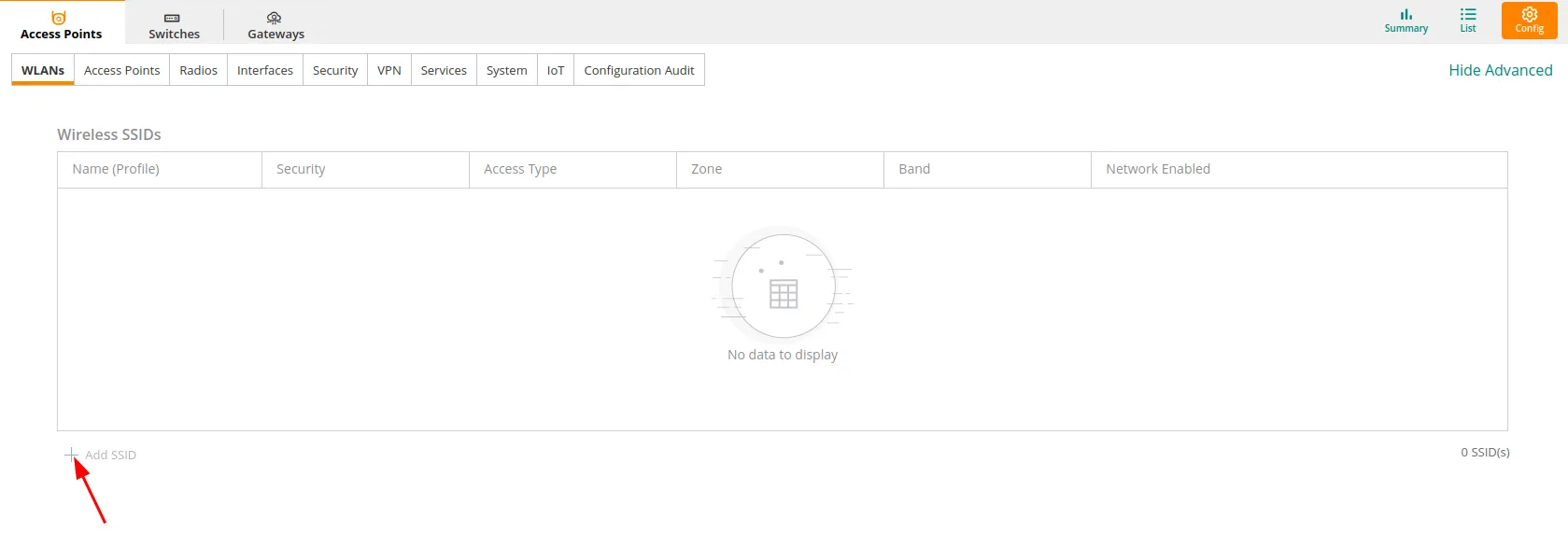
Debería ser redirigido a la página siguiente. Dentro de la pestaña Access Points -> WLANs, haga clic en + Add SSID y siga el proceso de configuración.
En la sección “General”:
| Name | El nombre de su red |
|---|---|
| Band | Para esta guía procederemos con los valores predeterminados, pero siéntase libre de seleccionar el que prefiera. |
Haga clic en Next en la esquina inferior derecha.
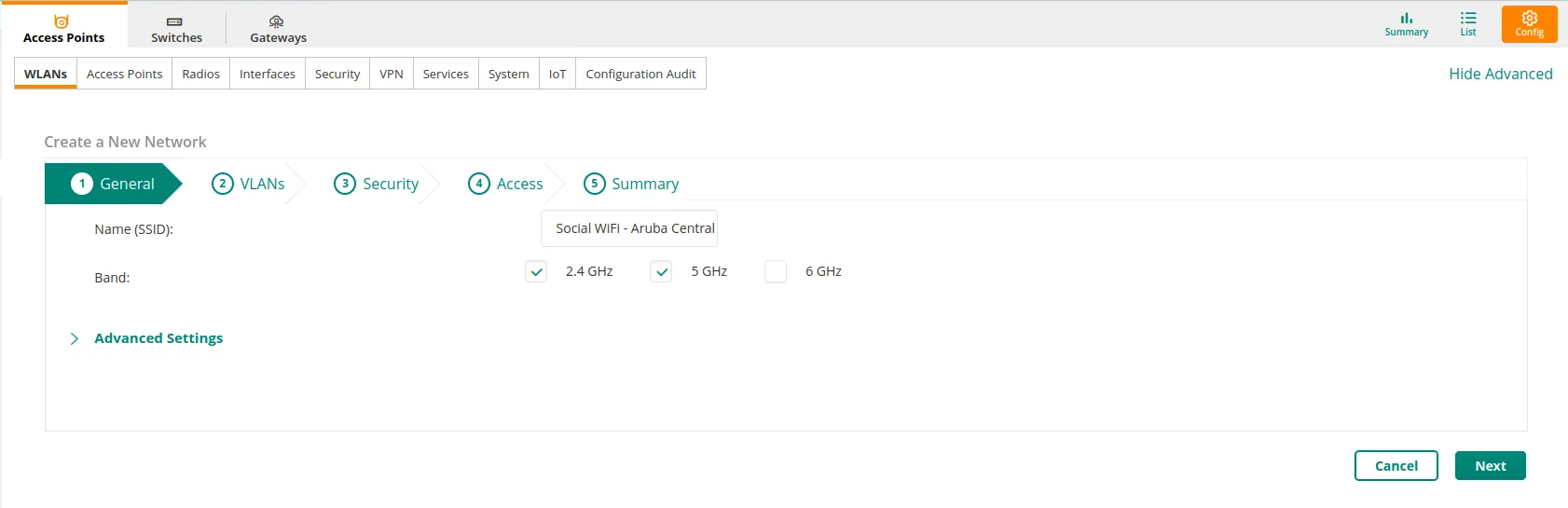
En la sección “VLANs”, configure según su red. Para esta guía procederemos con la configuración predeterminada.
Haga clic en Next en la esquina inferior derecha.
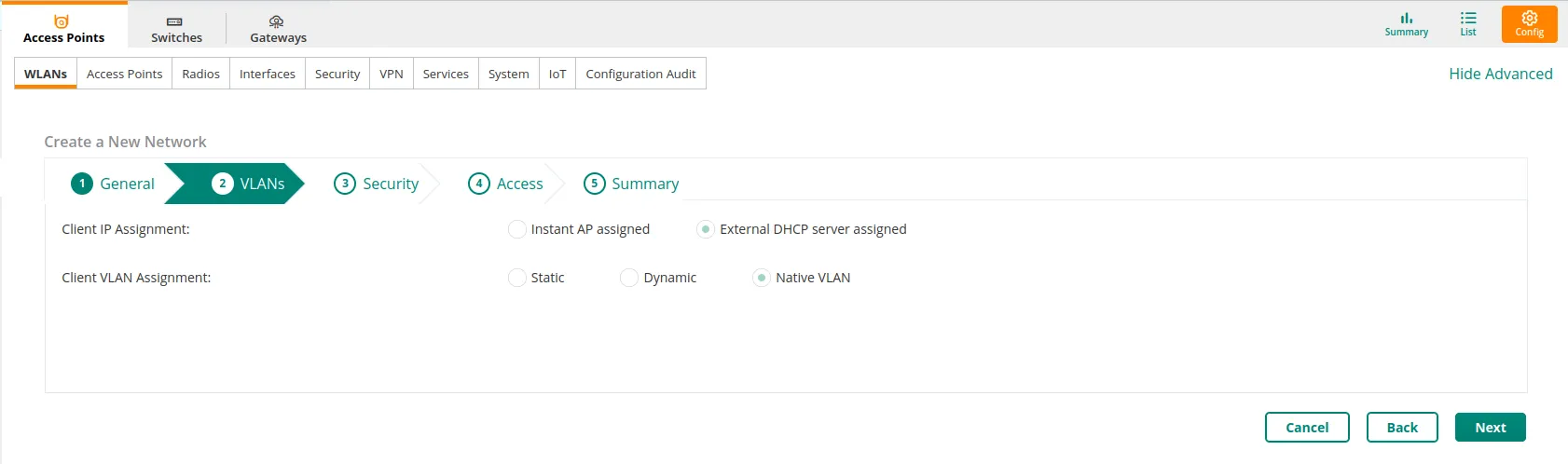
En la configuración de “Security”, configure lo siguiente:
| Security level | Visitors |
|---|---|
| Type | External Captive Portal |
A continuación, en la sección Captive Portal Profile, haga clic en el + como se muestra en la captura de pantalla a continuación.
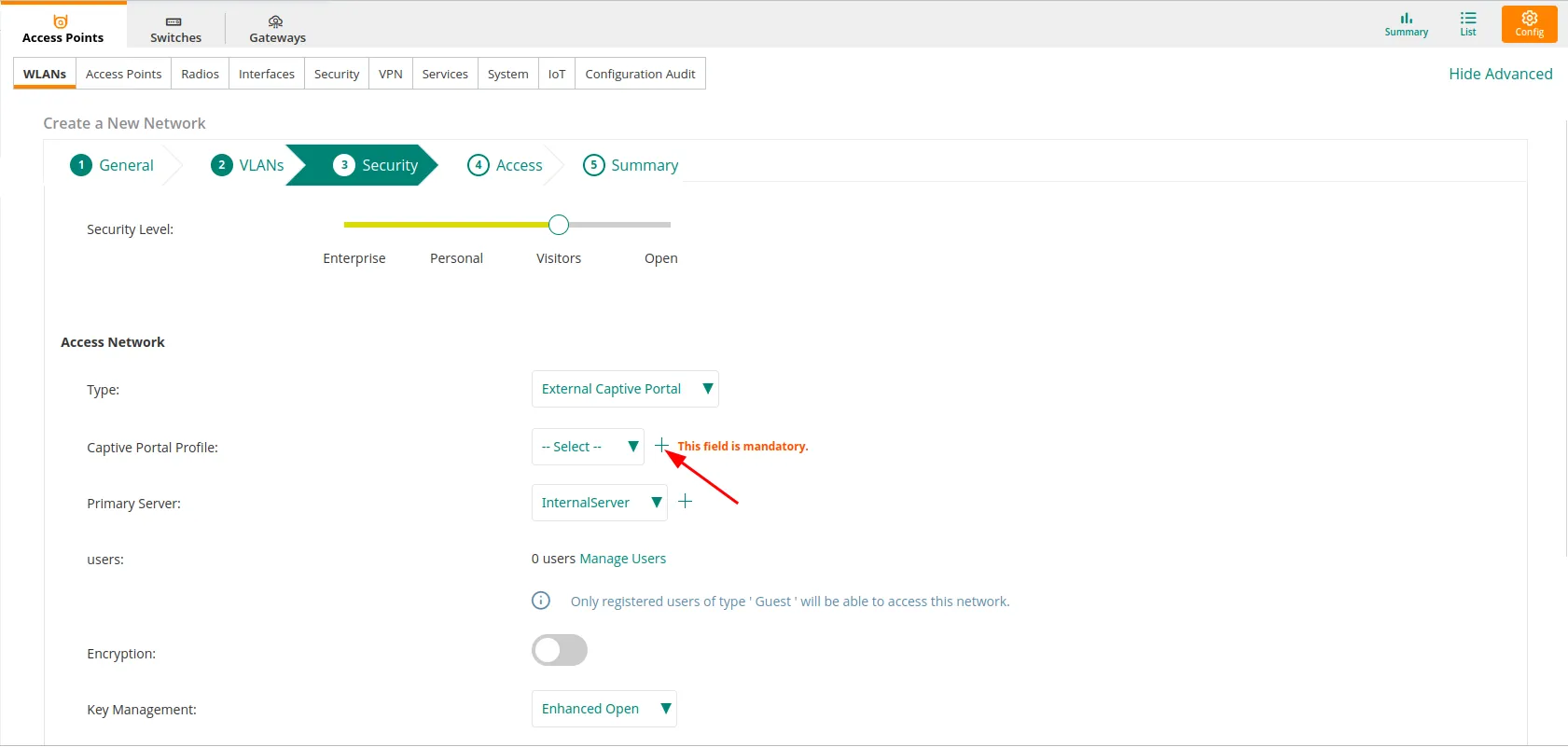
Debería aparecer una ventana emergente; configúrela de la siguiente manera:
| Name | SocialWiFi |
|---|---|
| Type | RADIUS Authentication |
| IP or hostname | login.socialwifi.com |
| URL | / |
| Port | 443 |
| Use HTTPS | Enabled |
| Captive portal failure | Deny Internet |
| Automatic URL Whitelisting | Disabled |
| Server offload | Disabled |
| Prevent frame overlay | Disabled |
| Use VC IP in Redirect URL | Disabled |
| Redirect URL | Dejar vacío |
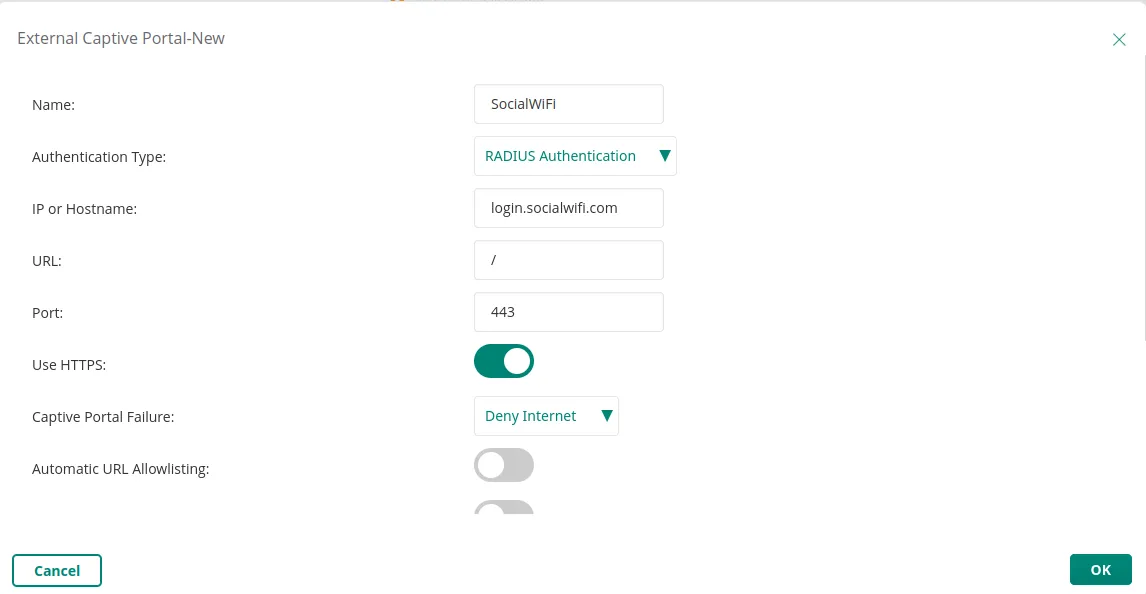
Haga clic en OK en la esquina inferior derecha.
Ahora, en la sección Primary Server, haga clic en el + como se muestra en la captura de pantalla a continuación.
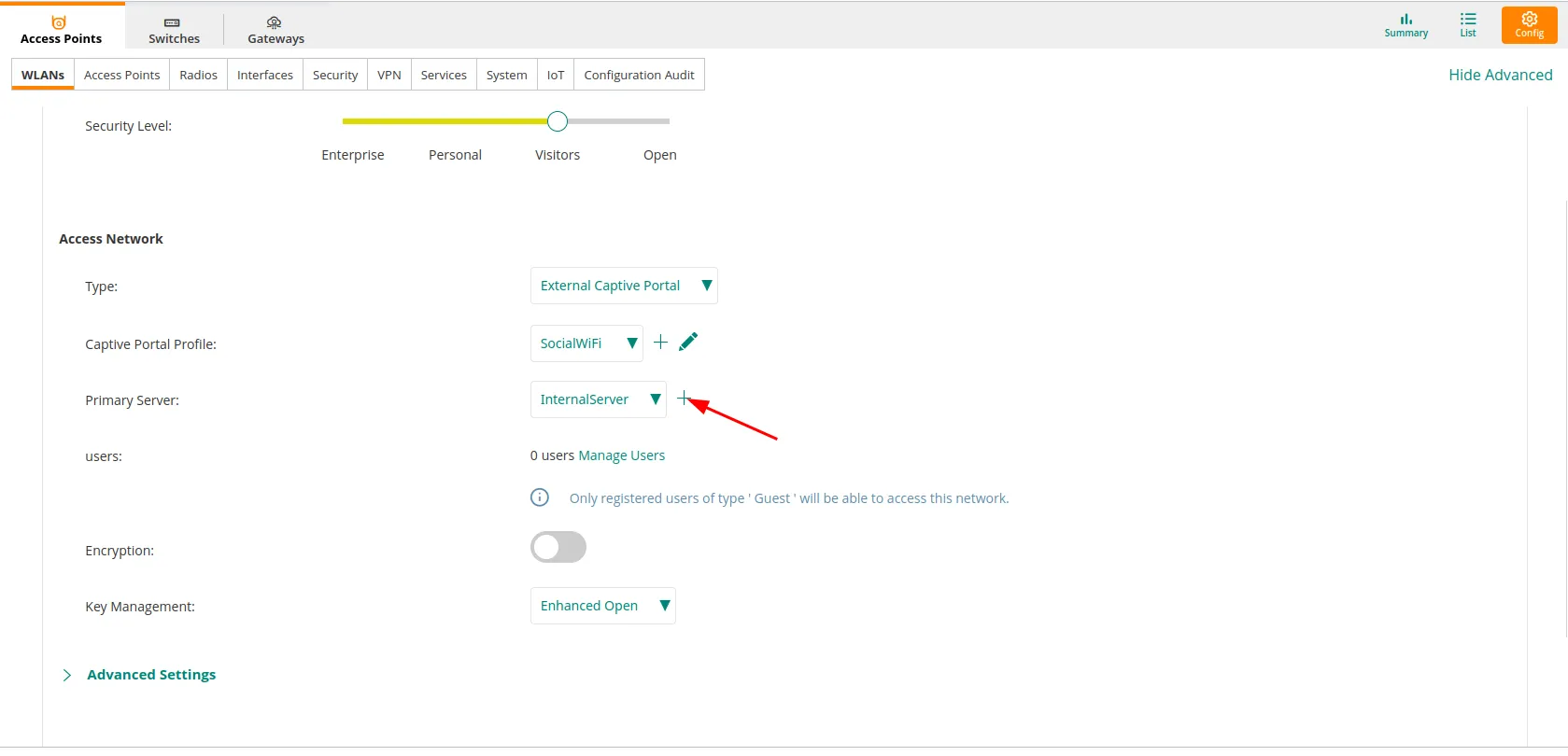
Debería aparecer una ventana emergente; configúrela de la siguiente manera:
| Type | RADIUS |
|---|---|
| Name | socialwifi |
| RadSec | Disabled |
| IP Address | 35.205.62.147 |
| Auth Port | 31812 |
| Accounting Port | 31813 |
| Shared Key | Radius Secret disponible en la pestaña Puntos de acceso del Panel de Social WiFi |
| Retype Key | Repita lo anterior |
| Timeout | 5 sec |
| Retry Count | 3 |
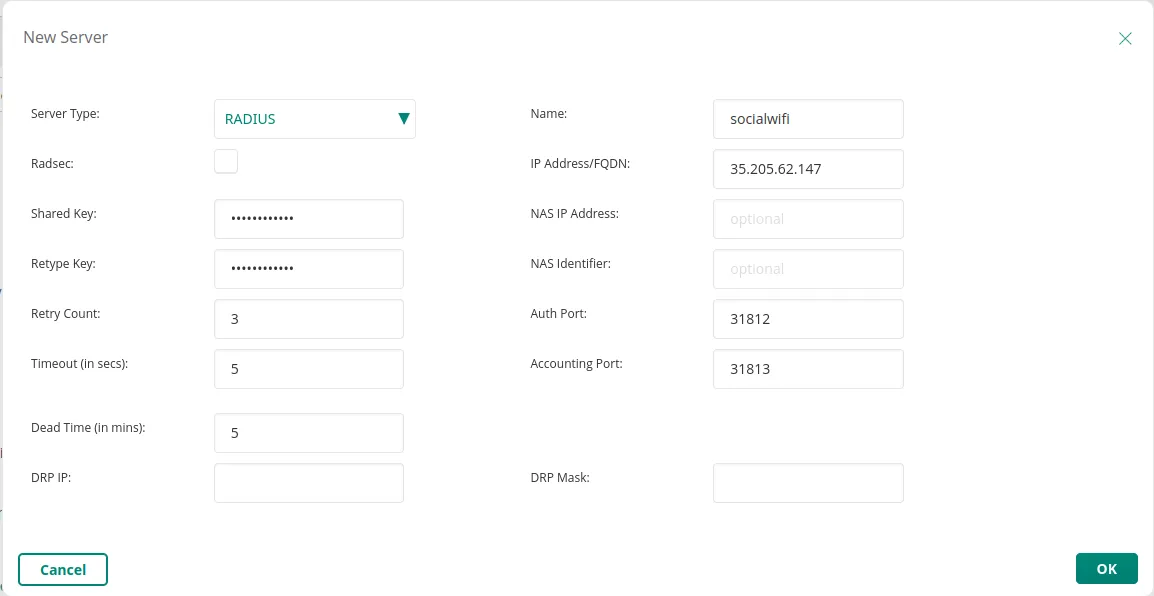
Haga clic en OK en la esquina inferior derecha.
Walled Garden
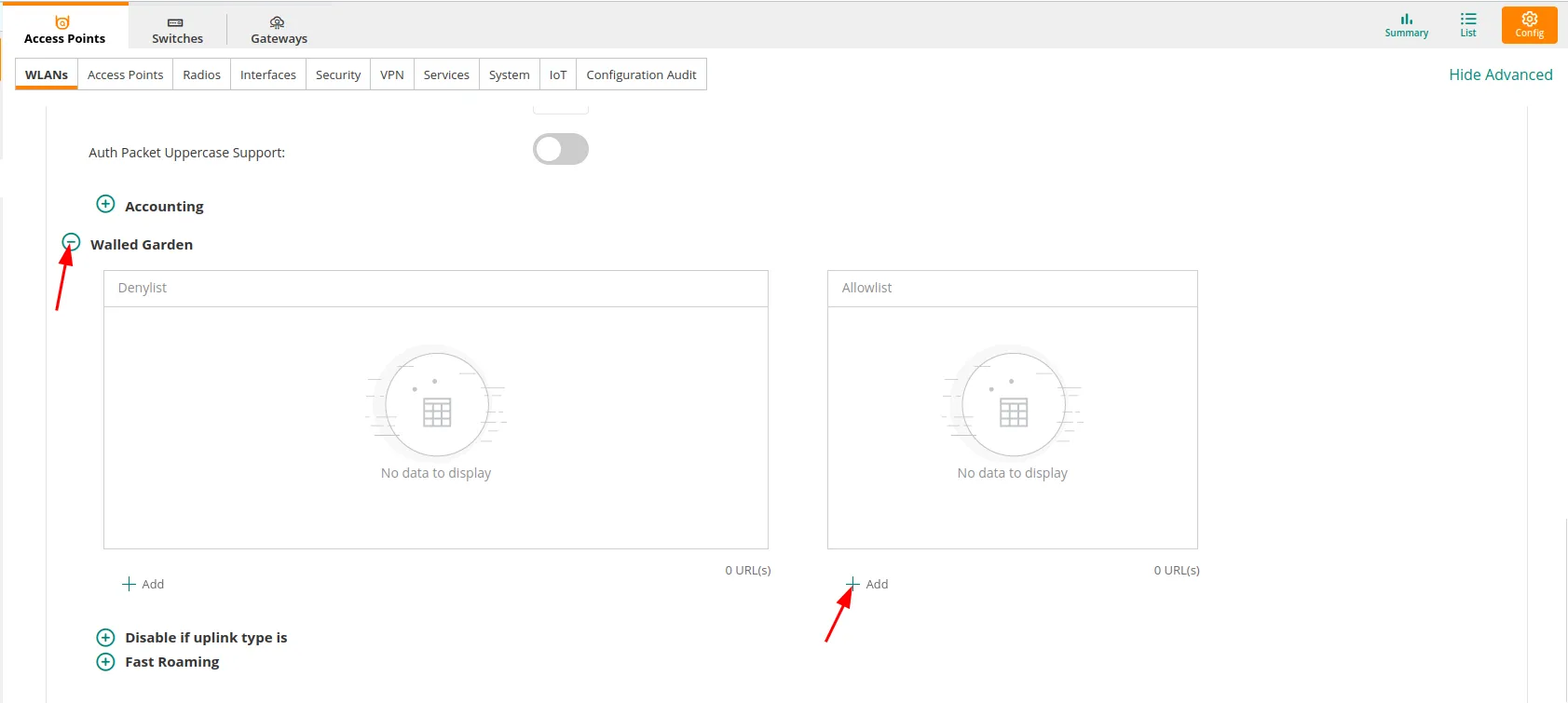
A continuación, desplácese hacia abajo y en la sección “Advanced Settings”, abra “Walled Garden”.
En “Allowlist”, haga clic en + Add.
Debería ver la ventana emergente. Añada los dominios uno por uno y confirme haciendo clic en OK para cada dominio listado a continuación.
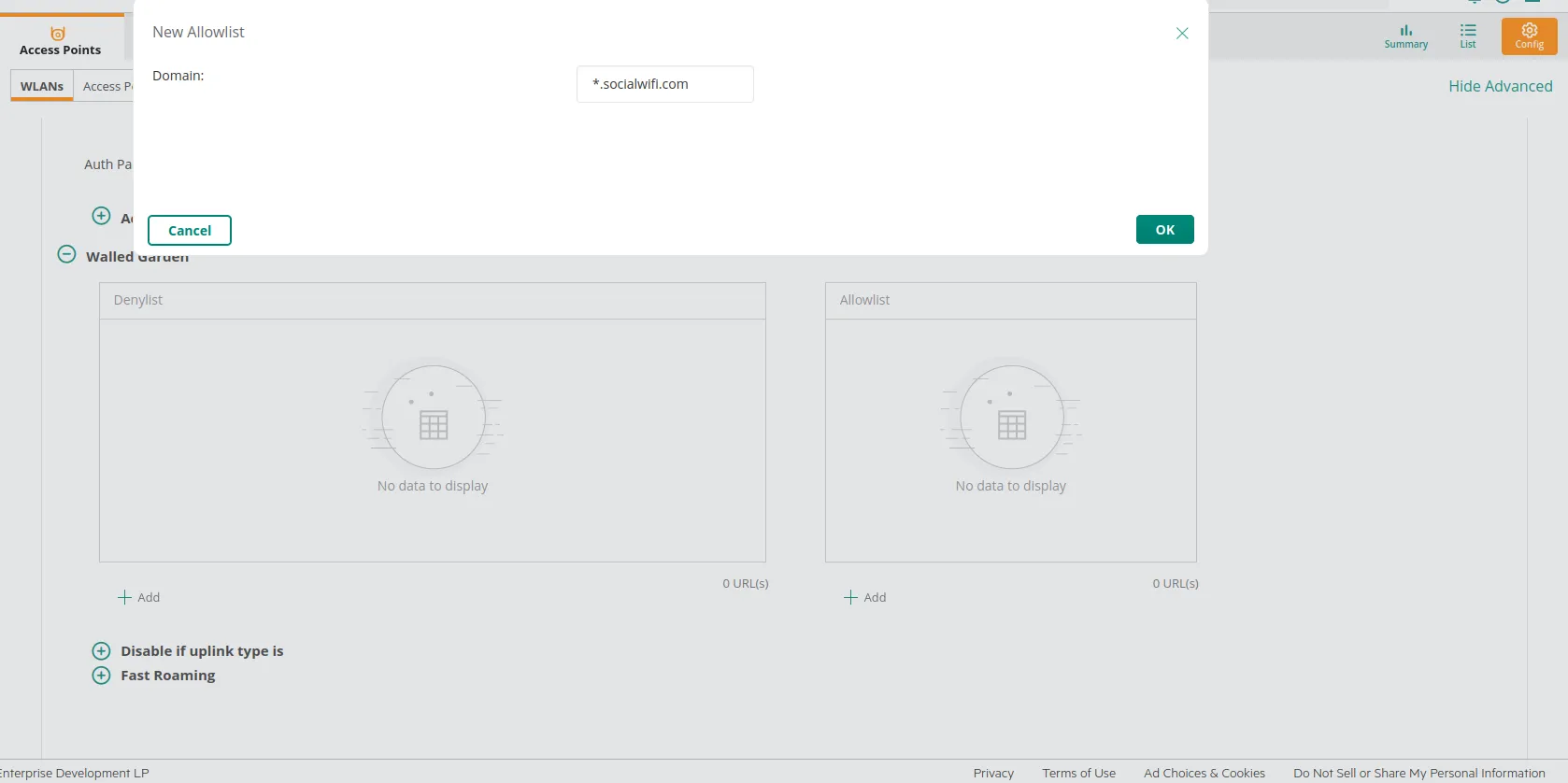
*.socialwifi.comsw-login.comfacebook.com*.facebook.com*.fbcdn.netlinkedin.com*.linkedin.com*.licdn.comtwitter.comapi.twitter.comx.comapi.x.com*.twimg.comwhatsapp.com*.whatsapp.net*.whatsapp.comconnect.facebook.netwww.facebook.comwww.googletagmanager.comwww.googleadservices.comgoogleads.g.doubleclick.net*.youtube.com*.ytimg.com*.googlevideo.comyt3.ggpht.com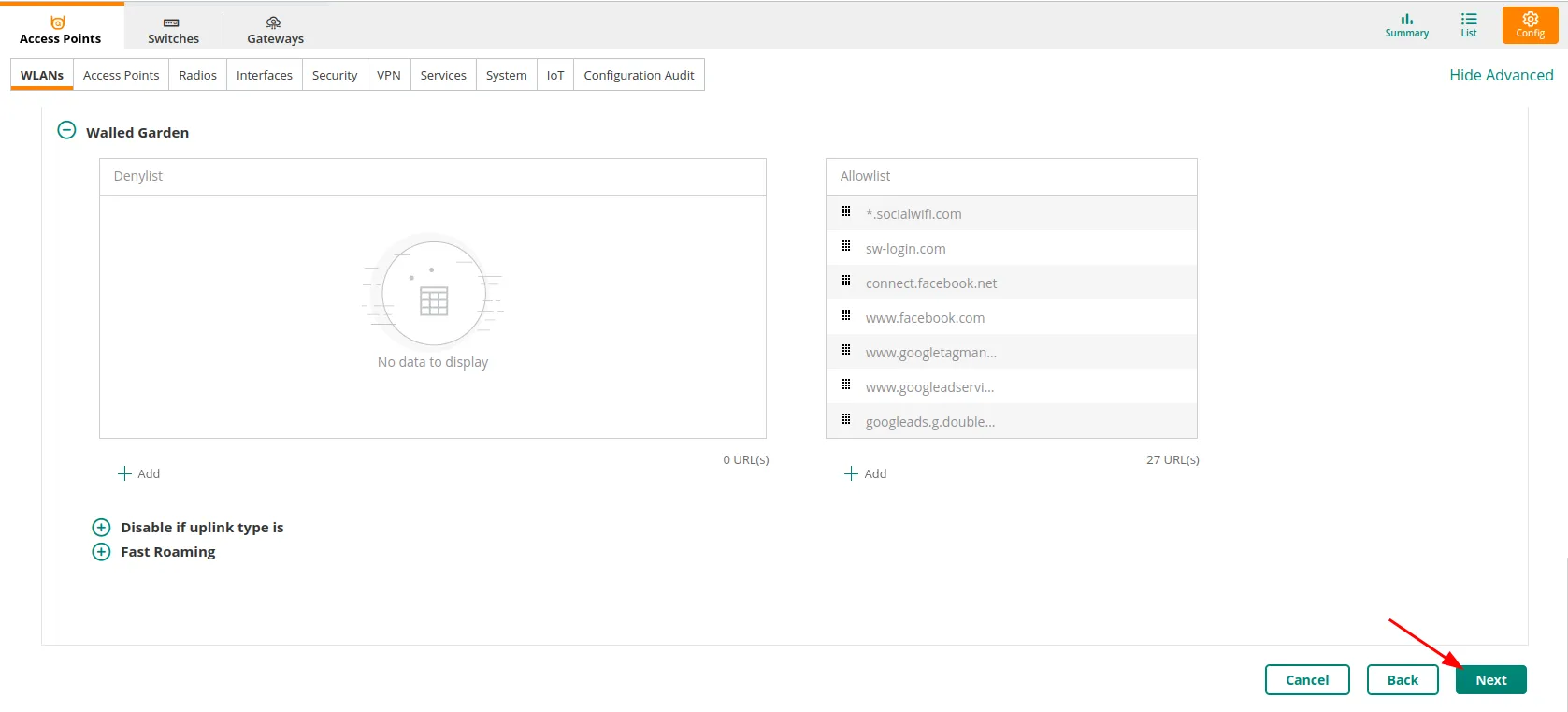
Después de añadir todos los dominios, haga clic en Next.
Asignación de rol de pre-autenticación
En la configuración “Access”, seleccione Role Based.
Desplácese hacia abajo y en la sección “Role” haga clic en + Add Role. Añada el rol llamado “pre-authentication role”.
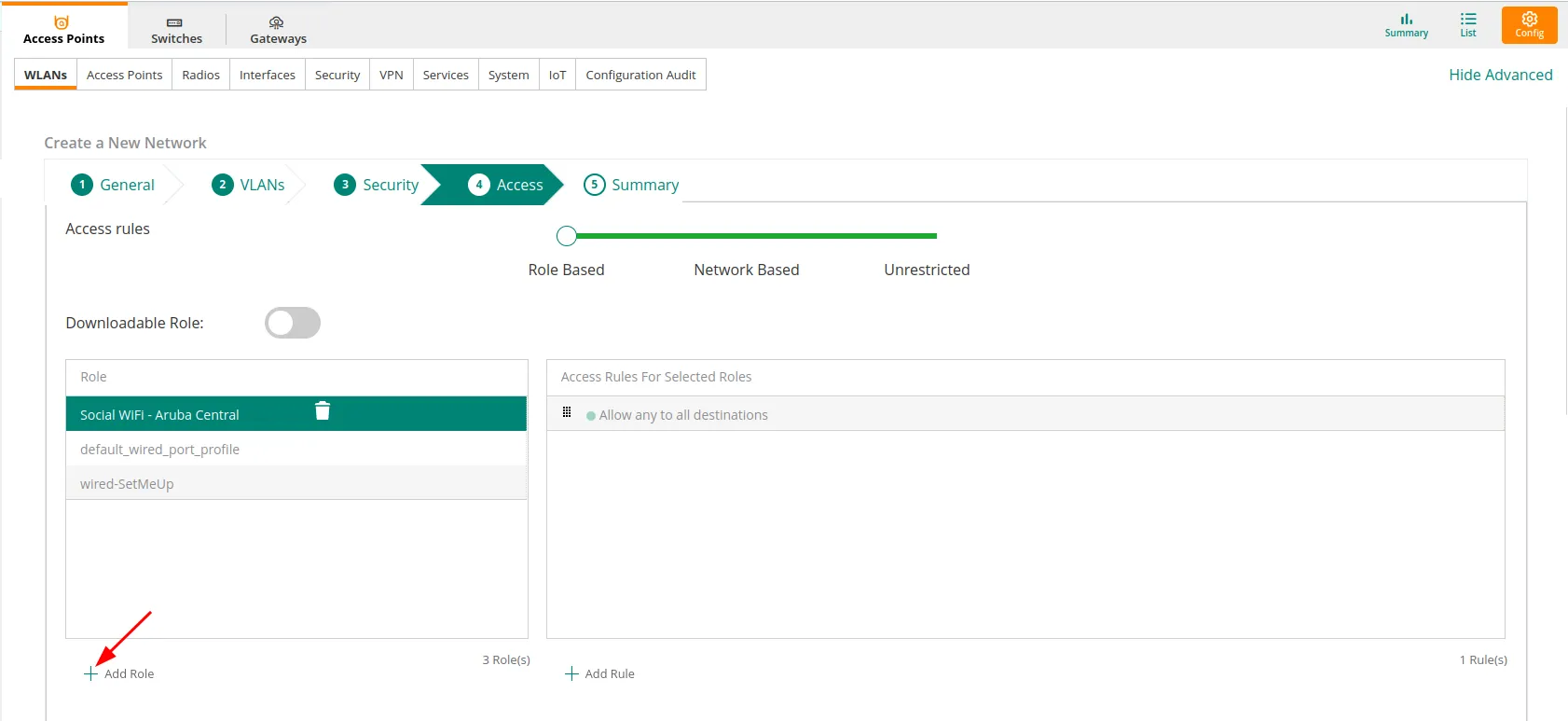
Después de crear el rol, selecciónelo y en “Access Rules For Selected Roles” haga clic en + Add Rule.
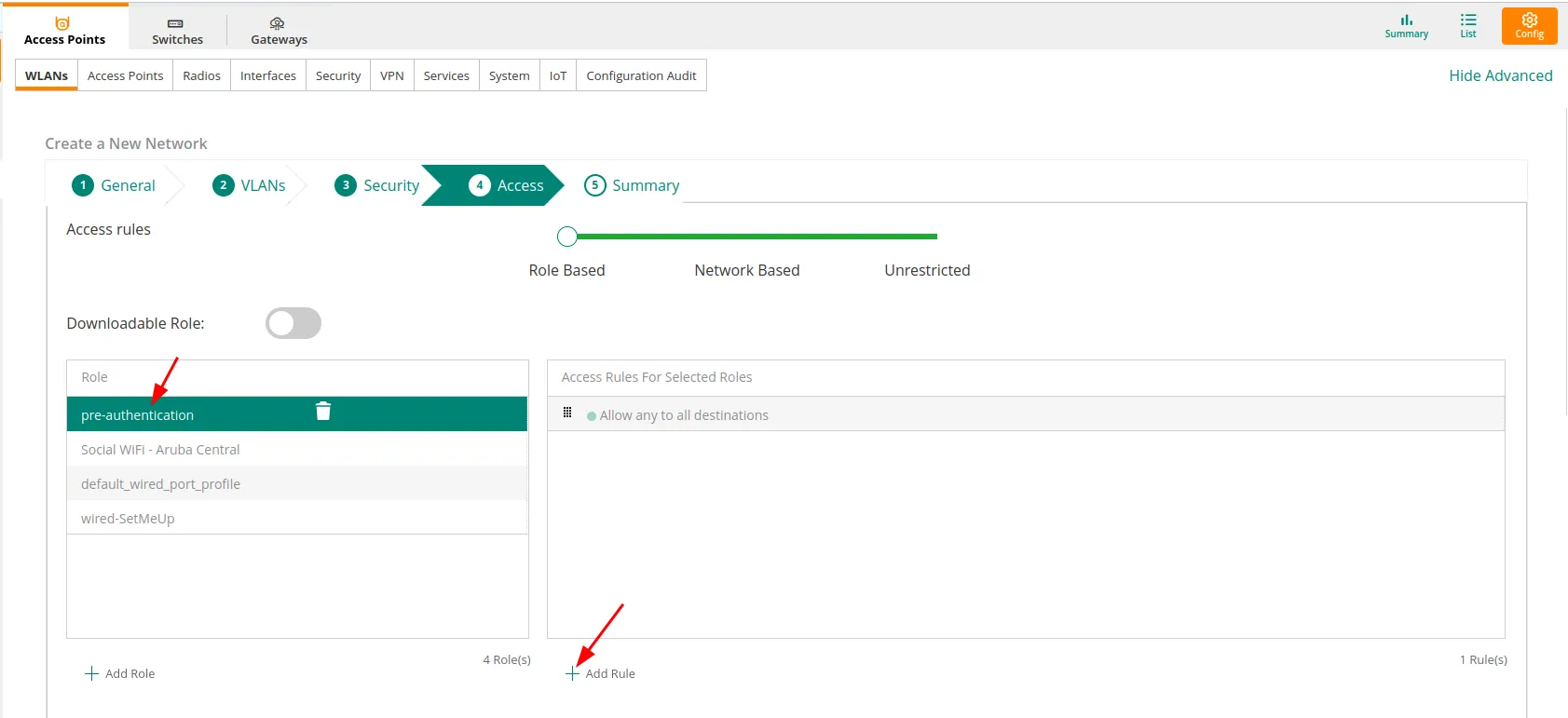
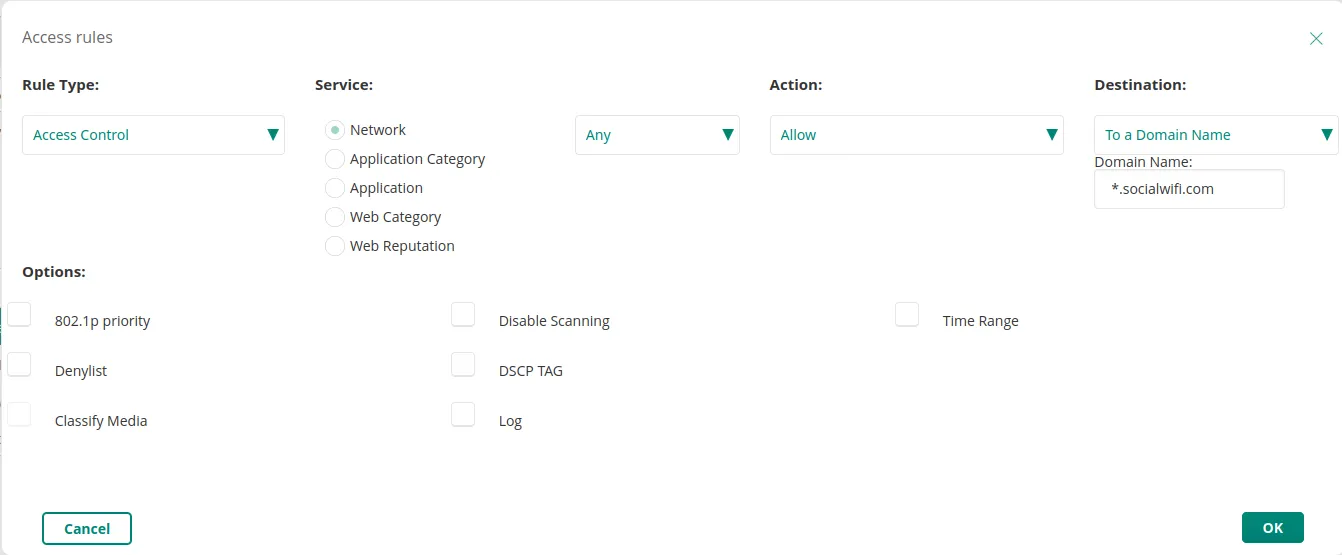
Debería ver la ventana emergente. Añada cada dominio del walled garden con la configuración listada a continuación:
| Rule Type | Access Control |
|---|---|
| Service | Network |
| Action | Any, Allow |
| Destination | To a Domain Name |
| Domain name | Añada cada dominio de la sección Walled Garden |
Haga clic en OK después de añadir cada dominio.
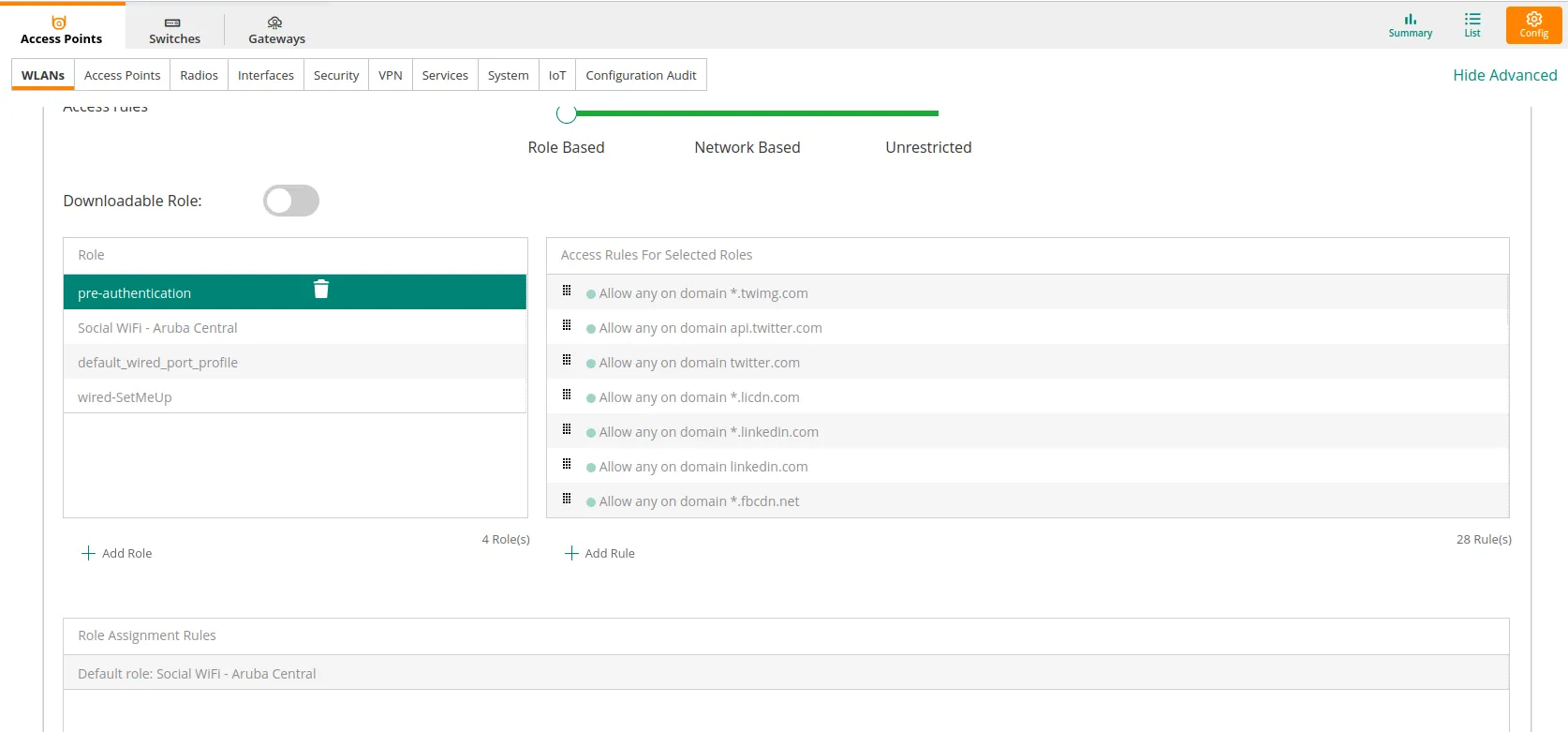
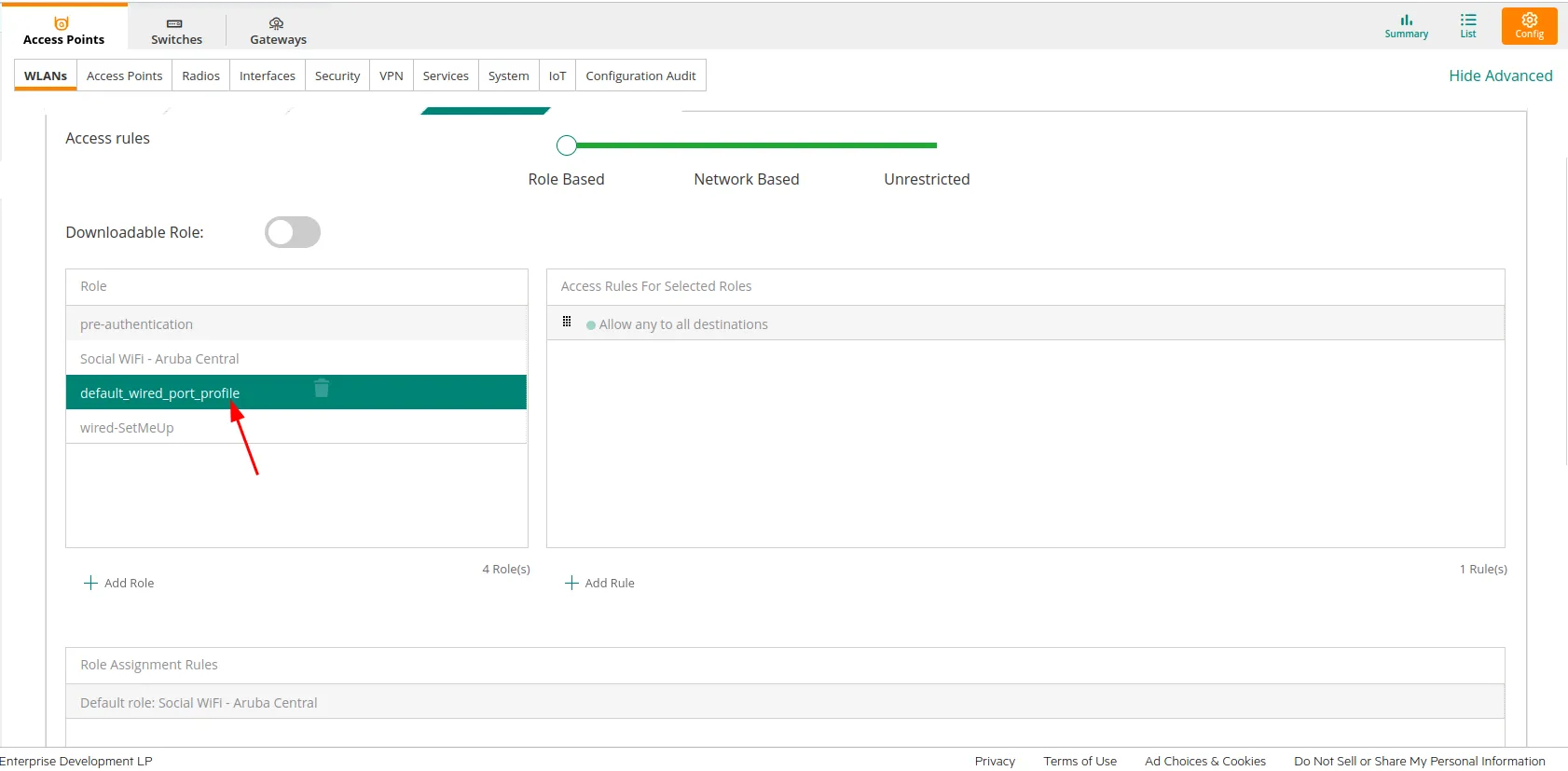
Después de añadir todos los dominios, seleccione default_wired_port_profile.
Desplácese hacia abajo y, para “Assign Pre-Authentication Role”, asegúrese de que la casilla de verificación esté habilitada y, en el menú desplegable, seleccione el rol pre-authentication creado anteriormente.
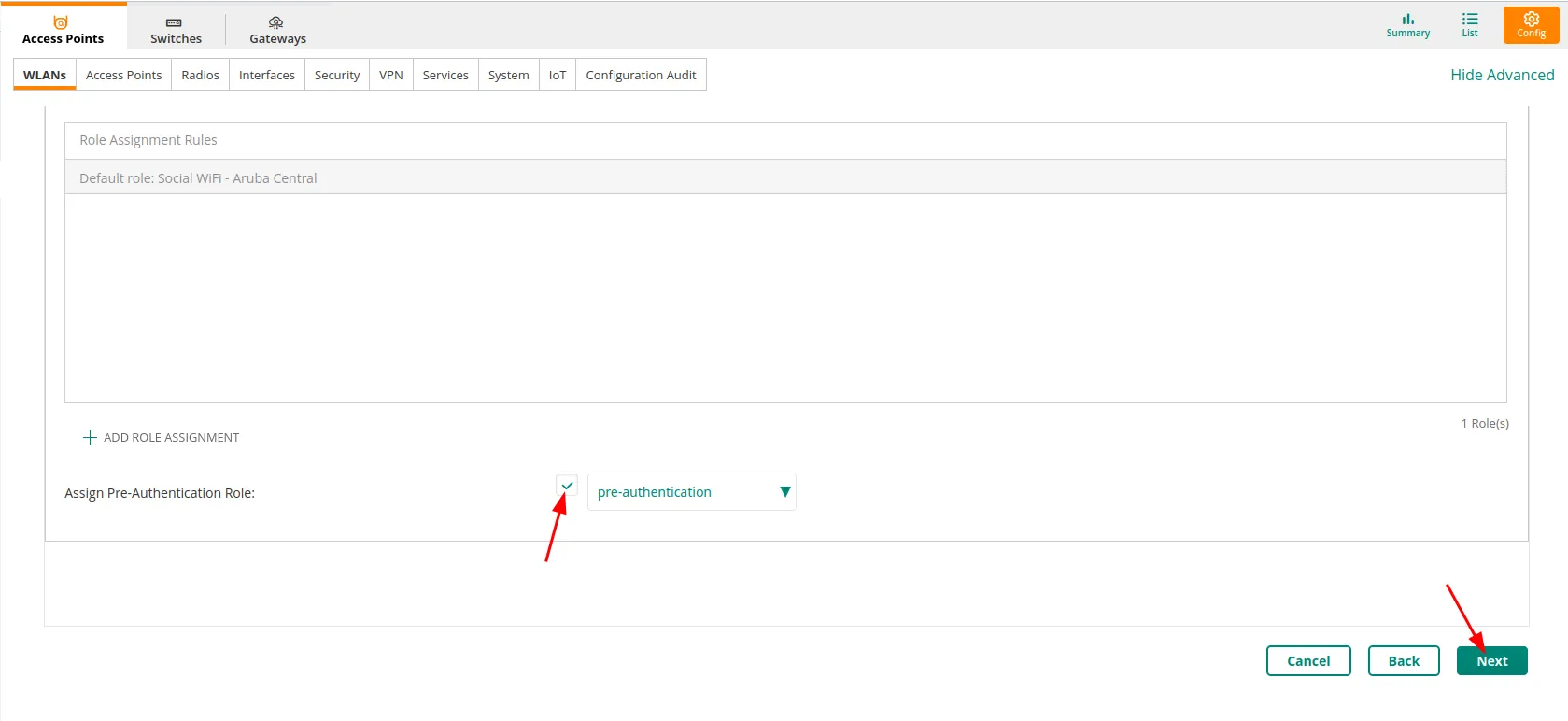
Haga clic en Next.
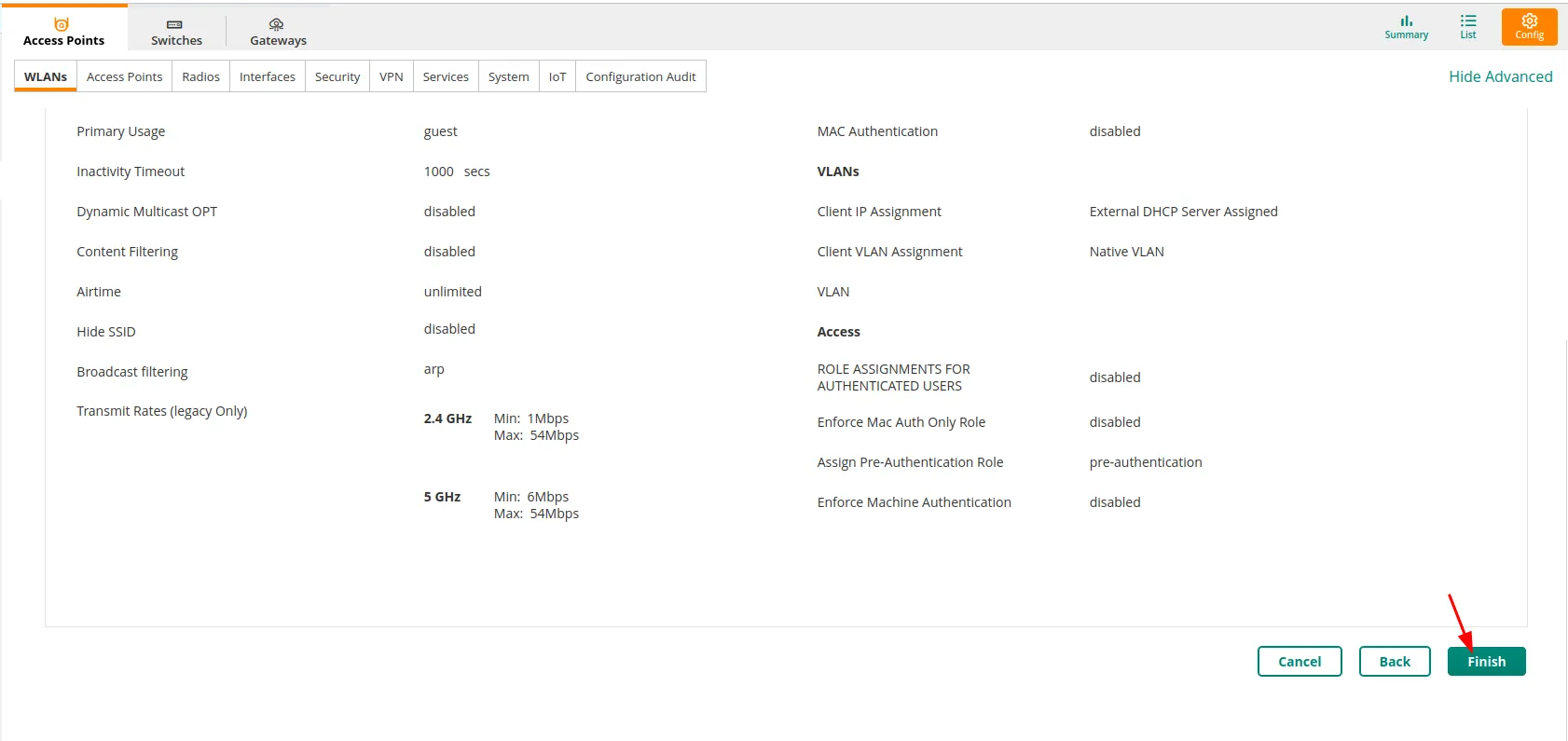
Después de la configuración, su última pantalla debería verse así. Haga clic en Finish para crear la red.
Añadir el AP al Panel de Social WiFi
Para añadir su Punto de Acceso al Panel, inicie sesión en su cuenta de Social WiFi, vaya a la pestaña Puntos de acceso y haga clic en “Agregar nuevo”.
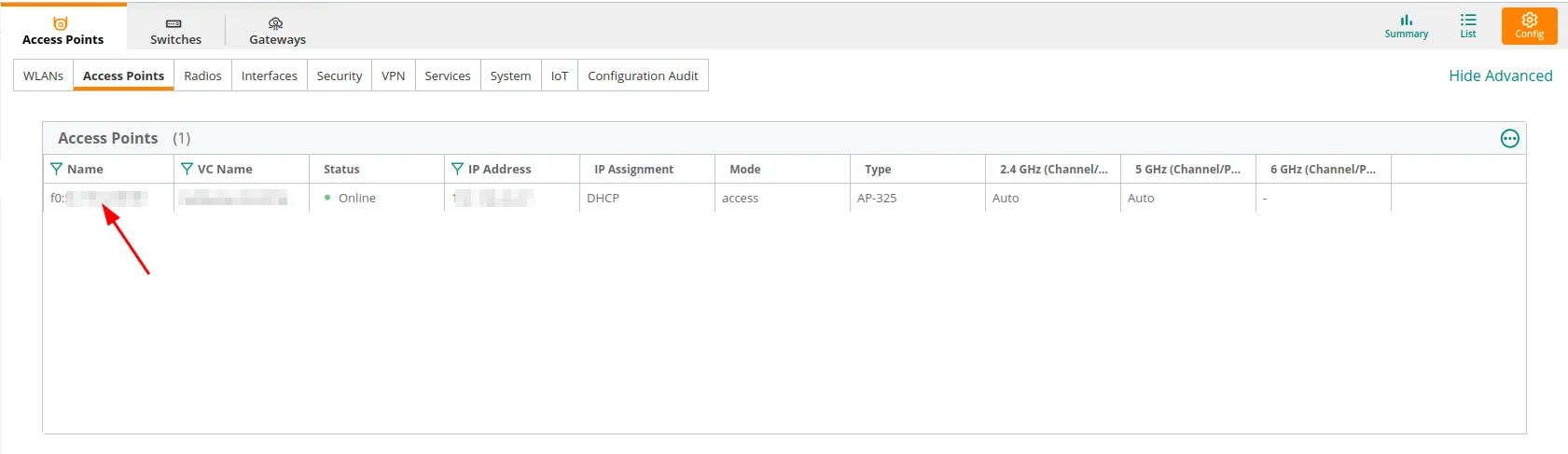
La dirección MAC de su dispositivo se puede encontrar en la sección Puntos de acceso de su grupo de AP.