
cnPilot
Compatibilidad
Social WiFi ha sido probado y se ha verificado que funciona en las siguientes versiones:
Firmware del punto de acceso
- 3.11.3-r7 y versiones posteriores (probado hasta 4.2.3.1-r7)
Configurar WLAN
Vaya a Configure -> WLAN y haga clic en Add WLAN. Si ya tiene una red WLAN creada, puede editar la existente.
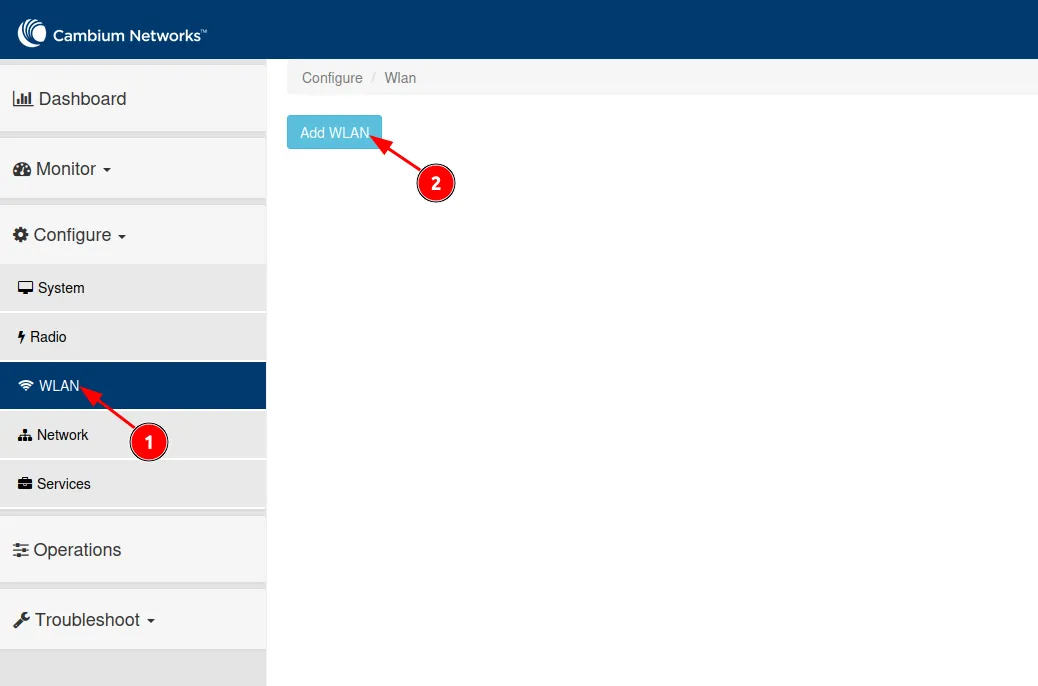
Si decide crear una nueva, asígnele cualquier ID de WLAN que desee.
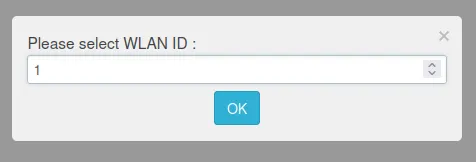
Haga clic en OK.
Ahora, debería ver el panel donde puede editar el SSID. Asegúrese de que la casilla “Enabled” esté marcada y cambie el nombre del SSID. Deje el resto como predeterminado.
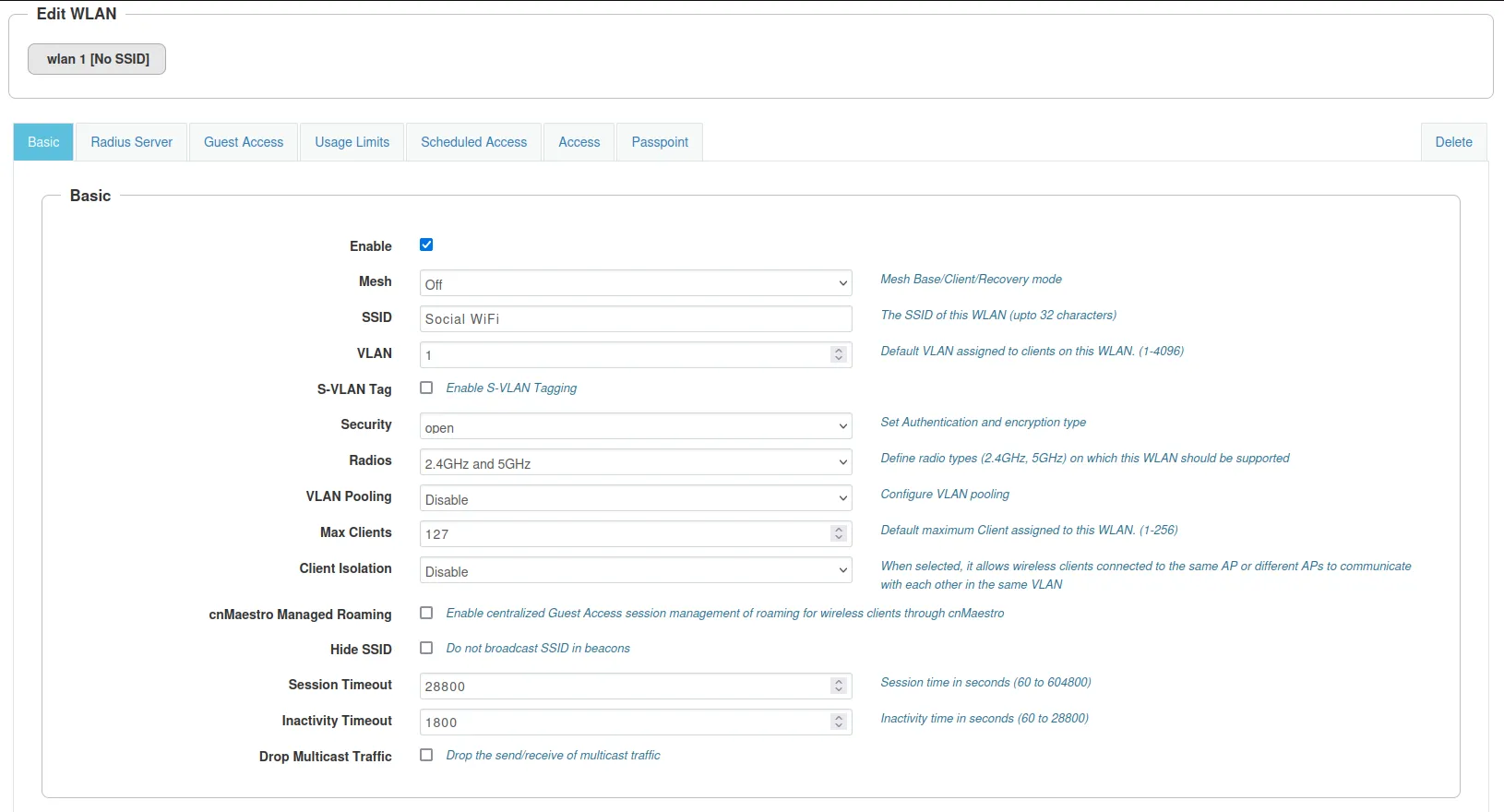
Desplácese hasta la parte inferior de la página y presione Save.
Configurar RADIUS
Ahora, vaya a la pestaña “Radius Server” y configure lo siguiente.
Authentication Server 1
| Host | Secret | Port | Realm |
|---|---|---|---|
| 35.205.62.147 | El RADIUS Secret está disponible en la pestaña Puntos de acceso del Panel de Social WiFi | 31812 | Dejar vacío |
Accounting Server 1
| Host | Secret | Port | Realm |
|---|---|---|---|
| 35.205.62.147 | El RADIUS Secret está disponible en la pestaña Puntos de acceso del Panel de Social WiFi | 31813 | Dejar vacío |
| Accounting Mode | Start-Interim-Stop |
|---|---|
| Interim Update Interval | 600 |
Deje el resto como predeterminado.
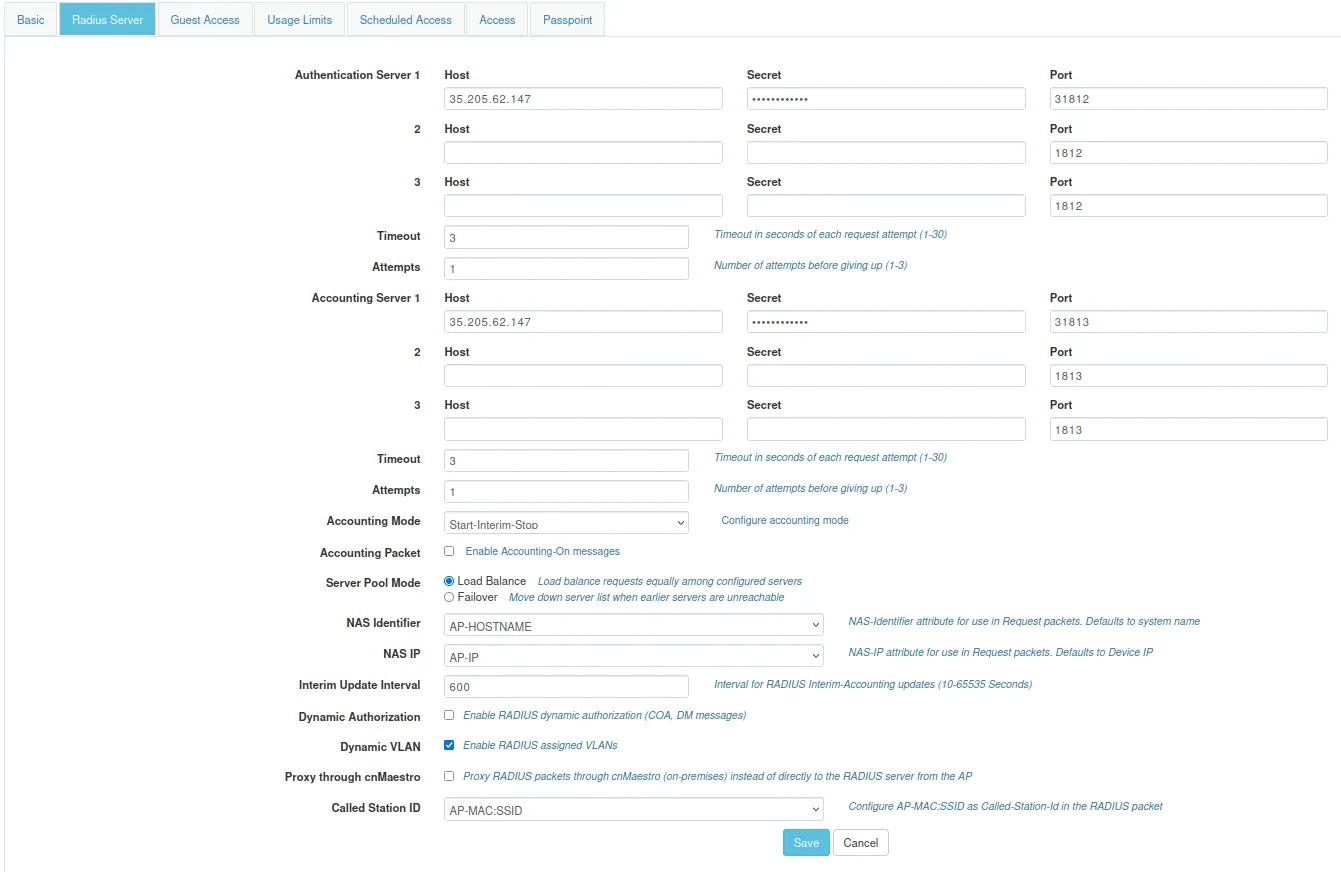
Desplácese hasta la parte inferior de la página y presione Save.
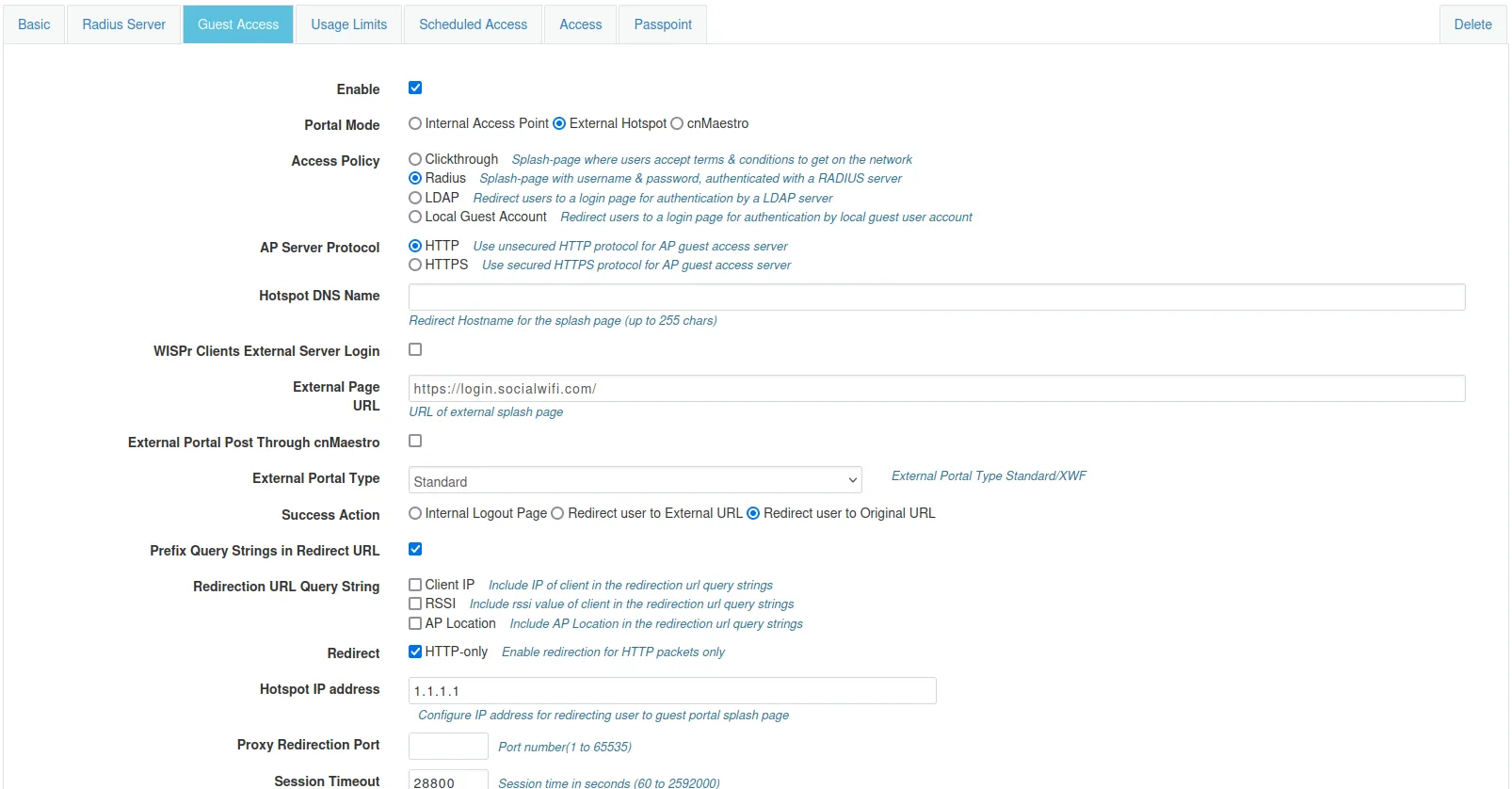
Ahora, vaya a “Guest Access” y configure lo siguiente.
| Enable | Marcado |
|---|---|
| Portal Mode | External Hotspot |
| Access Policy | Radius |
| AP Server Protocol | HTTP |
| Hotspot DNS Name | Dejar vacío |
| WISPr Clients External Server Login | Dejar desmarcado |
| External Page URL | http://login.socialwifi.com |
| External Portal Post Through cnMaestro | Dejar desmarcado |
| External Portal Type | Standard |
| Success Action | Redirect user to Original URL |
| Prefux Query Strings in Redirect URL | Marcado |
| Redirection URL Query String | Dejar desmarcado |
| Redirect | HTTP-only |
| Hotspot IP address | 1.1.1.1 |
| Proxy Redirection Port | Dejar vacío |
| Session timeout | Ingrese el valor deseado o deje el predeterminado |
| Inactivity Timeout | Ingrese el valor deseado o deje el predeterminado |
| MAC Authentication Fallback | Dejar desmarcado |
| Extend Interface | Dejar vacío |
Haga clic en Save.
Walled Garden
Ahora, desplácese hacia abajo en la pestaña Guest Access y copie y pegue cada entrada de Walled Garden. Asegúrese de presionar Save después de cada entrada.
login.socialwifi.comsw-login.comwww.facebook.comfacebook.comstatic.xx.fbcdn.netexternal-frt3-2.xx.fbcdn.netwww.linkedin.comstatic-exp1.licdn.commedia-exp1.licdn.comstatic.licdn.comtwitter.comapi.twitter.comx.comapi.x.compbs.twimg.comabs-0.twimg.comabs.twimg.comwhatsapp.netwhatsapp.commmx-ds.cdn.whatsapp.netchat.cdn.whatsapp.netscontent.whatsapp.netconnect.facebook.netwww.facebook.comwww.googletagmanager.comwww.googleadservices.comgoogleads.g.doubleclick.net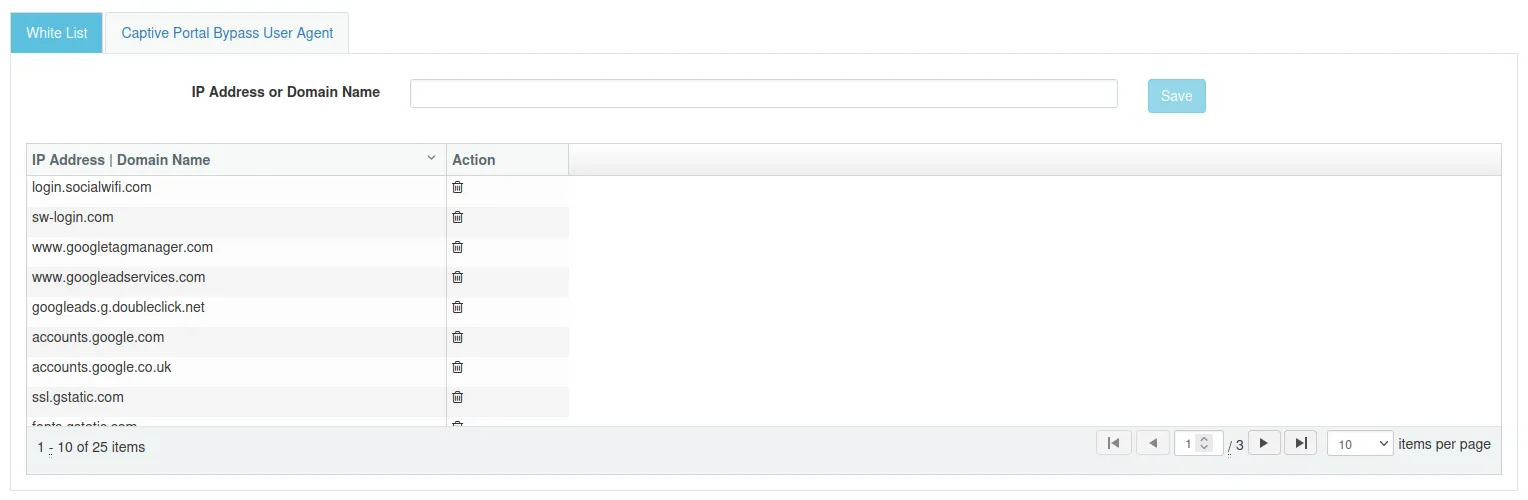
Añadir los puntos de acceso al panel de Social WiFi
La configuración del controlador ya ha finalizado. El último paso es añadir todos los puntos de acceso a la plataforma de Social WiFi.
Vaya a Dashboard(1) en el menú de la izquierda. Copie la dirección MAC de la columna “MAC Address”.
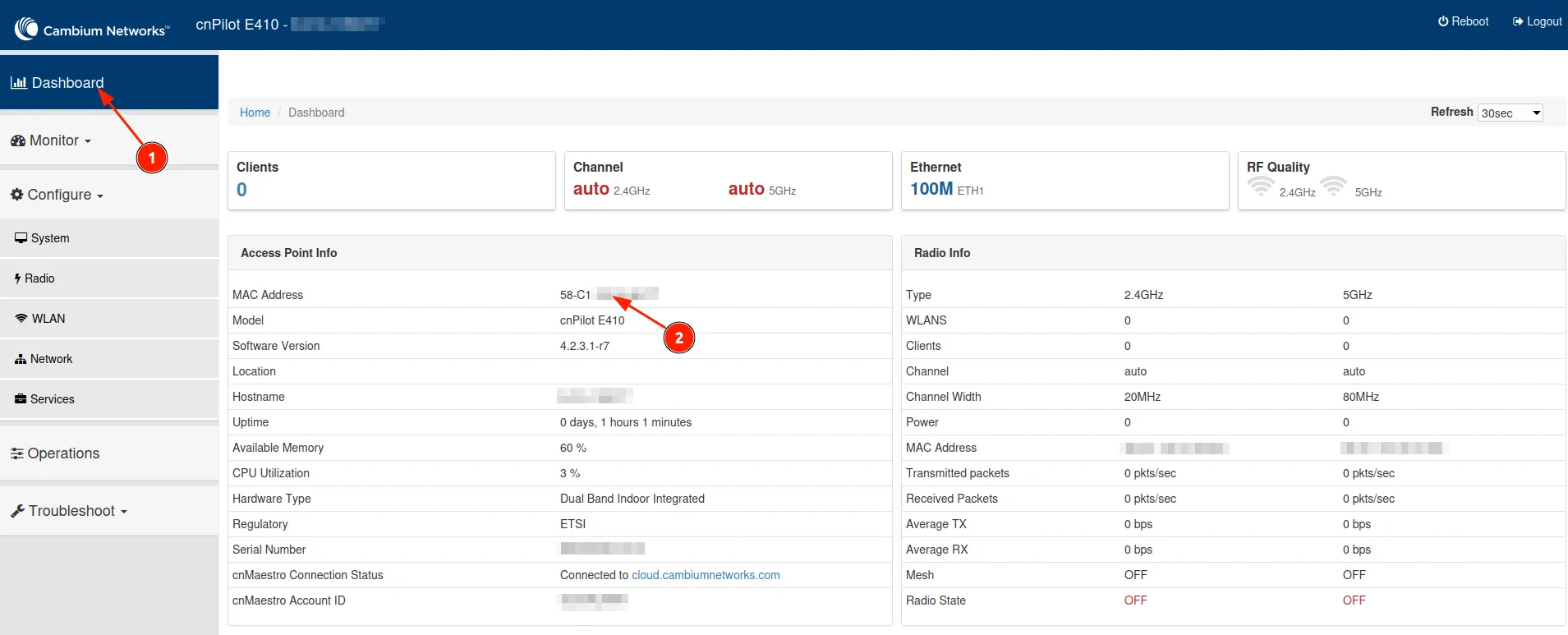
Ahora, cambie al Panel de Social WiFi, vaya a la pestaña Puntos de acceso, haga clic en el botón Agregar y pegue la dirección MAC. Haga clic en Crear.
Probar la solución
Conéctese a la red WiFi. Debería ver una página de inicio de sesión. Realice el proceso de inicio de sesión y, una vez finalizado, debería tener acceso a internet. Debería ver las primeras conexiones y autorizaciones en la sección de estadísticas del Panel de Social WiFi.