
Extreme Cloud IQ
Compatibilidad
Social WiFi ha sido probado y se ha verificado que funciona con las siguientes versiones:
ExtremeCloud IQ Connect
- Versión de compilación 23.3.1.13
Punto de acceso (Access Point)
- Aerohive AP230, versión de SO 10.0.7.1
Acceder al panel de administración
Asegúrese de haber iniciado sesión con una cuenta que tenga privilegios administrativos y capacidad para editar la política de red. Asimismo, asegúrese de que su punto de acceso esté aprovisionado con ExtremeCloud IQ.
Agregar política de red
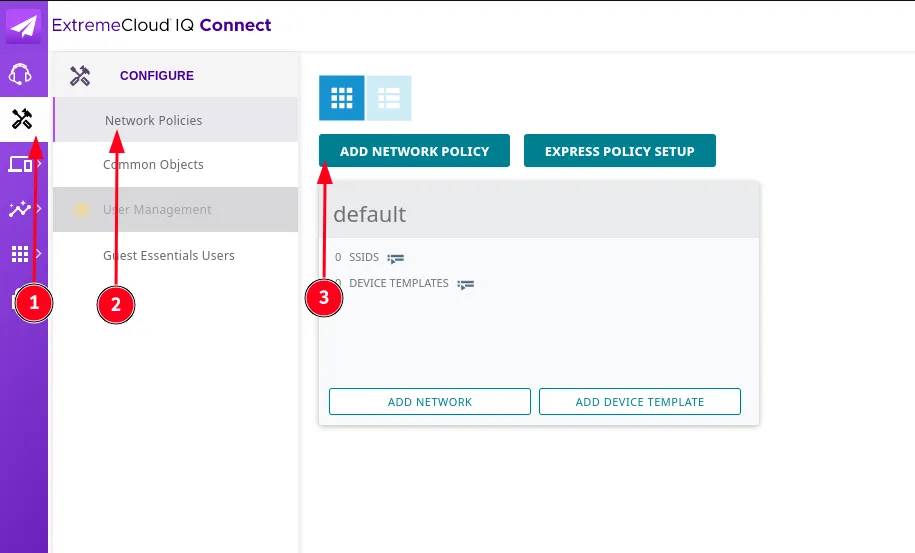
Desde el menú de la derecha, vaya a Configure -> Network Policies -> Add Network Policy.
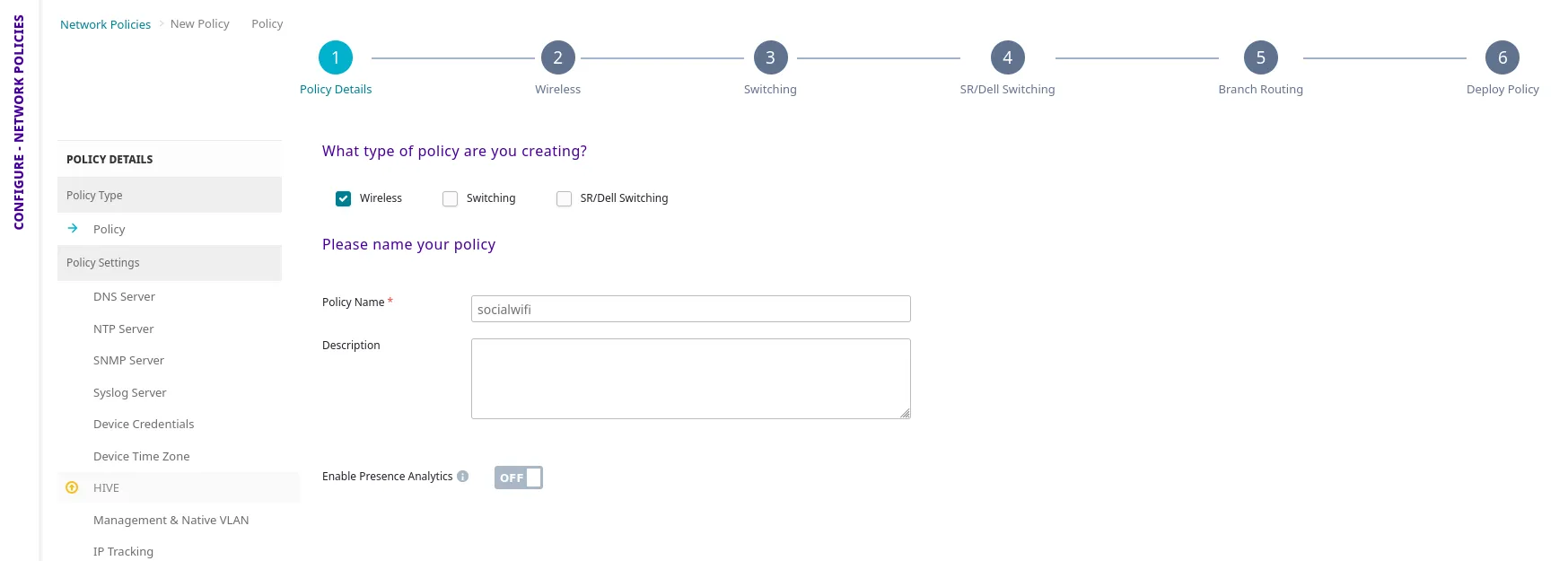
En la sección “Policy Details”, seleccione Wireless como tipo de política, añada el nombre de la política y presione SAVE en la esquina inferior derecha.
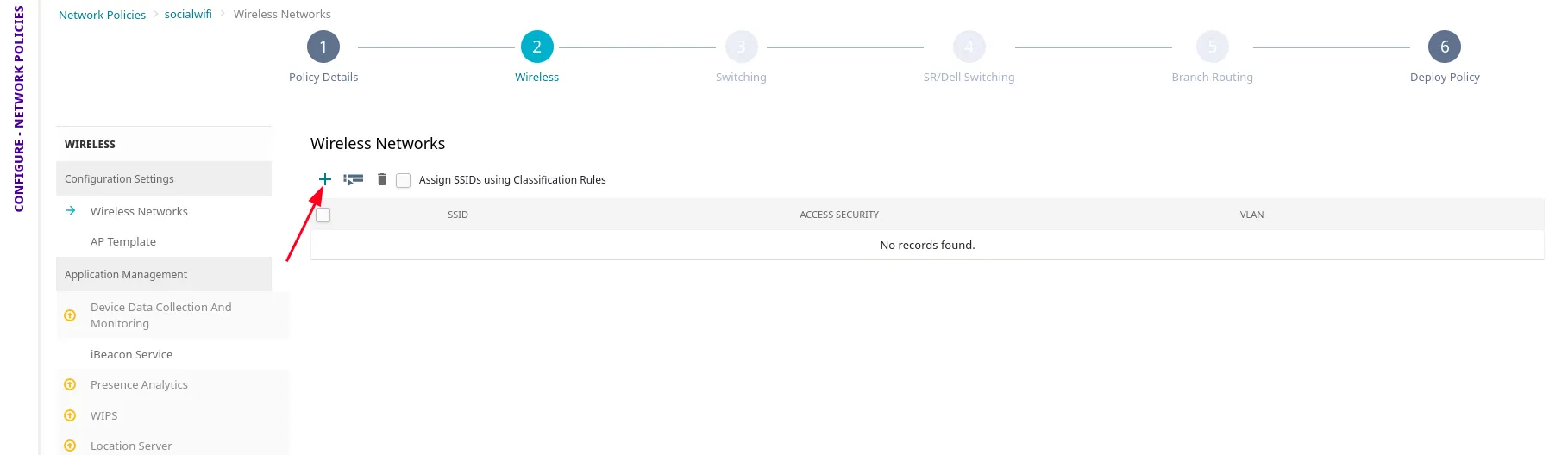
Luego, vaya a la sección “Wireless” y presione ”+” para agregar una red inalámbrica.
Configure de la siguiente manera:
| Name (SSID) | El nombre de su SSID |
|---|---|
| Broadcast Name | El nombre de su SSID |
| Broadcast SSID Using | WiFi0 Radio (solo 2.4GHz o 5GHz) |
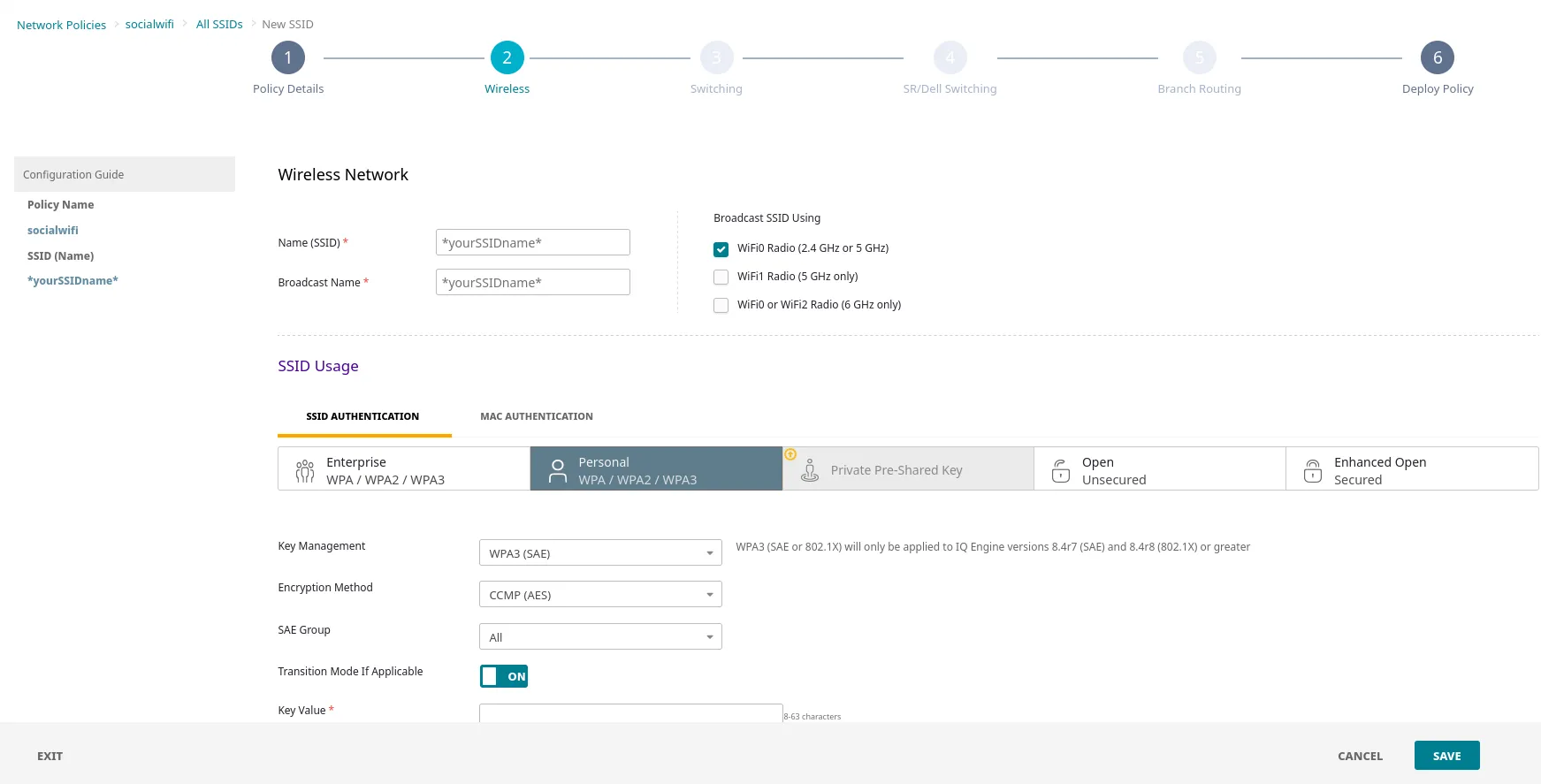
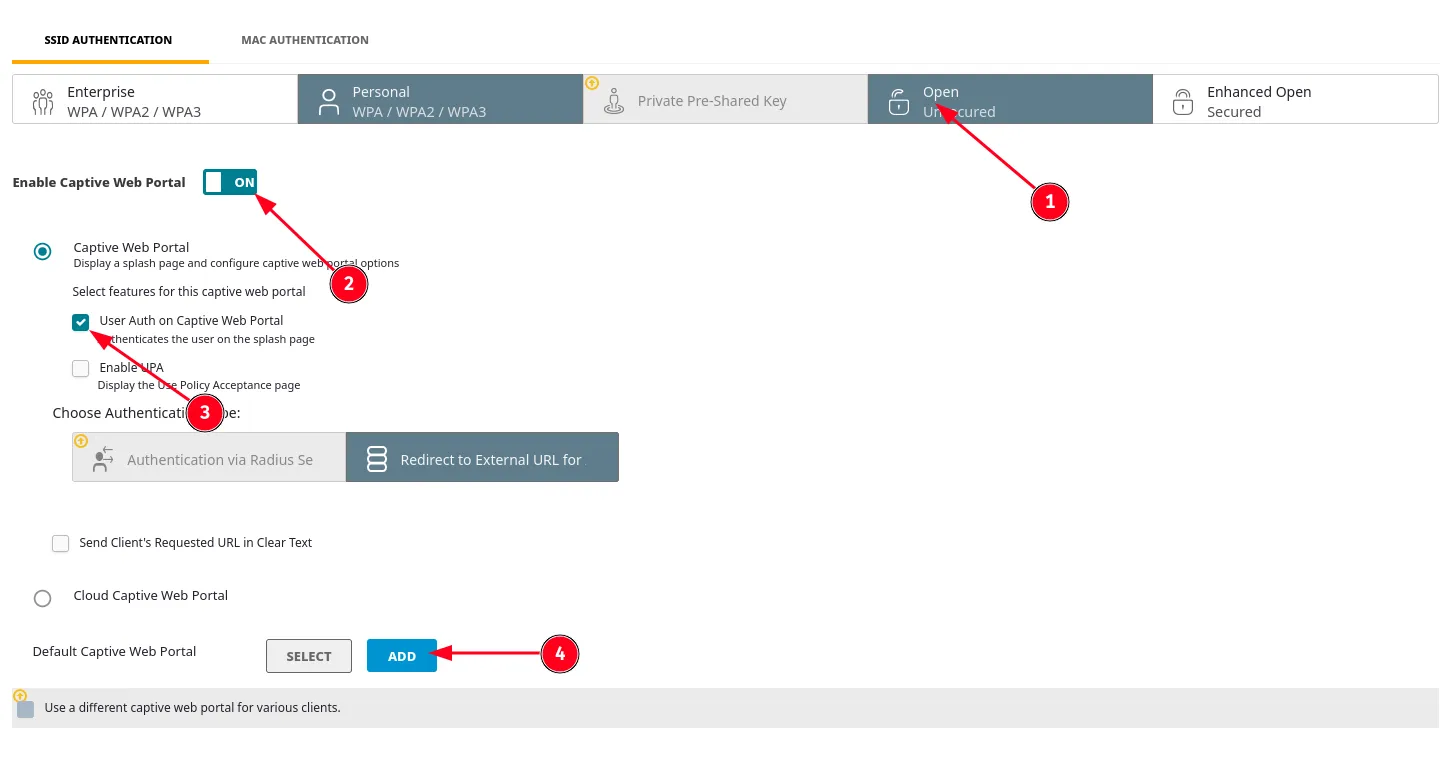
| SSID Authentication | Open |
|---|---|
| Enable Captive Web Portal | On |
| Captive Web Portal | User Auth on Captive Web Portal |
| Default Captive Web Portal | ADD |
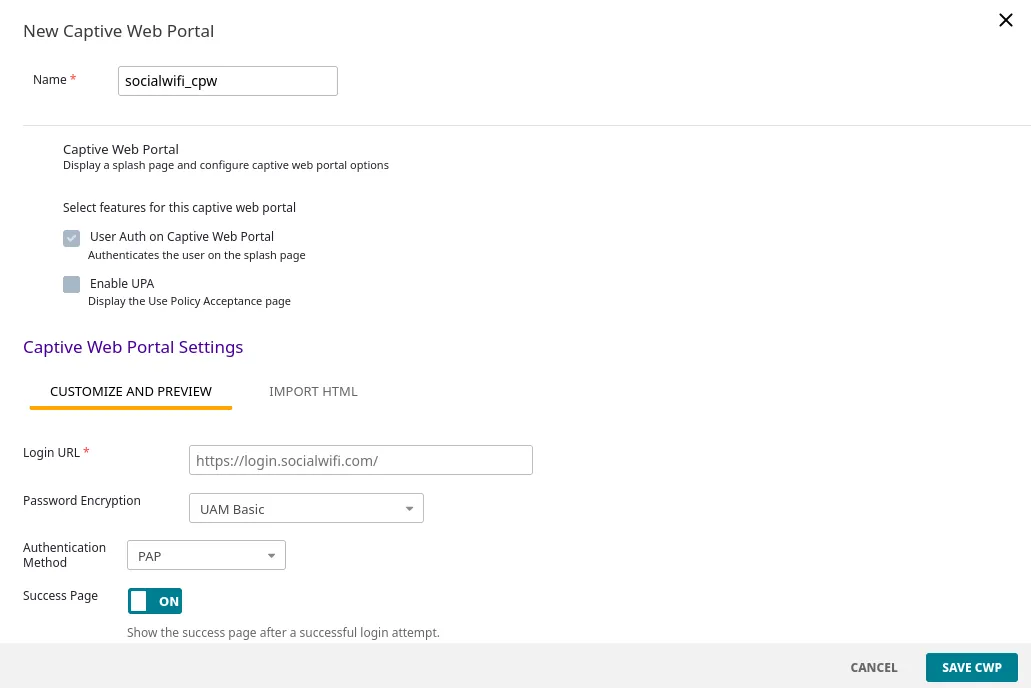
| Name | socialwifi_cpw |
|---|---|
| Login URL | https://login.socialwifi.com/ |
| Password Encryption | UAM Basic |
| Authentication Method | PAP |
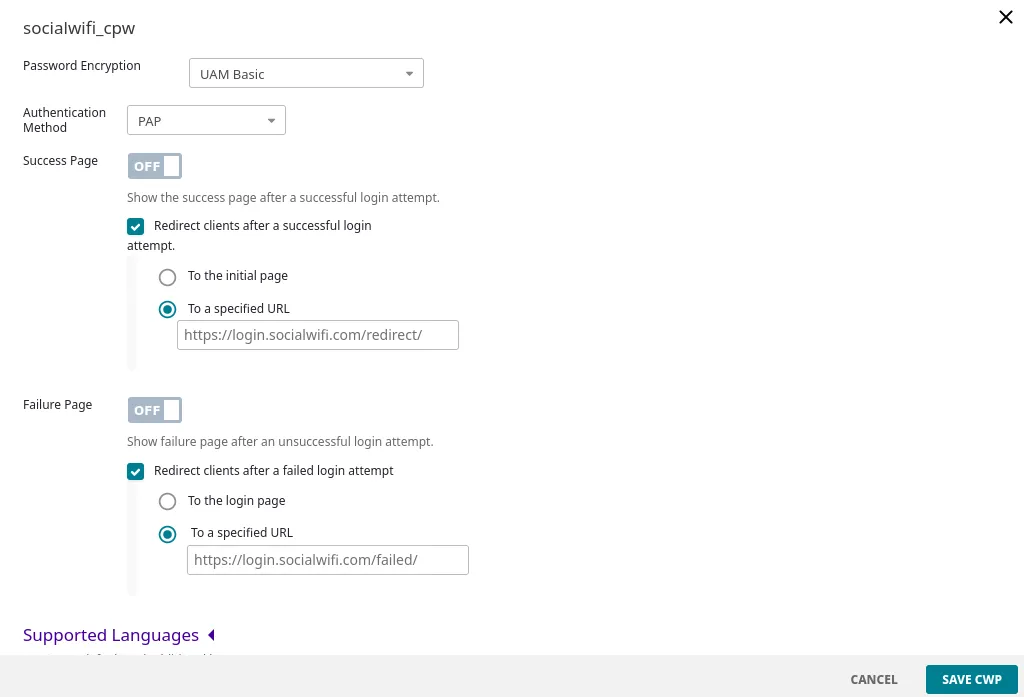
| Success Page | OFF |
| Redirect clients after a successful login attempt. | Checked |
| To the specified URL | https://login.socialwifi.com/redirect/ |
| Failure page | OFF |
| Redirect clients after a successful login attempt. | Checked |
| To the specified URL | https://login.socialwifi.com/failed/ |
Lista de excepciones (Walled Garden)
A medida que se desplace hacia abajo, verá una sección llamada “Walled Garden”. Agregue todos los dominios que aparecen a continuación, uno por uno, y presione SAVE CWP.
*.socialwifi.comsw-login.comfacebook.com*.facebook.com*.fbcdn.netlinkedin.com*.linkedin.com*.licdn.comtwitter.comapi.twitter.comx.comapi.x.com*.twimg.comwhatsapp.com*.whatsapp.net*.whatsapp.comconnect.facebook.netwww.facebook.comwww.googletagmanager.comwww.googleadservices.comgoogleads.g.doubleclick.net*.youtube.com*.ytimg.com*.googlevideo.comyt3.ggpht.com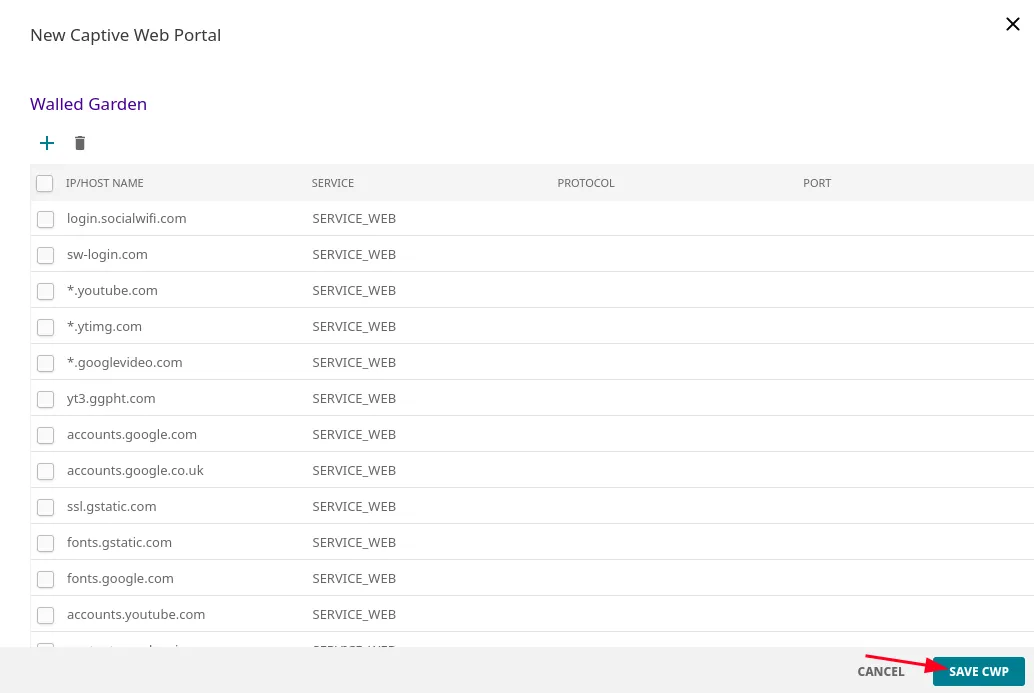
Servidor RADIUS
Ahora, desplácese hacia abajo hasta la sección “Authentication Settings” y agregue el Default RADIUS Server Group presionando ”+”.
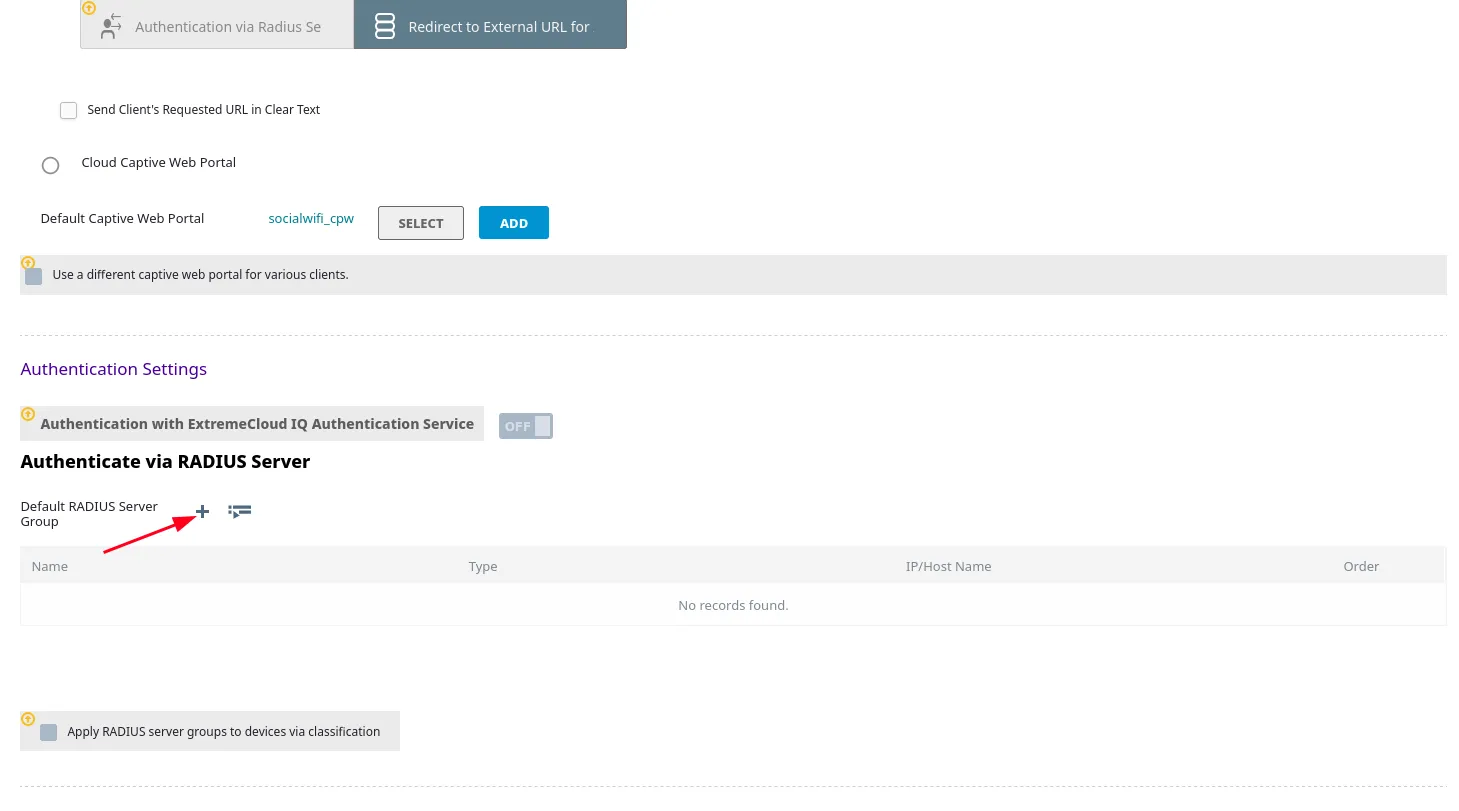
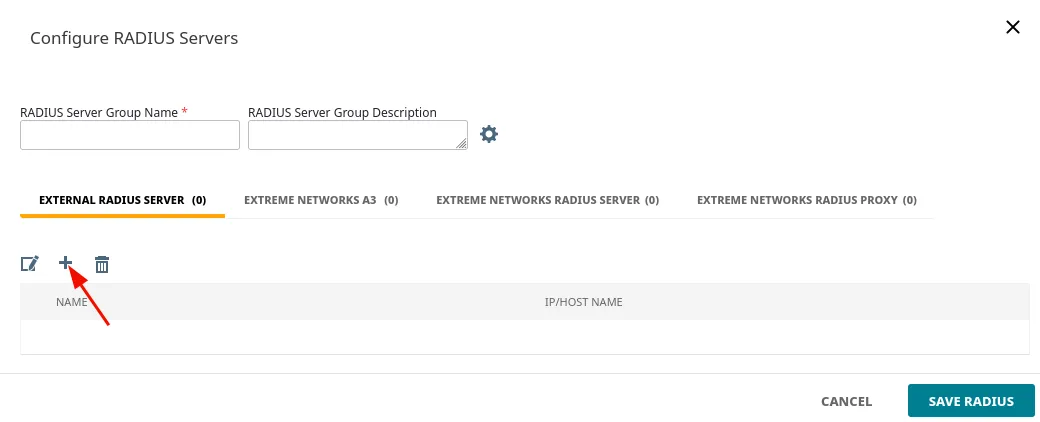
Configure de la siguiente manera:
| Name | swauth |
|---|---|
| IP/Host Name | sw_auth (instrucciones sobre cómo agregarlo a continuación) |
| Authentication Port | Checked, 31812 |
| Accounting Port | Checked, 31813 |
| Shared Secret | El secreto RADIUS está disponible en la pestaña de puntos de acceso del Panel de Social WiFi |
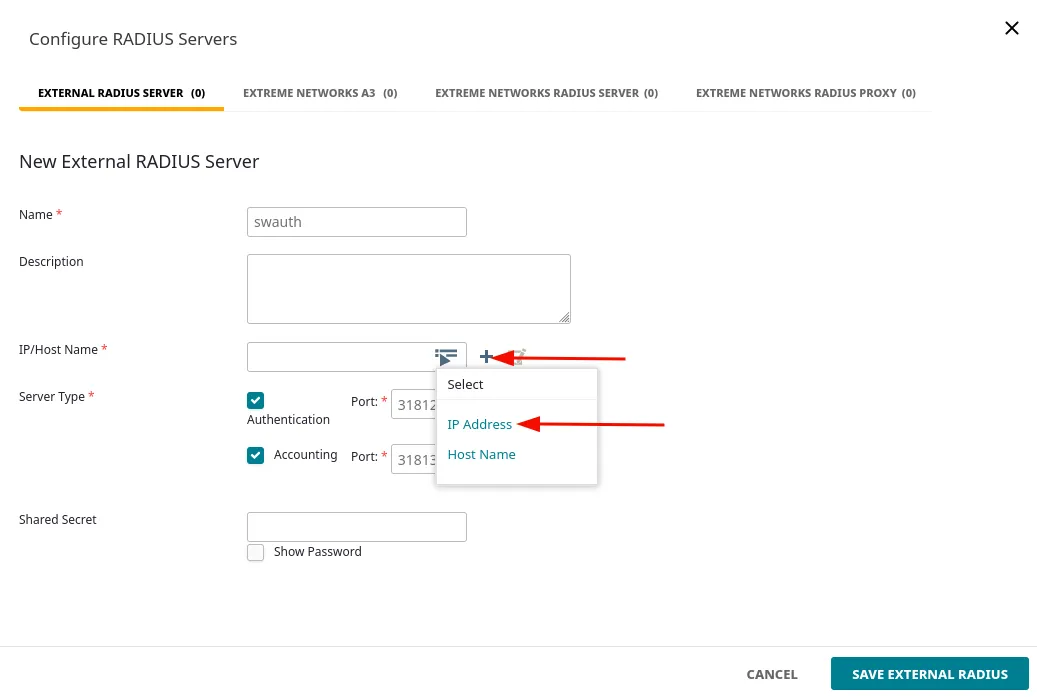
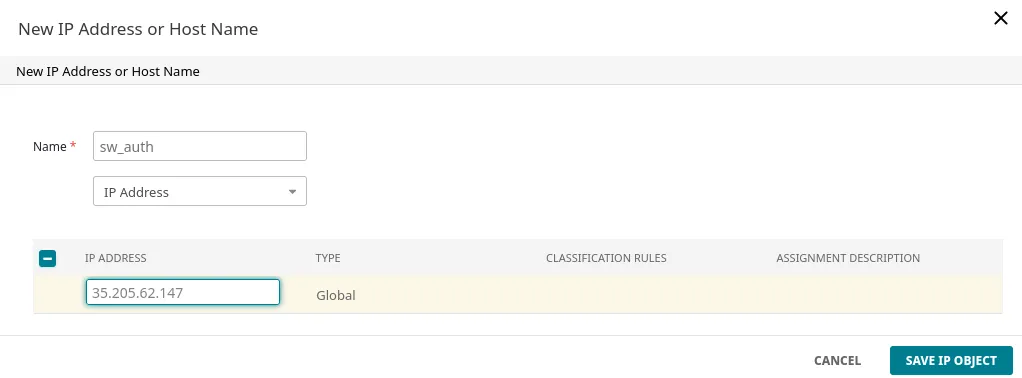
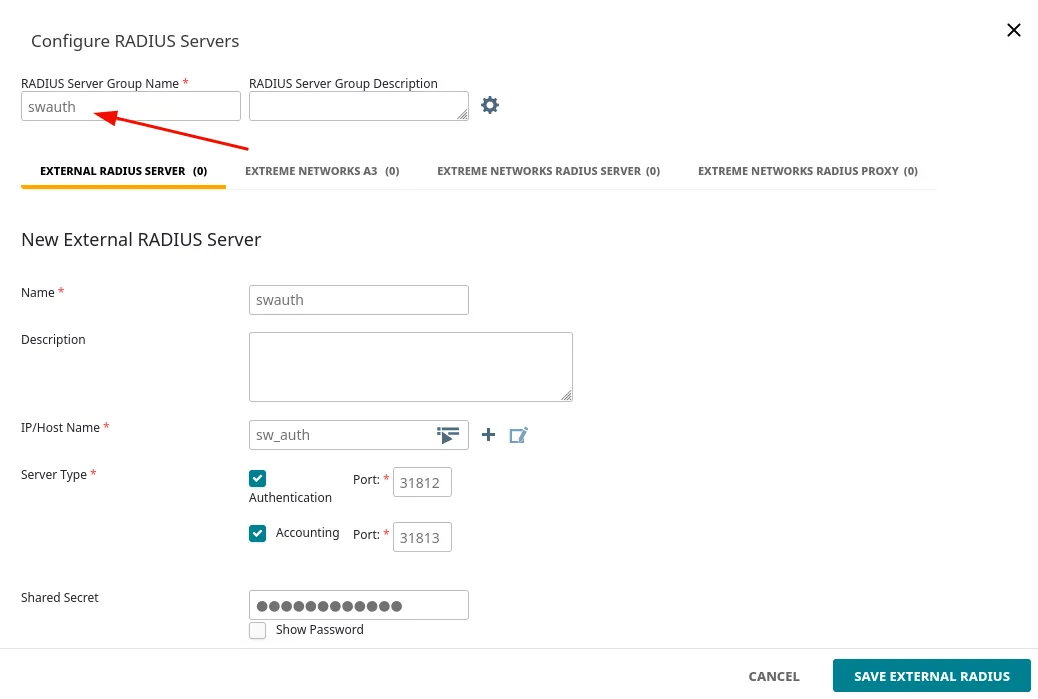
Después de agregar el servidor RADIUS, asegúrese de presionar SAVE EXTERNAL RADIUS. Luego, presione SAVE en la parte inferior derecha y vaya a la sección “Deploy Policy”.
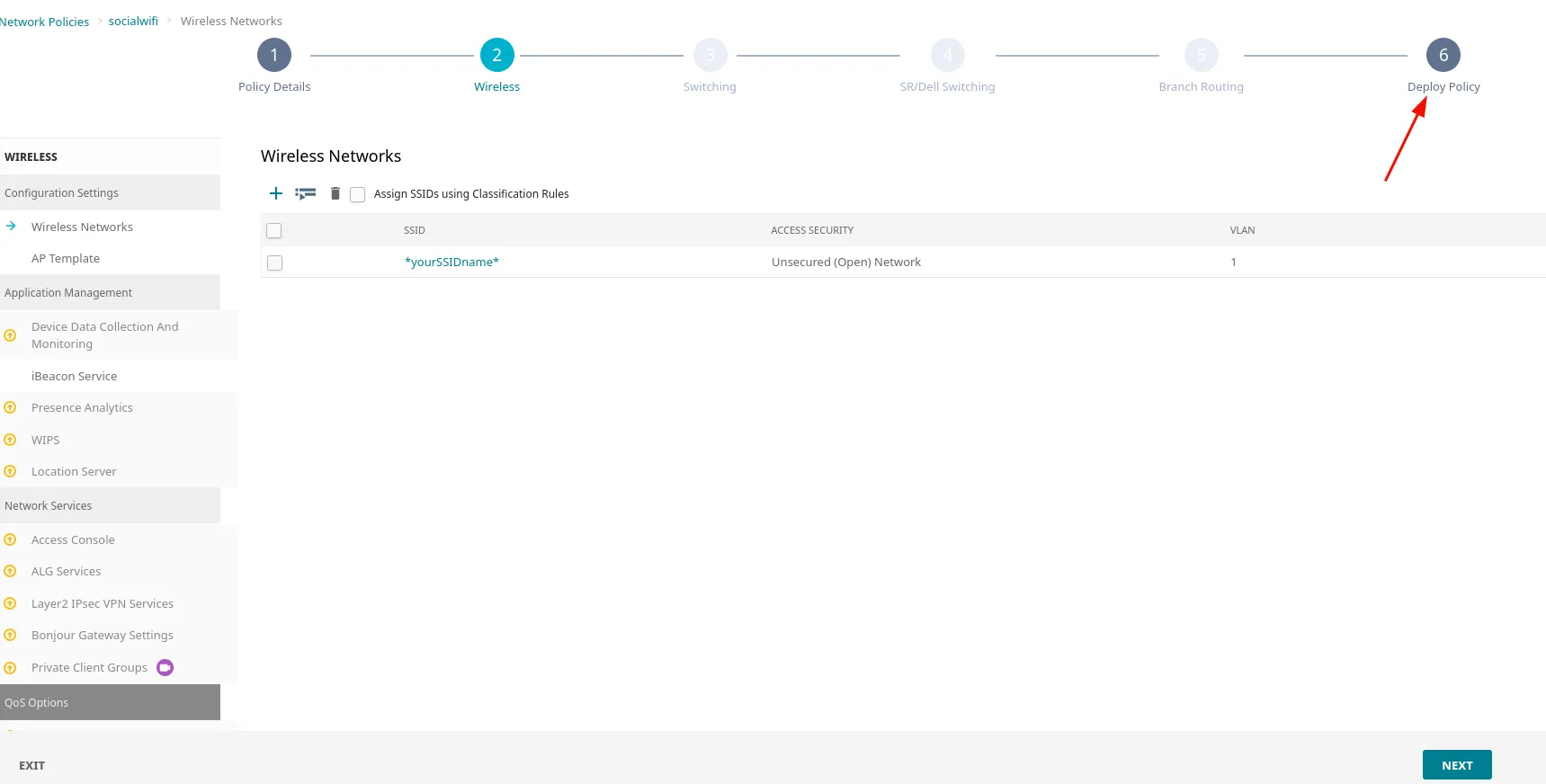
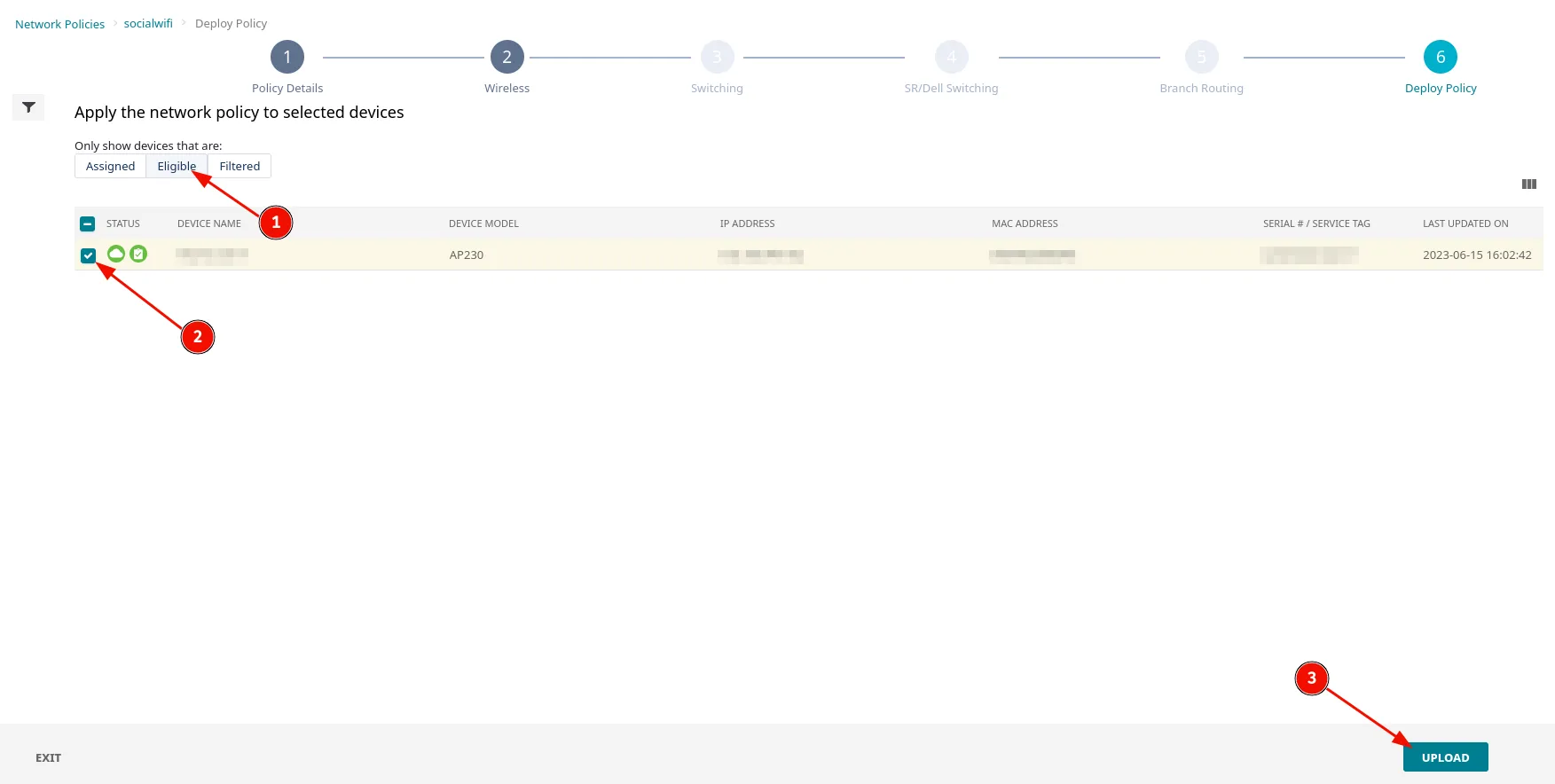
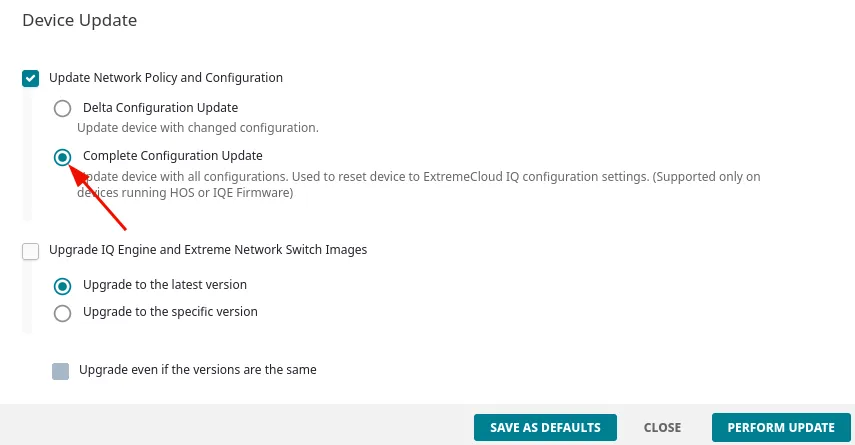
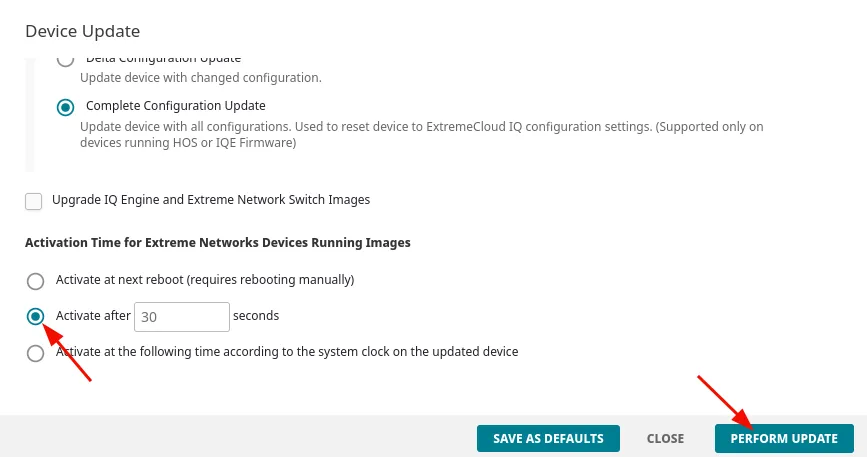
Para implementar la política creada, busque los dispositivos elegibles (Eligible devices) y presione UPLOAD. Configure de la siguiente manera:
| Update Network Policy and Configuration | Complete Configuration Update |
|---|---|
| Activate after.. | 30 segundos |
Y presione PERFORM UPDATE.
Agregar los puntos de acceso al panel de Social WiFi
El último paso es agregar todos los puntos de acceso a la plataforma Social WiFi.
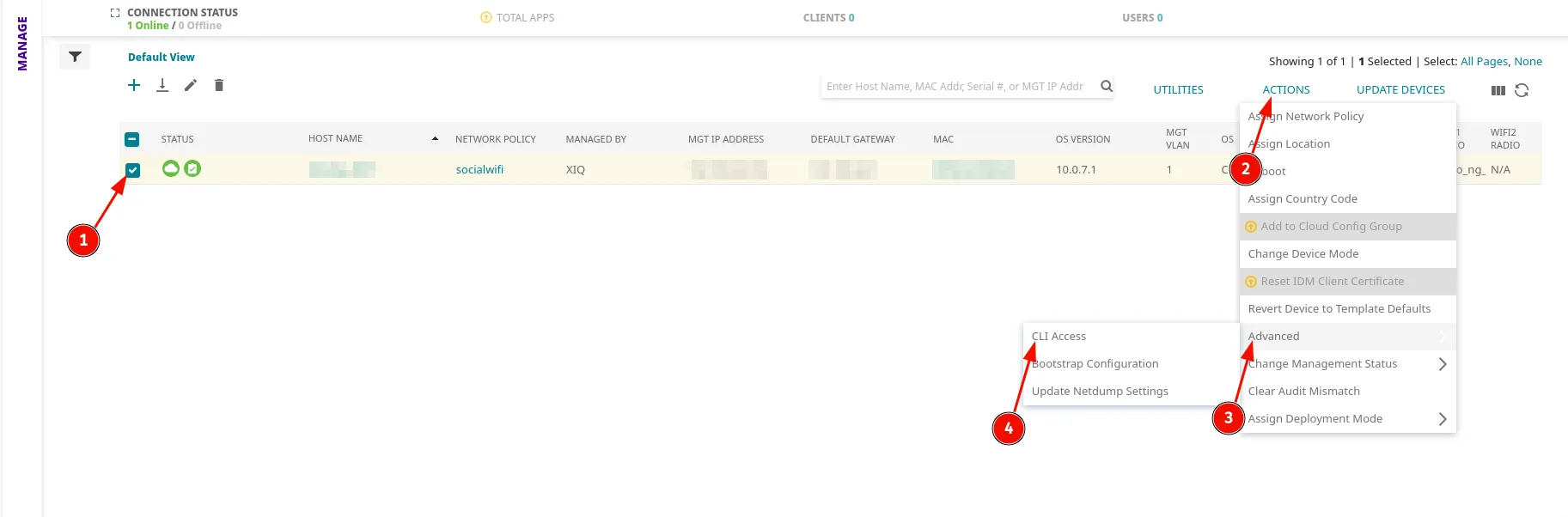
Vaya a Manage -> Devices en el menú de la izquierda. Necesitamos mostrar la dirección MAC de cada dispositivo. Para hacerlo:
- Seleccione el dispositivo
- Vaya a ACTIONS
- Vaya a Advanced
- Abra el CLI Access
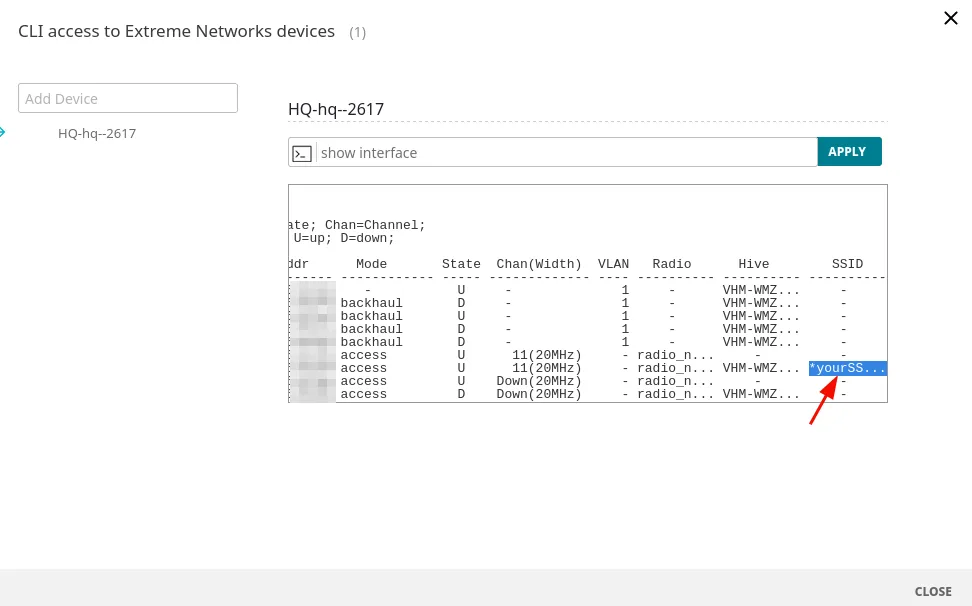
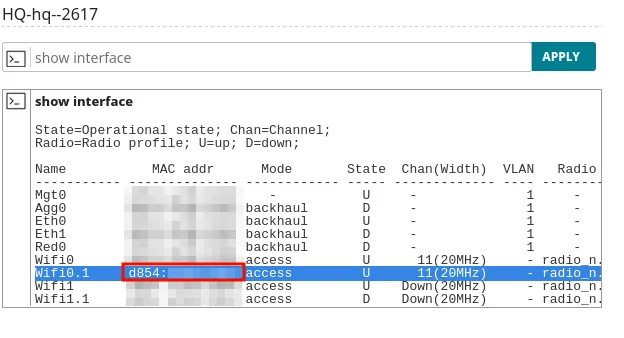
Ahora, escriba el comando “show interface” y presione APPLY. Desplácese hacia abajo y busque el nombre de su SSID, luego copie la dirección MAC asociada con él y agréguela al Panel de Social WiFi.
Probar la solución
Conéctese a la red WiFi. Debería ver una página de inicio de sesión. Complete el proceso de inicio de sesión y, una vez terminado, debería tener acceso a Internet. Debería ver las primeras conexiones y autorizaciones en la sección de estadísticas del Panel de Social WiFi.