
Acceso directo
Compatibilidad
Social WiFi ha sido probado y se ha demostrado que funciona en las siguientes configuraciones:
Firmware de punto de acceso
- 1.0.11.8 y más reciente
Panel de administración del dispositivo de acceso
Esta guía asume que el dispositivo ya está configurado y que usted sabe cómo acceder a su interfaz de configuración. En caso de duda, consulte la Guía de Instalación Rápida: https://www.grandstream.com/hubfs/Product_Documentation/GWN7600-quick_installation_guide.pdf.
Si el dispositivo está gestionado en la nube, puede acceder a su interfaz de configuración con GWN Cloud: https://www.gwn.cloud.
Política del portal cautivo
Vaya a Portal Cautivo → Lista de Políticas en el menú de la izquierda. Haga clic en el botón Añadir.
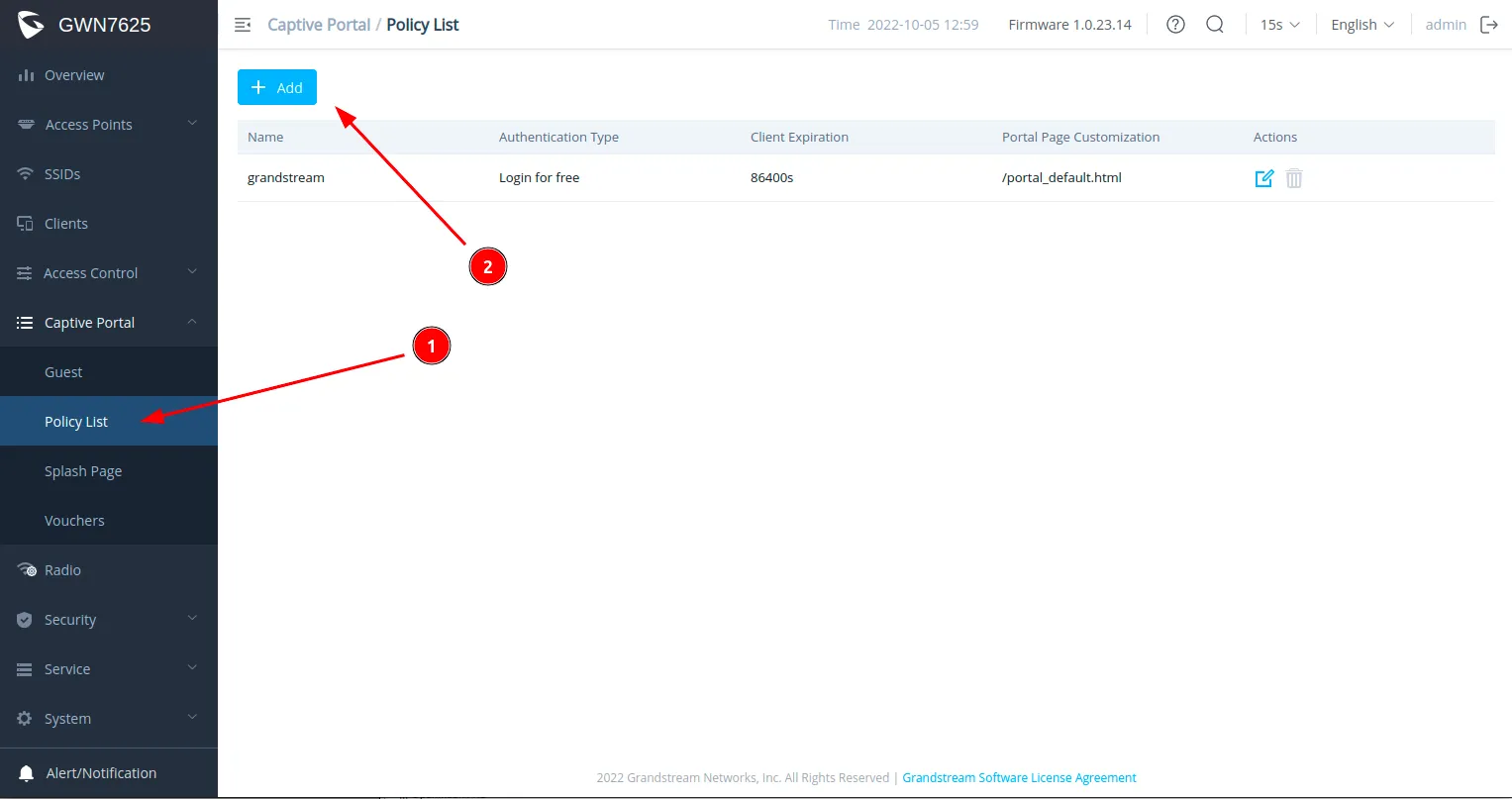
Utilice la siguiente configuración:
| Nombre | Social WiFi |
|---|---|
| Página Splash | Externa |
| URL de la página Splash externa | http://login.socialwifi.com |
| Dirección del servidor RADIUS | 35.205.62.147 |
| Puerto del servidor RADIUS | 31812 |
| Secreto del servidor RADIUS | El secreto RADIUS está disponible en la pestaña Puntos de acceso del Panel Social WiFi |
| Servidor RADIUS secundario | (dejar sin marcar) |
| Servidor de contabilidad RADIUS | 35.205.62.147 |
| Puerto del servidor de contabilidad RADIUS | 31813 |
| Secreto del servidor de contabilidad RADIUS | (el mismo que el anterior, en Secreto del servidor RADIUS) |
| Intervalo de actualización de la contabilidad | 600 segundos |
| ID del NAS RADIUS | (dejar vacío) |
| URL de redireccionamiento | https://login.socialwifi.com/redirect/ |
| Habilitar redirección HTTPS | (dejar sin marcar) |
| Habilitar portal seguro | (dejar sin marcar) |
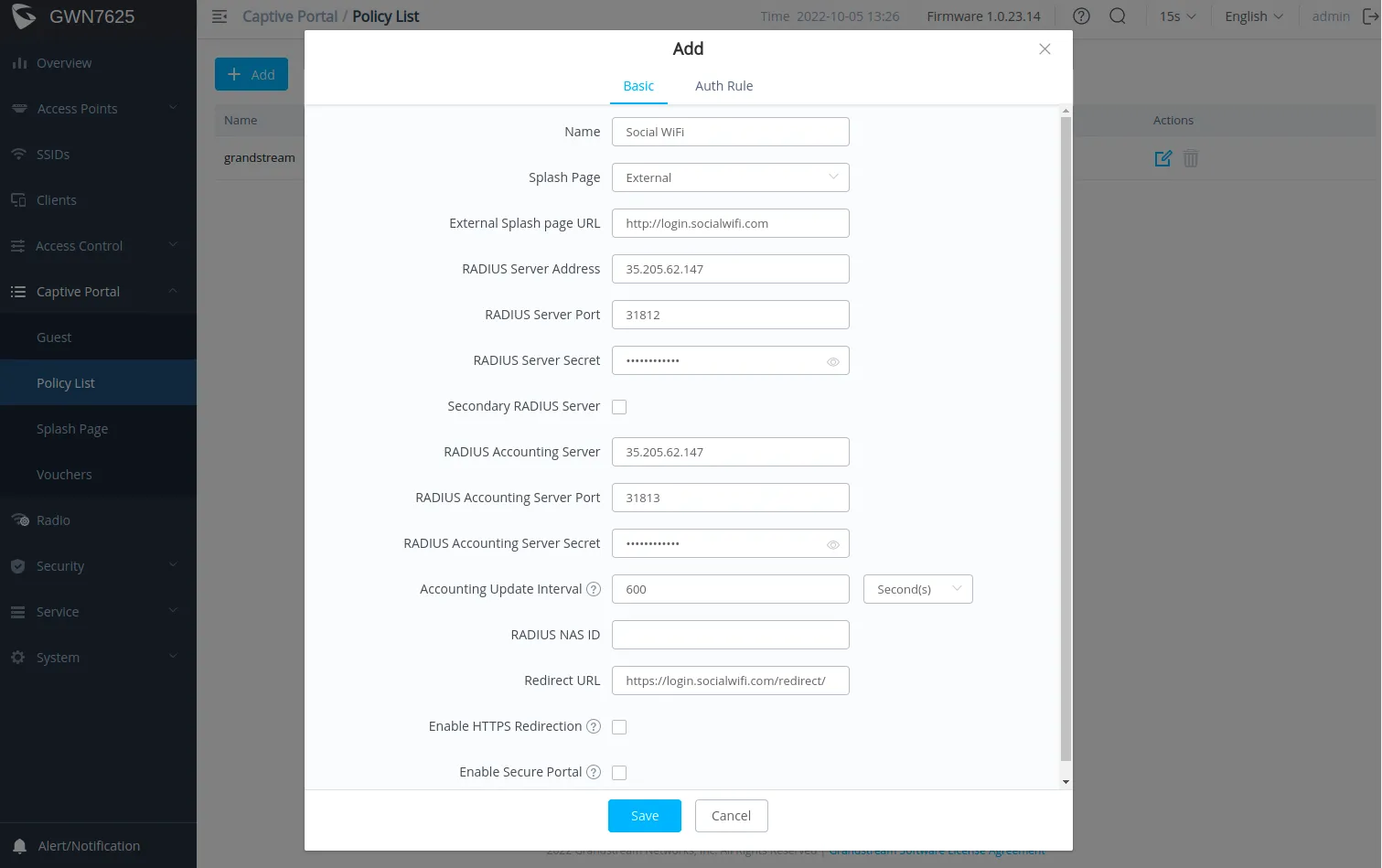
Cuando haya terminado, cambie a la pestaña Regla de autenticación de la parte superior. Ahora tendrás que añadir los siguientes dominios en la sección Autenticación previa.
Cada dominio debe añadirse por separado. Para cada uno de ellos, haz clic en el desplegable Elegir destino y selecciona Nombre de host. Utilice el dominio como valor para el campo situado junto al desplegable. Haga clic en el menú desplegable Elegir servicio y seleccione Web.
Puede añadir más entradas haciendo clic en el botón Añadir nuevo elemento.
socialwifi.comsw-login.comfacebook.comfbcdn.netlinkedin.comlicdn.comtwitter.comx.comtwimg.comwhatsapp.netwhatsapp.comconnect.facebook.netwww.facebook.comwww.googletagmanager.comwww.googleadservices.comgoogleads.g.doubleclick.netyoutube.comytimg.comgooglevideo.comyt3.ggpht.com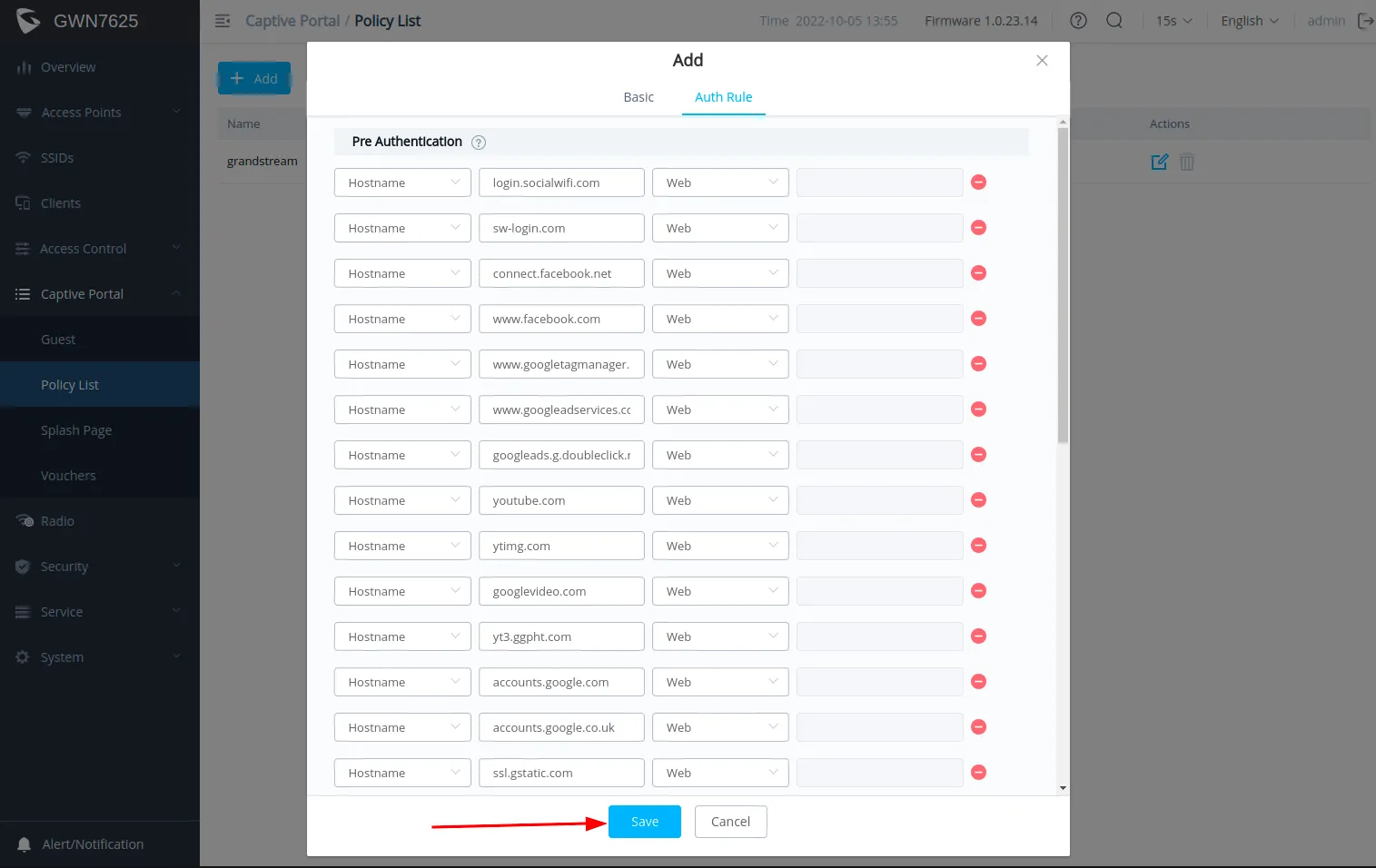
Cuando termine, pulse Guardar en la parte inferior.
Habilitar el Portal Cautivo en el SSID
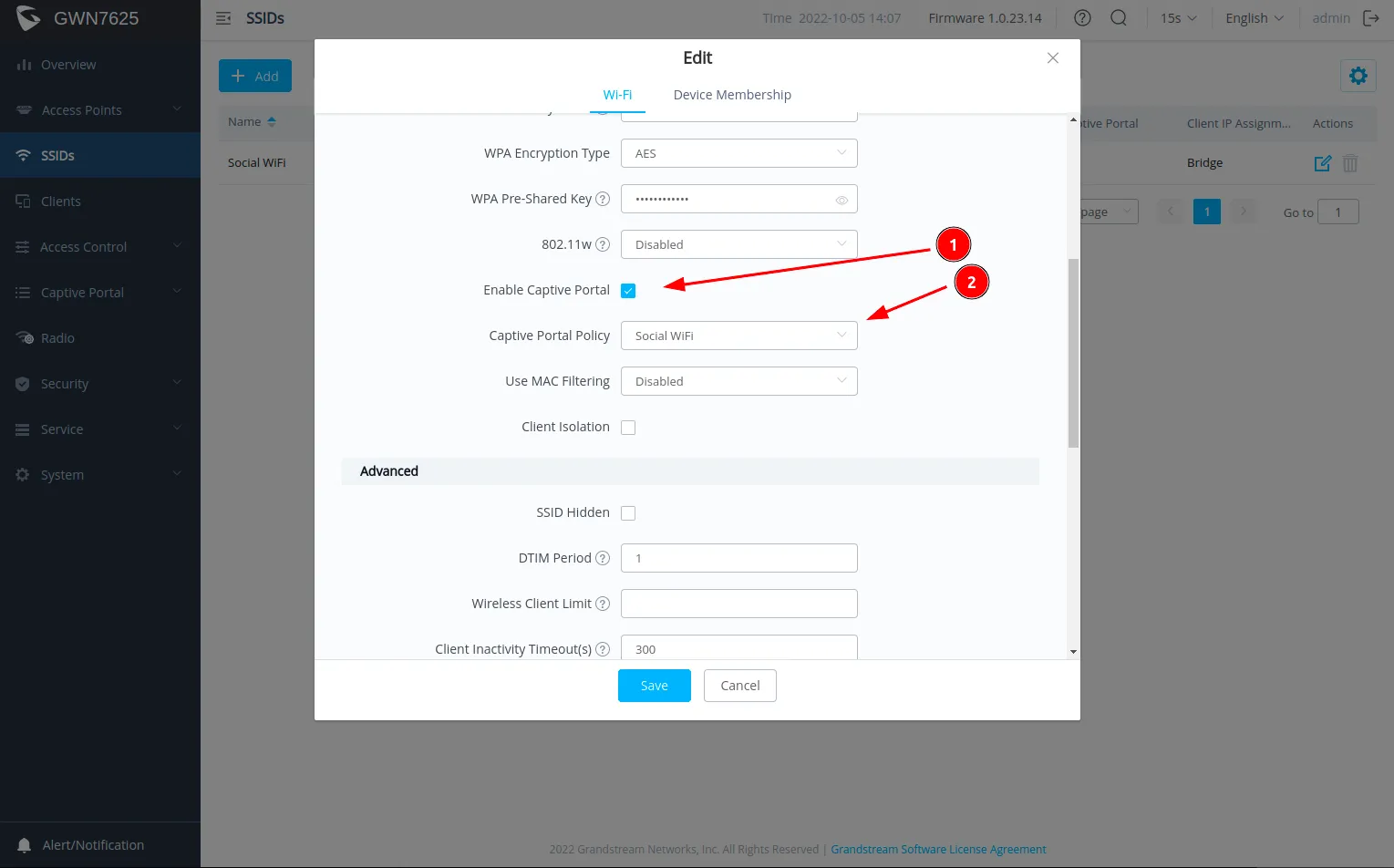
Vaya a SSID en el menú de la izquierda. Pulse el Icono de edición (si ya tiene una red WiFi en funcionamiento) o el botón Añadir (si necesita crear una nueva red WiFi).
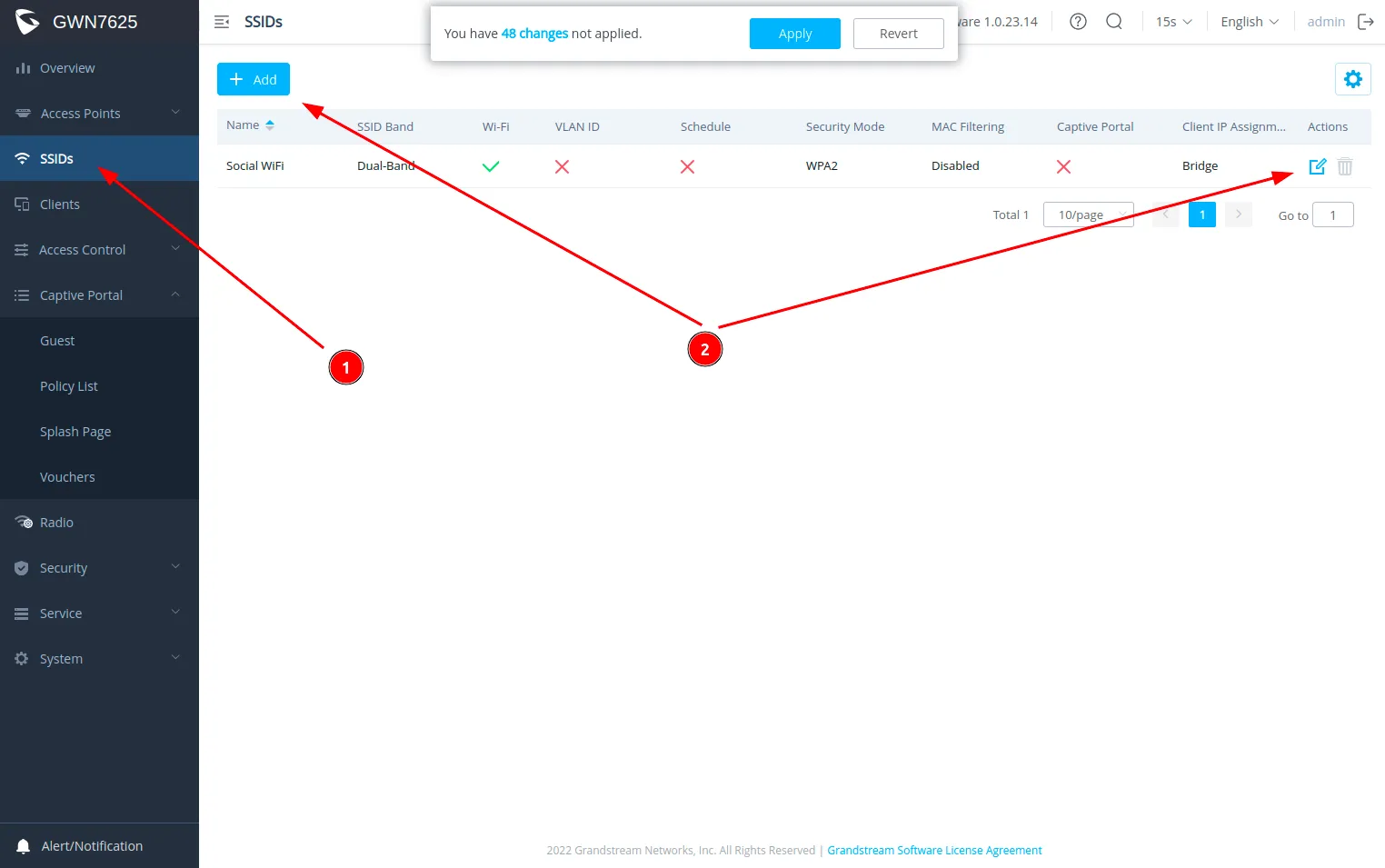
En la sección Seguridad de acceso utilice la siguiente configuración:
| Habilitar Portal Cautivo | (marcar) |
|---|---|
| Política del portal cautivo | (seleccione “Social WiFi” en la lista desplegable) |
| Guardar |
Aplicar los cambios de configuración
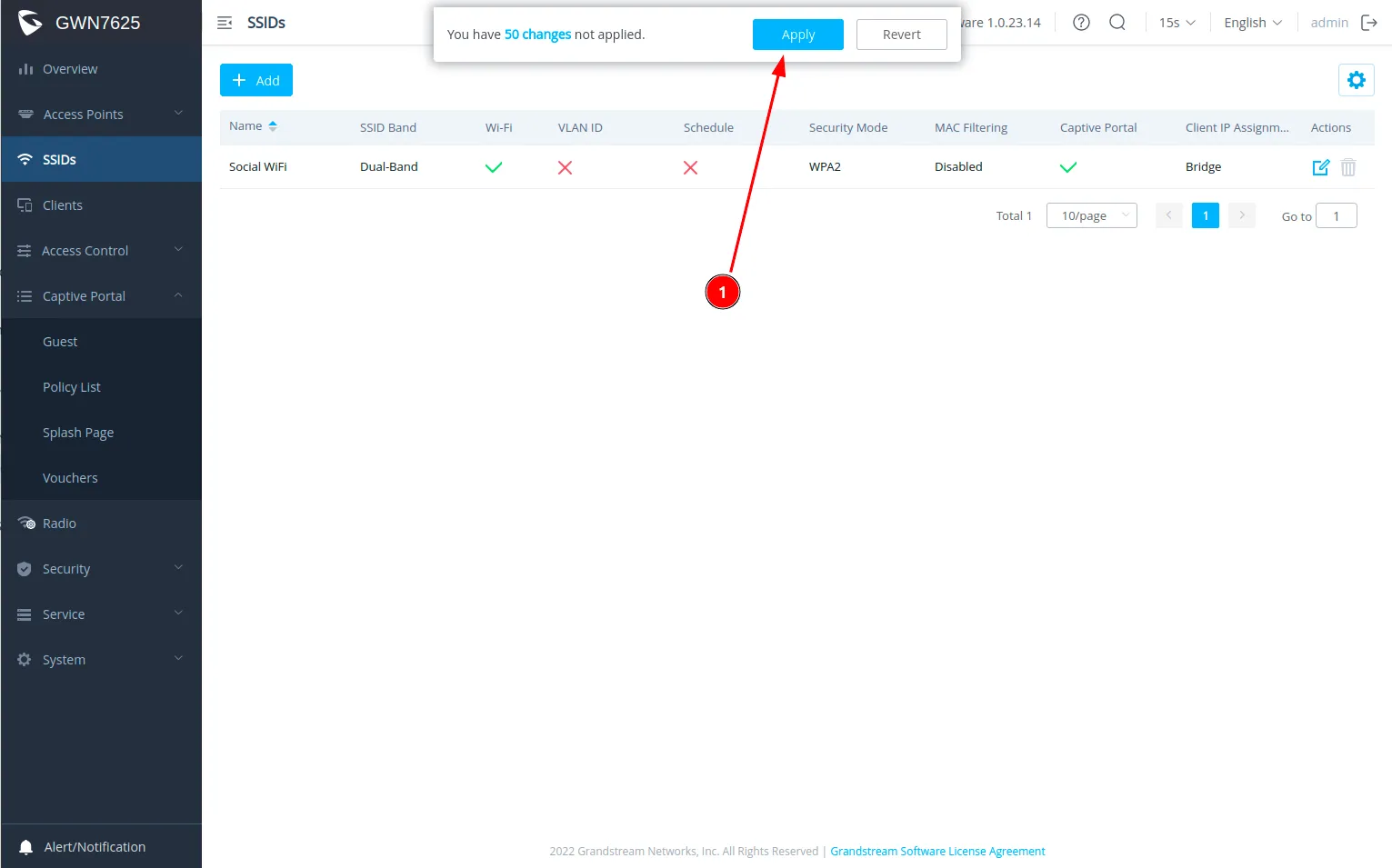
En la parte superior de la página, encontrará un cuadro de mensaje que dice “Tiene X cambios no aplicados”. Pulse el botón Aplicar para guardar la configuración.
Añadir los puntos de acceso al panel Social WiFi
La configuración del controlador ha terminado. El último paso es añadir todos los puntos de acceso a la plataforma Social WiFi.
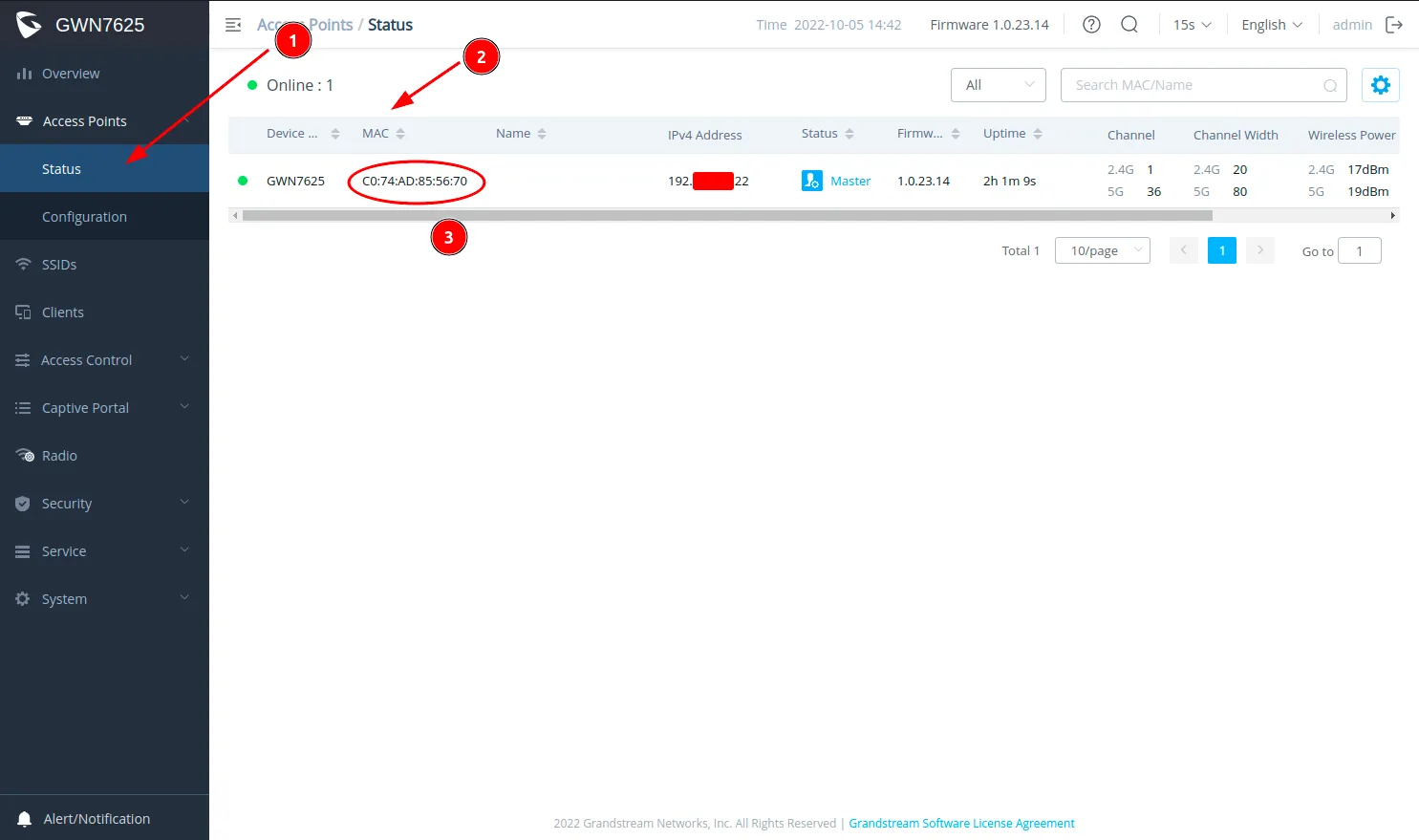
Ve a Puntos de acceso → Estado en el menú de la izquierda. Encontrarás la lista de todos los puntos de acceso conectados. Una de las columnas debería ser “MAC”. Tendrás que copiar la dirección MAC y pegarla en el panel de Social WiFi.
Para ello, ve a Social WiFi Panel, ve a la pestaña Puntos de acceso, haz clic en el botón Añadir y pega la dirección MAC del punto de acceso.
Haz clic en Crear. Repita este paso para cada punto de acceso.
Probar la solución
Conéctese con la red WiFi. Deberías ver una página de inicio de sesión. Realiza el proceso de inicio de sesión y, una vez terminado, deberías tener acceso a Internet. Deberías ver las primeras conexiones y autorizaciones en la sección de estadísticas del Social WiFi Panel.