
Ruckus ZoneDirector
Compatibilidad
Social WiFi ha sido probado y se ha comprobado que funciona en las siguientes configuraciones:
Controladora Ruckus ZoneDirector 1200
- versiones superiores a 10.5.0.0 build 190
Firmware del punto de acceso
- el mismo que el de la Controladora
Un ejemplo de configuración funcional consiste en un punto de acceso Ruckus R310 que ejecuta la misma versión de firmware que la controladora Ruckus ZoneDirector 1200, que es 10.5.0.0, build 190.
Conexión del dispositivo
Conecte la controladora Ruckus ZD desde el puerto 1 en un switch, luego conecte la PC en la que se llevará a cabo la configuración de tal manera que ambos dispositivos estén dentro de la misma red.
Acceso al panel de administración del dispositivo
Verifique la dirección IP recibida por la controladora e inicie sesión desde la PC. Si la controladora tiene una configuración inicial, le pedirá un nombre de usuario y contraseña. De lo contrario, iniciará el procedimiento de configuración inicial. La configuración se puede realizar a través de cualquier navegador web.
Configuración del dispositivo
Después de iniciar sesión en la interfaz gráfica (GUI), es necesario configurar secciones particulares.
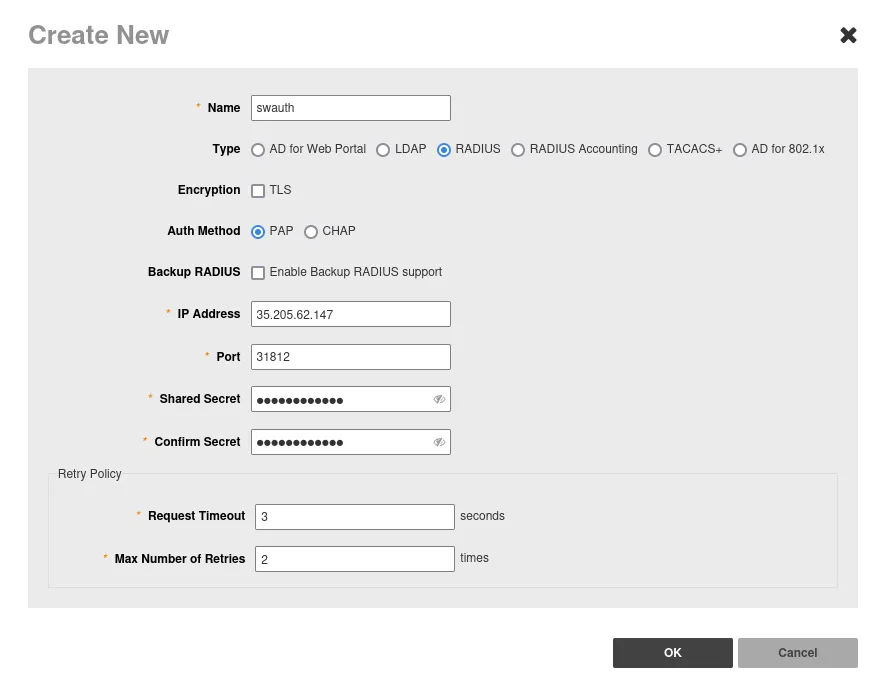
Configuración RADIUS
Services & Profiles → AAA Servers → +Create
| Name | swauth |
|---|---|
| Type | RADIUS |
| Encryption | Dejar sin marcar |
| Auth Method | PAP |
| Backup RADIUS | Dejar sin marcar |
| IP Address | 35.205.62.147 |
| Port | 31812 |
| Shared Secret | Radius Secret disponible en la pestaña Access Points del Panel de Social WiFi |
| Confirm Secret | Copiar el anterior |
Deje “Request Timeout” y “Max Number of Retries” en sus valores predeterminados y presione OK.
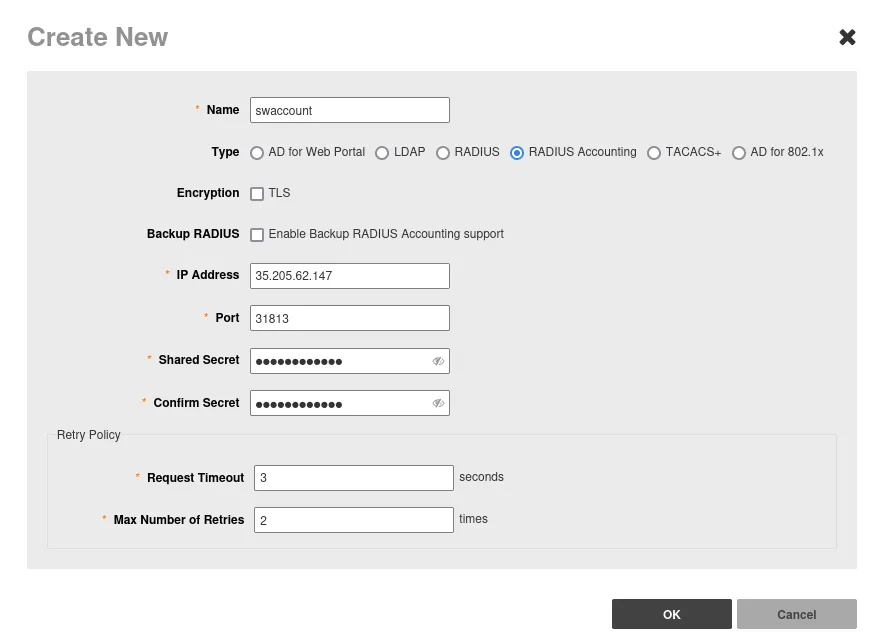
Ahora añada el servidor de contabilidad (Accounting):
Configure → AAA Servers → +Create
| Name | swaccount |
|---|---|
| Type | RADIUS Accounting |
| Encryption | Dejar sin marcar |
| Backup Radius | Dejar sin marcar |
| IP Address | 35.205.62.147 |
| Port | 31813 |
| Shared Secret | Radius Secret disponible en la pestaña Access Points del Panel de Social WiFi |
| Confirm Secret | Copiar el anterior |
Deje “Request Timeout” y “Max Number of Retries” en sus valores predeterminados y presione OK.
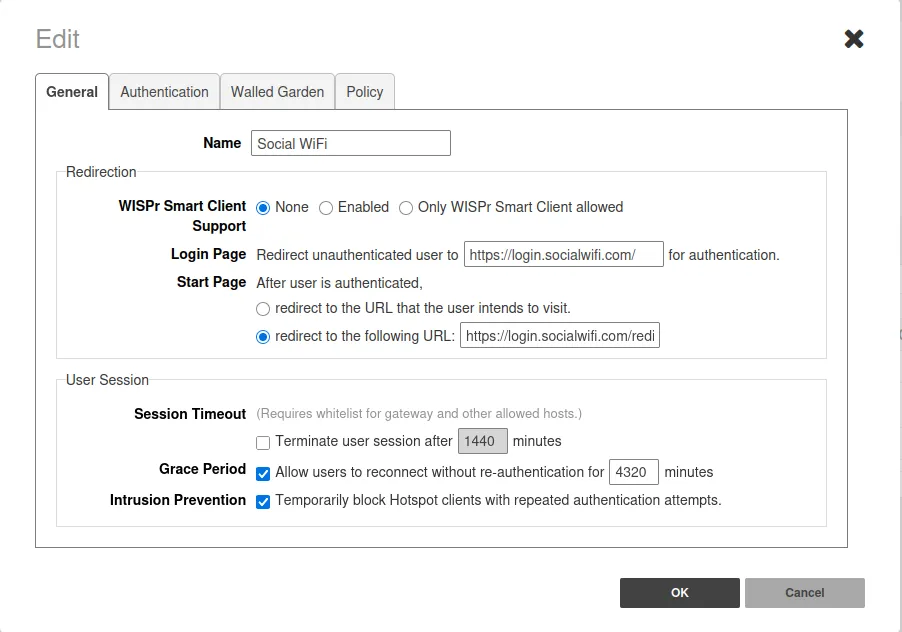
Configuración de Hotspot / Walled Garden de DNS
Services & Profiles → Hotspot Services → Create
| Name | Social WiFi |
|---|---|
| WISPr Smart Client Support | None |
| Login Page | https://login.socialwifi.com/ |
| Start Page | redirect to the following URL – https://login.socialwifi.com/redirect/ |
| Grace Period | Enabled - 4320 |
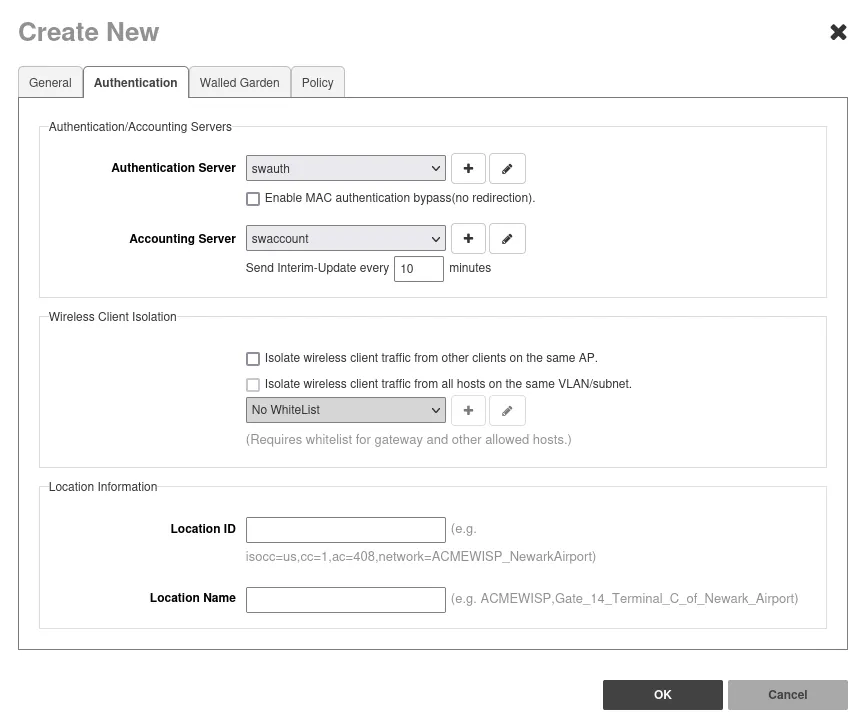
Ahora, cambie a la pestaña Authentication y configure la sección Authentication/Accounting Servers de la siguiente manera:
| Authentication Server | swauth |
|---|---|
| Accounting Server | swaccount |
Ahora, vaya a la pestaña “Walled Garden” y haga clic en Create New.
Añada las siguientes direcciones:
*.socialwifi.comsw-login.comfacebook.com*.facebook.com*.fbcdn.netlinkedin.com*.linkedin.com*.licdn.comtwitter.comapi.twitter.comx.comapi.x.com*.twimg.comwhatsapp.com*.whatsapp.net*.whatsapp.comconnect.facebook.netwww.facebook.comwww.googletagmanager.comwww.googleadservices.comgoogleads.g.doubleclick.net*.youtube.com*.ytimg.com*.googlevideo.comyt3.ggpht.com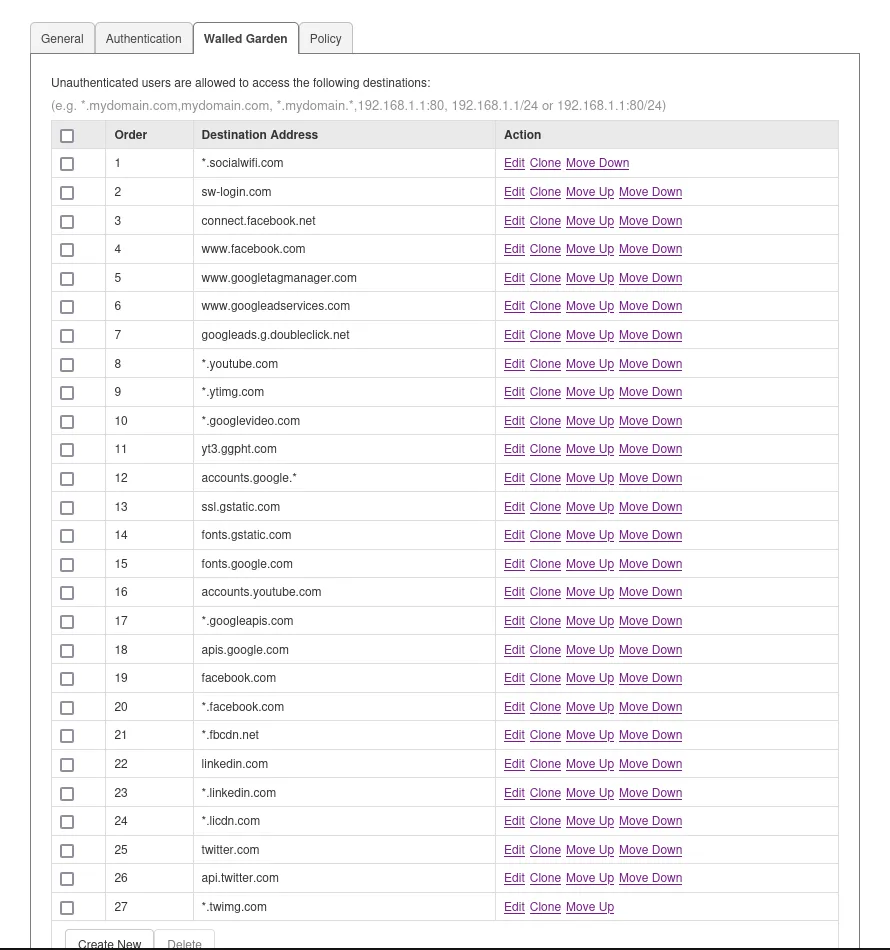
Haga clic en OK.
Configuración de red
Ahora, vaya a “Wireless LANs” y edite o cree su Network.
| Name | Escriba el nombre de su red |
|---|---|
| Type | Hotspot Services (WISPr) |
| Hotspot Services | sw_radius |
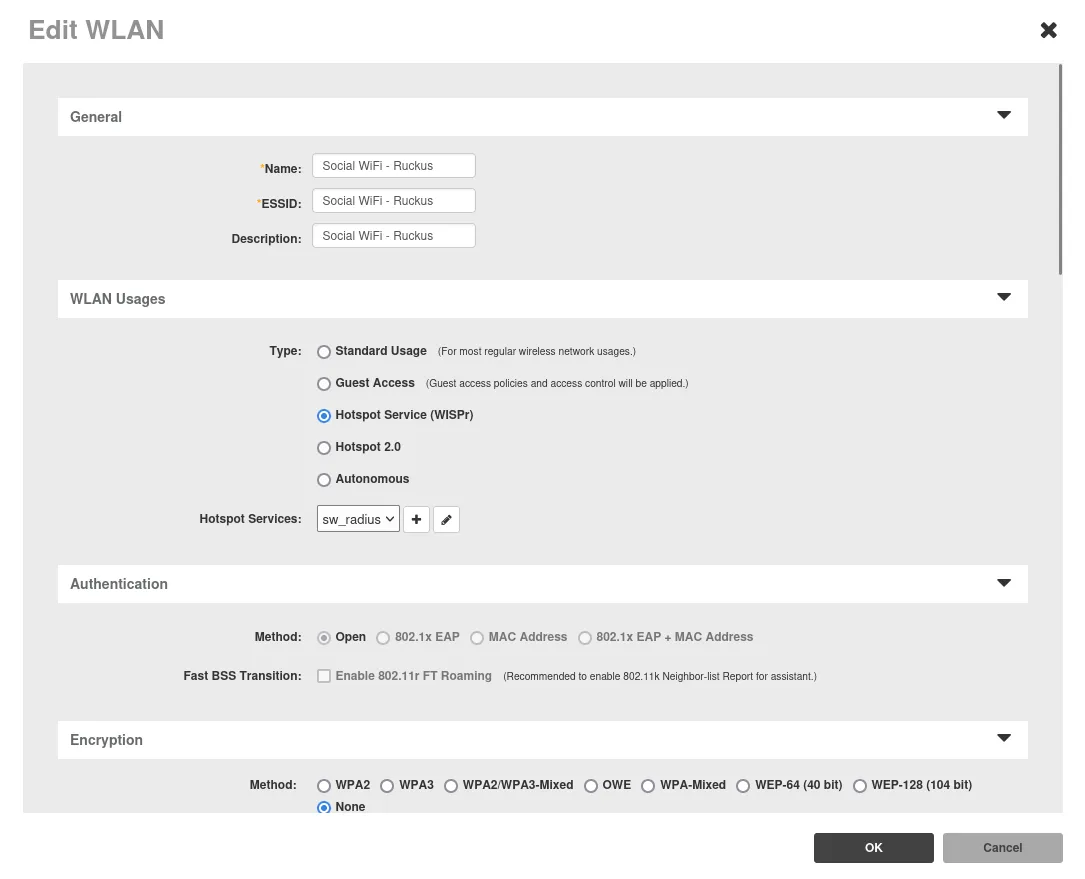
Luego, abra la sección “Advanced Options” y establezca la “WLAN Priority” en High.
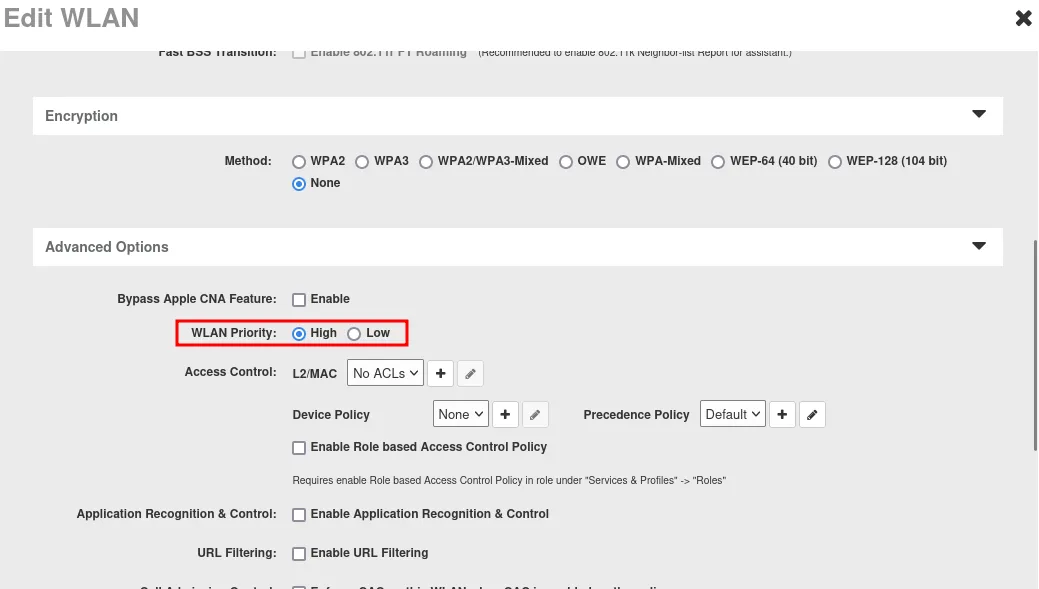
Haga clic en OK.
Adición del dispositivo a la plataforma Social WiFi
Para añadir un dispositivo a la plataforma Social WiFi:
- En el menú Monitor → Access Points, haga clic en el AP que desea añadir a la plataforma Social WiFi, copie sus direcciones MAC del campo AP MAC address y la columna BSSID.
- Acceda a su cuenta en el Panel de Social WiFi.
- Elija el establecimiento al que desea añadir el dispositivo.
- En la pestaña “Access Points”, presione “Add” (esquina superior derecha), pegue la dirección MAC que copió en el formulario (añadir un nombre es opcional) y haga clic en “Create”.
- Reinicie el dispositivo.
Resolución de problemas de Firewall
Síntoma: después de conectarse a la red WiFi, en el último paso que es hacer clic en el botón “Connect to the internet”, no obtiene conexión a Internet.
Solución: podría ser que tenga un firewall que bloquee el tráfico entre el dispositivo WiFi y la controladora. Es posible que tenga reglas de bloqueo explícitas en el firewall, o simplemente que tenga VLANs separadas para los invitados y la controladora, y el tráfico entre ellas podría estar bloqueado también. En este caso, debe desbloquear puertos específicos. Por ejemplo:
- TCP 9997