
Ruckus Unleashed
Acceso al panel de administración del dispositivo
Inicie sesión en su Punto de Acceso abriendo su navegador web e ingresando su dirección IP. Por defecto: 192.168.0.1
Configuración del dispositivo
Sección Admin & Services → Services → AAA Servers
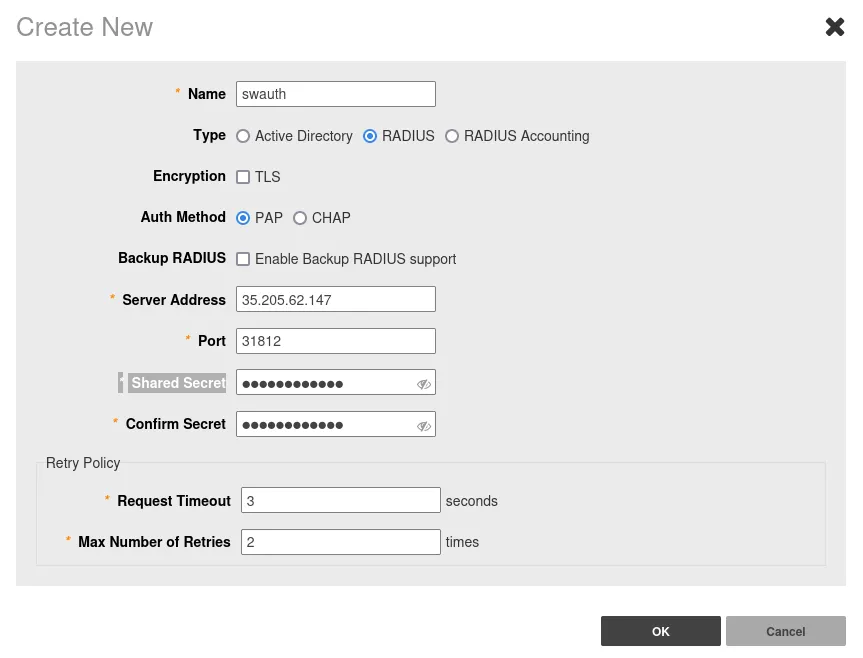
Presione “Create New” en la pestaña “Authentication Servers” y agregue dos servidores nuevos:
Authentication
| Name | swauth |
|---|---|
| Type | RADIUS |
| Encryption | Unchecked |
| Auth Method | PAP |
| Backup RADIUS | Unchecked |
| Server Address | 35.205.62.147 |
| Port | 31812 |
| Shared Secret | Radius Secret disponible en la pestaña Access Points del Social WiFi Panel |
| Confirm Secret | Ingrese de nuevo lo anterior |
Presione OK.
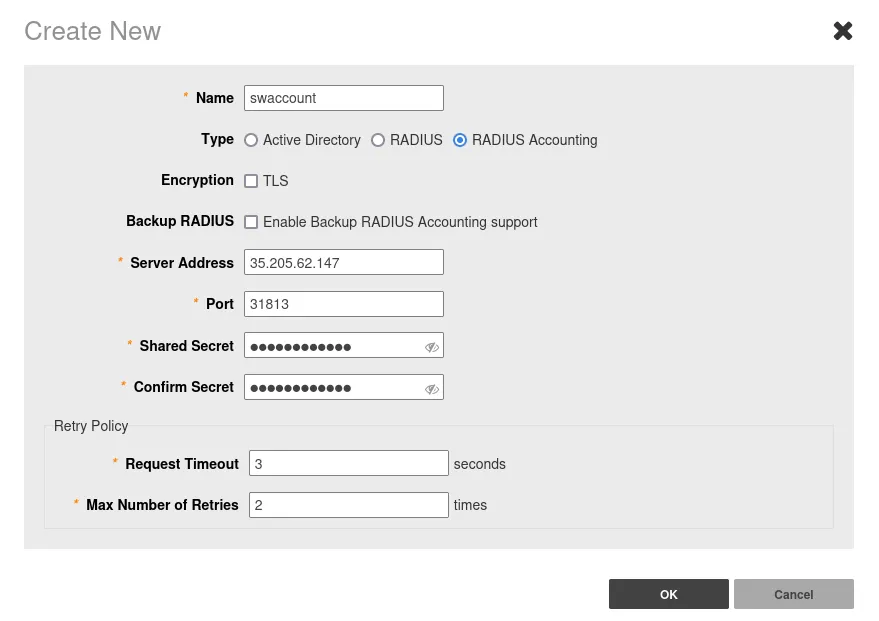
Accounting
| Name | swaccount |
| Type | RADIUS Accounting |
| Encryption | Unchecked |
| Backup RADIUS | Unchecked |
| Server Address | 35.205.62.147 |
| Port | 31813 |
| Shared Secret | Radius Secret disponible en la pestaña Access Points del Social WiFi Panel |
| Confirm Secret | Ingrese de nuevo lo anterior |
Presione OK.
Configuración de Hotspot: Sección Admin & Services → Services → Hotspot Services
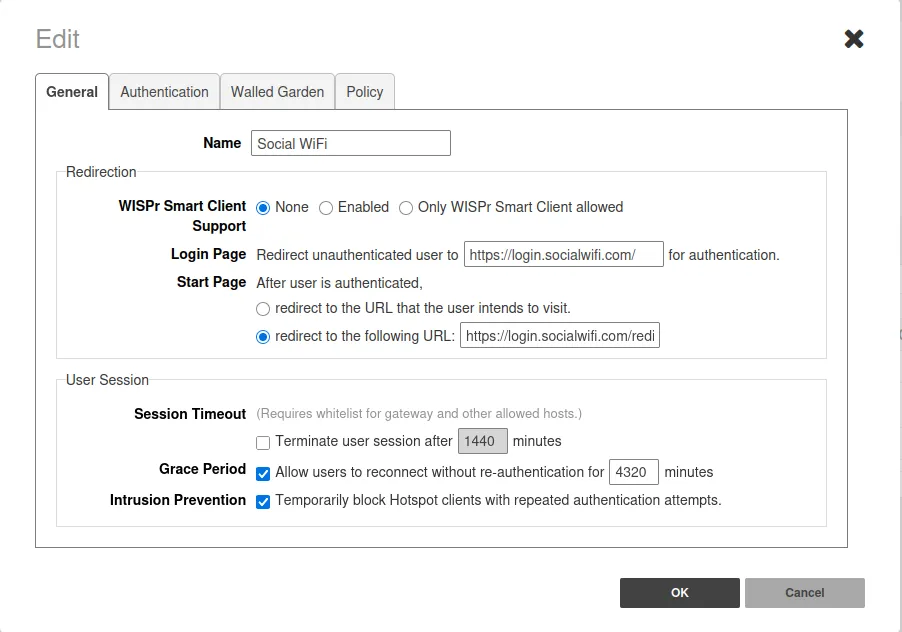
Presione “Create New” y configure de la siguiente manera:
- Pestaña General
| Name | Social WiFi |
|---|---|
| WISPr Smart Client Support | None |
| Login Page | https://login.socialwifi.com/ |
| Start Page | redirect to the following URL – https://login.socialwifi.com/redirect/ |
| Grace Period | Enabled - 4320 |
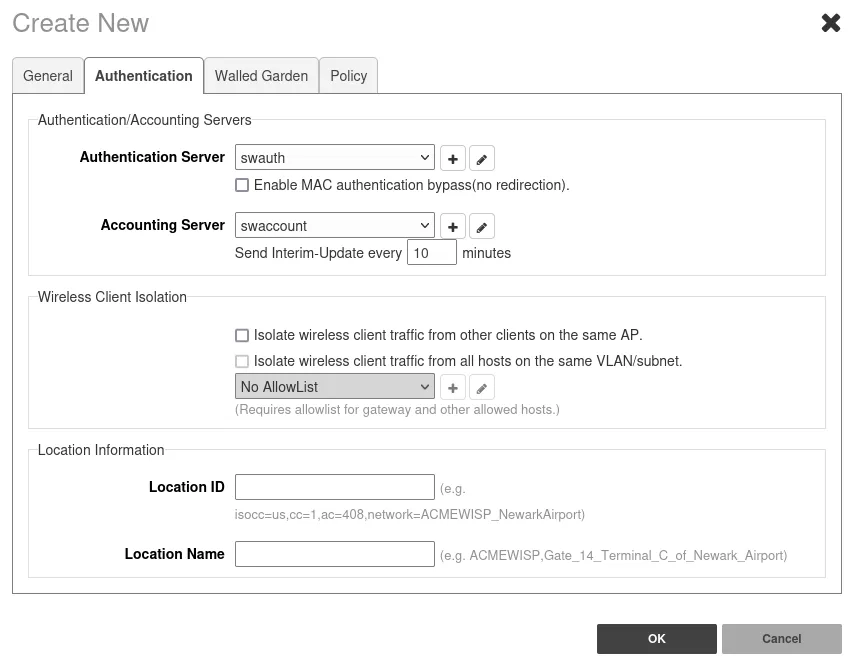
- Pestaña Authentication
| Authentication Server | swauth (seleccione de la lista) |
|---|---|
| Accounting Server | swaccount (seleccione de la lista) |
- Pestaña Walled Garden (presione “Create New” e ingrese las siguientes entradas una por una):
*.socialwifi.comsw-login.comfacebook.com*.facebook.com*.fbcdn.netlinkedin.com*.linkedin.com*.licdn.comtwitter.comapi.twitter.comx.comapi.x.com*.twimg.comwhatsapp.com*.whatsapp.net*.whatsapp.comconnect.facebook.netwww.facebook.comwww.googletagmanager.comwww.googleadservices.comgoogleads.g.doubleclick.net*.youtube.com*.ytimg.com*.googlevideo.comyt3.ggpht.com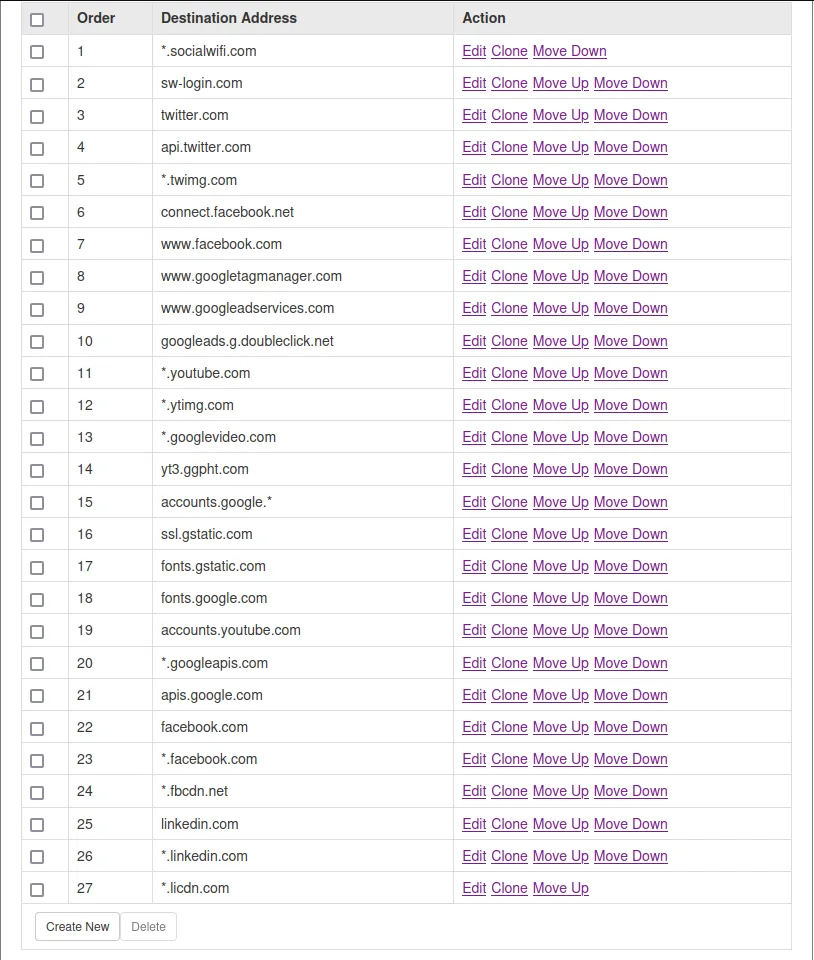
Presione OK.
Wireless
Haga clic en la sección WiFi Networks y presione “Create”.
Configure con los siguientes ajustes:
| Name | Escriba el nombre de su red WiFi (SSID) |
|---|---|
| Usage Type | Hotspot Service |
| Authentication Method | Open |
| Hotspot Services | socialwifi (seleccione de la lista) |
Agregar el AP al Panel de Social WiFi
Para agregar un dispositivo a la plataforma de Social WiFi:
- Acceda a su cuenta en el Social WiFi Panel.
- Elija la ubicación correcta a la que desea agregar el dispositivo.
- En la pestaña “Access Points”, presione “Add” (esquina superior derecha), pegue la dirección MAC de su Punto de Acceso (agregar un nombre es opcional) y haga clic en “Create”.