
DCN
Requisitos previos
Esta guía solo le mostrará cómo activar Social WiFi en una red inalámbrica específica. Se asume que sus Puntos de Acceso ya están gestionados por el AC.
Dispositivos compatibles
Modelos de AC
- DCWS-6028-C, DCWS-6028-R2, versión: V705R501C009
Modelos de AP
- WL8200-X1R2, versión: V306R001C018
- WL8200-X10, WL8200-X4, WL8200-X2, WL8200-X2R2, WL8200-XW2, WL8200-XW4, versión: V304R003C018
- WL8200-XT2, WL8200-XIT2, versión: V304R002C018
Descripción de la configuración
Esta guía se ha creado utilizando una configuración compuesta por:
- Controlador de Acceso modelo DCWS-6028-C
- Punto de Acceso modelo WL8200-X2(R2)
Configuración del AC
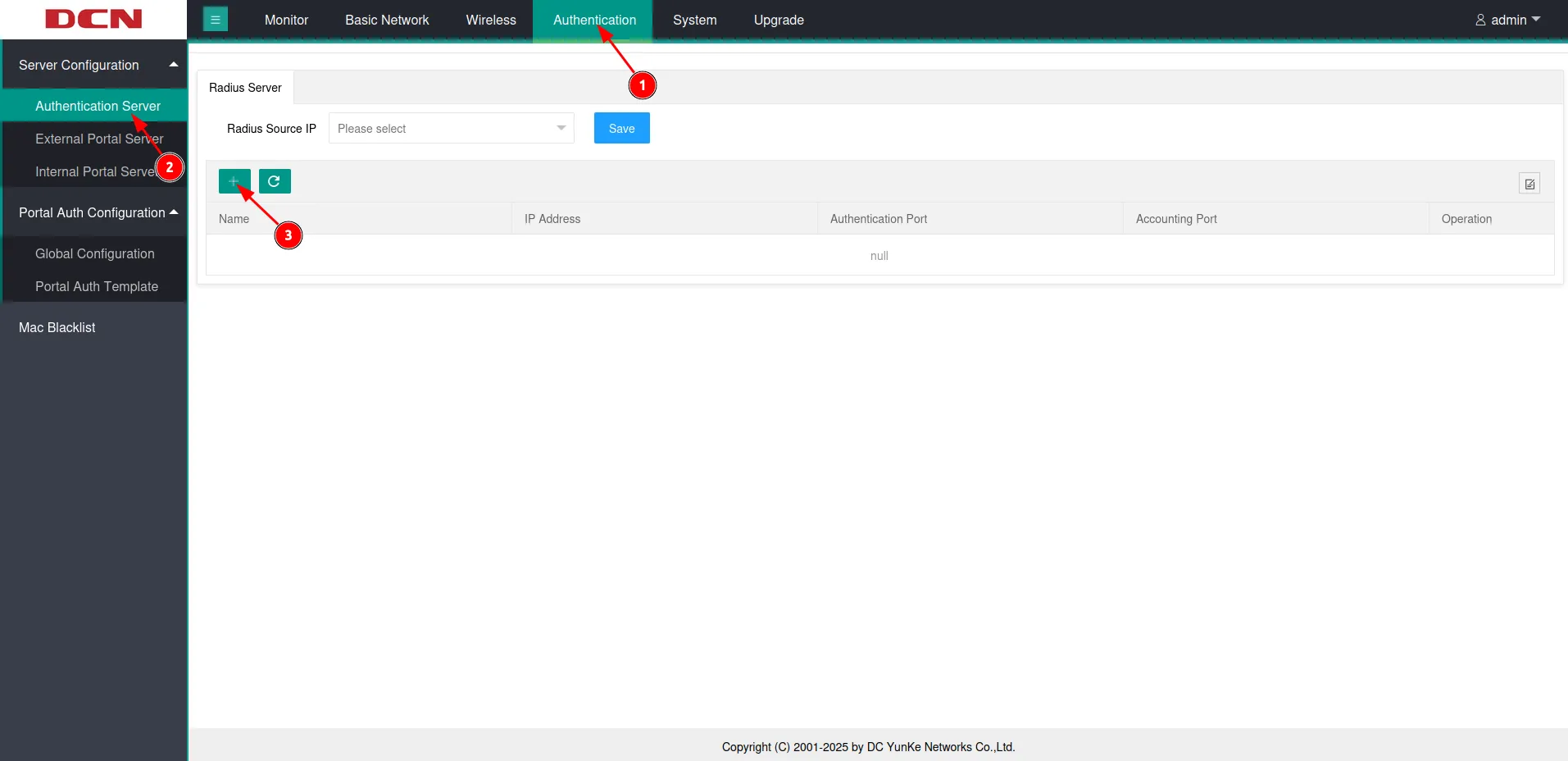
Tras acceder a la interfaz web de su AC, vaya al menú Authentication (1) -> Authentication Server (2). A continuación, haga clic en ”+” (3) para añadir el servidor.
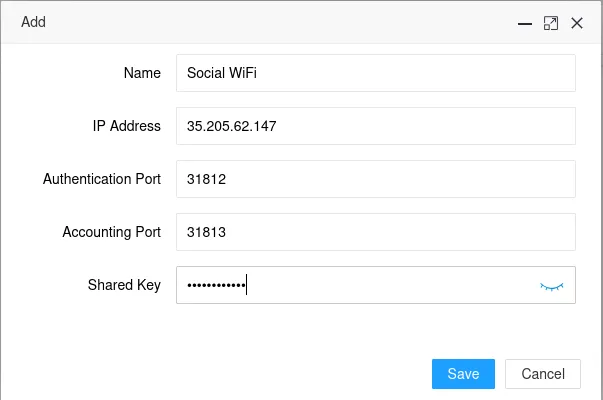
Debería aparecer una ventana emergente. Configúrela de la siguiente manera:
| Name | Social WiFi |
|---|---|
| IP Address | 35.205.62.147 |
| Authentication Port | 31812 |
| Accounting Port | 31813 |
| Shared Key | Radius Secret disponible en la pestaña Access Points del Panel de Social WiFi. |
Haga clic en Save.
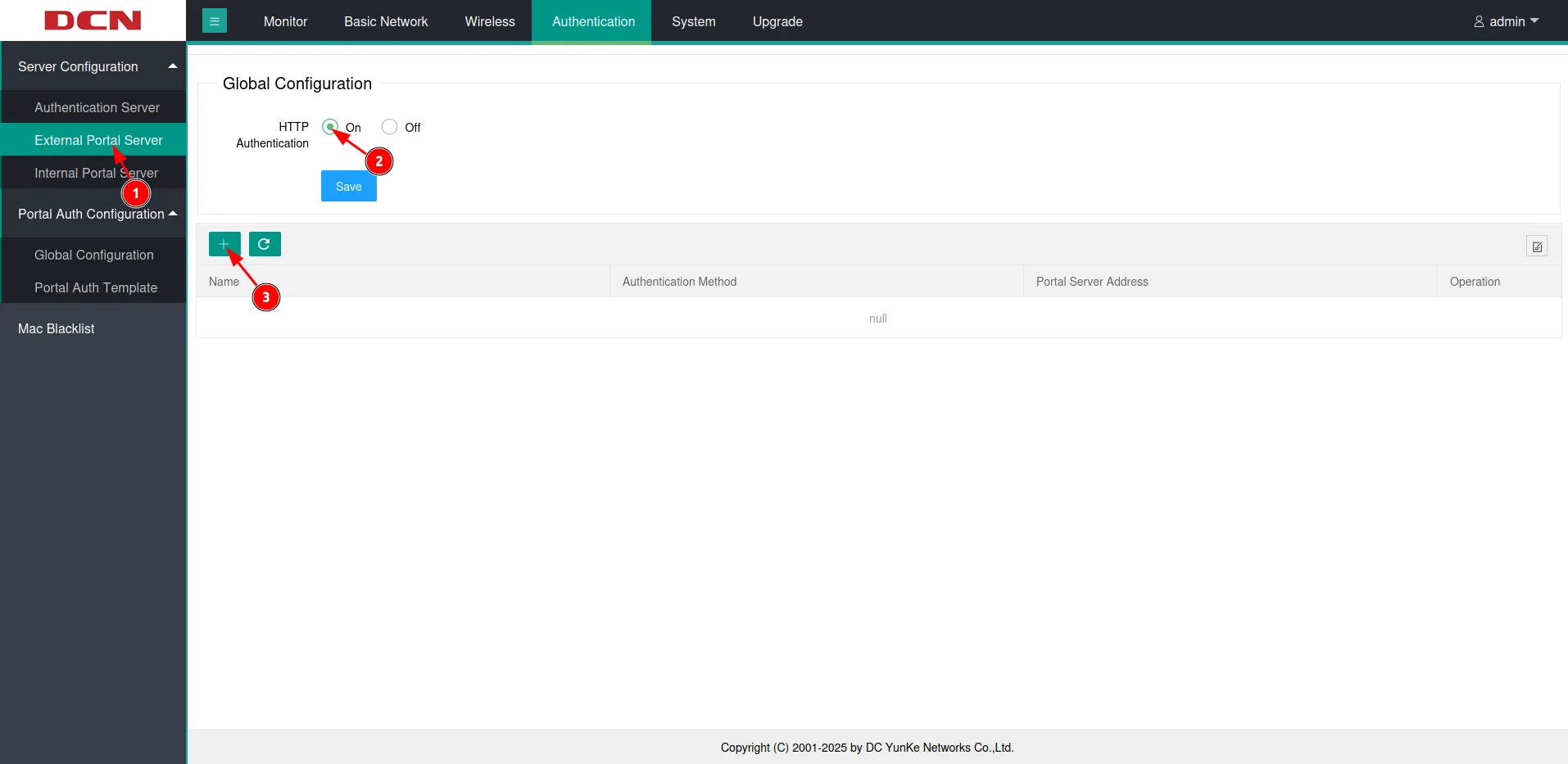
Después, vaya a External Portal Server (1). Haga clic en “On” en el campo HTTP Authentication y haga clic en Save (2). Ahora haga clic en ”+” (3) para añadir el servidor del portal.
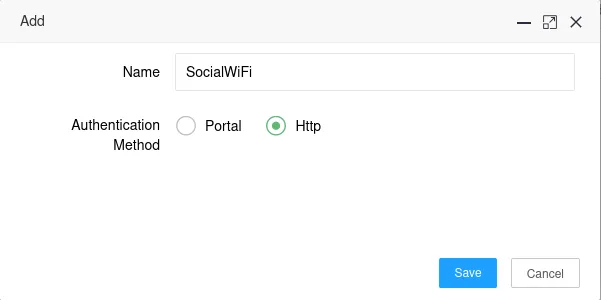
Debería aparecer una ventana emergente. Configúrela de la siguiente manera:
| Name | SocialWiFi |
|---|---|
| Authentication | Http |
Haga clic en Save.
Vaya a Global Configuration (1) -> Url Filter (2). Haga clic en ”+” (3).
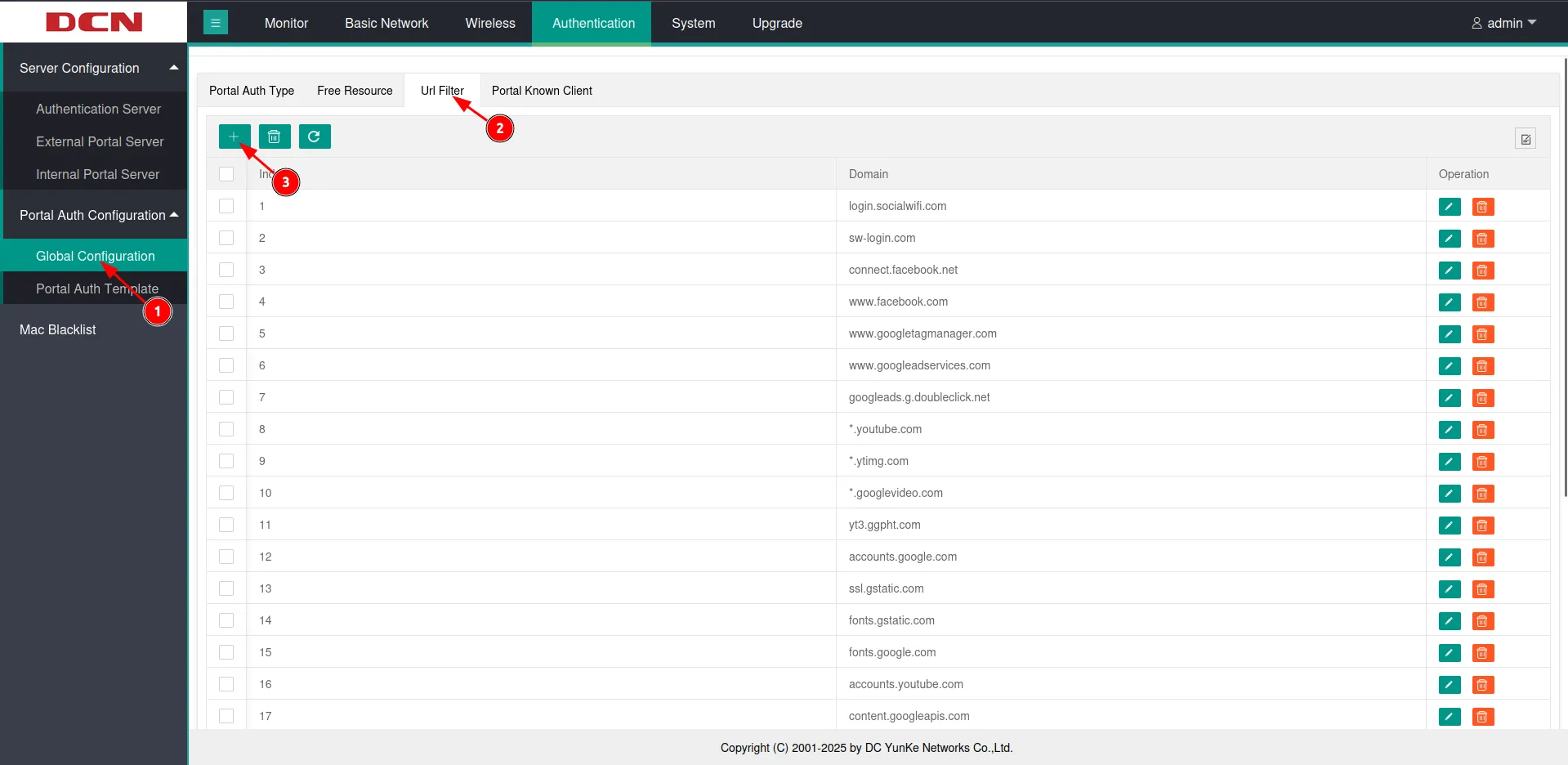
Debería aparecer una ventana emergente. Añada todos los dominios que aparecen a continuación uno por uno y configure el Domain name ID respectivamente, empezando por 1.
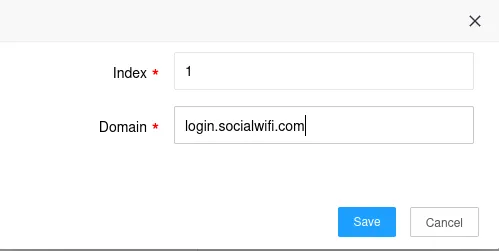
Haga clic en Save.
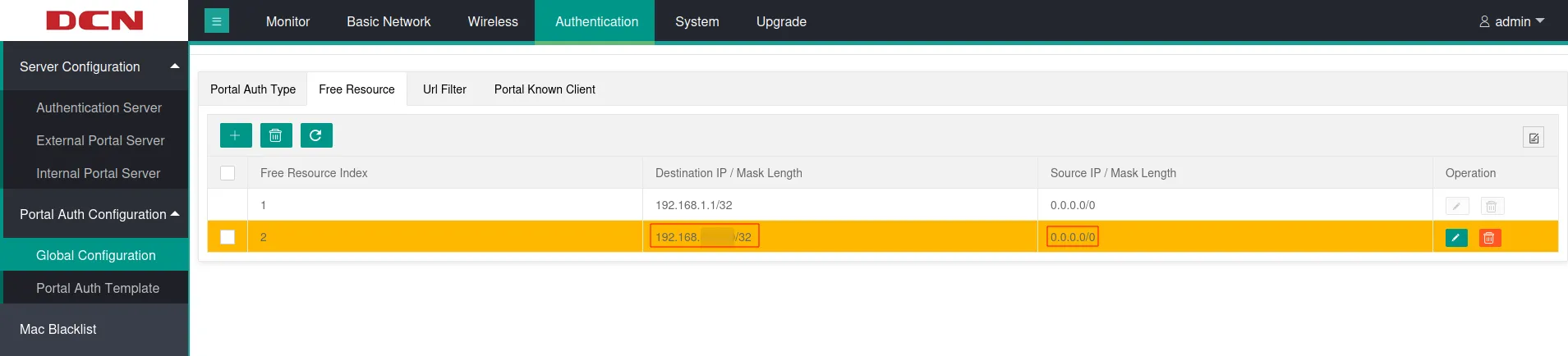
*.socialwifi.comsw-login.comfacebook.com*.facebook.com*.fbcdn.netlinkedin.com*.linkedin.com*.licdn.comtwitter.comapi.twitter.comx.comapi.x.com*.twimg.comwhatsapp.com*.whatsapp.net*.whatsapp.comconnect.facebook.netwww.facebook.comwww.googletagmanager.comwww.googleadservices.comgoogleads.g.doubleclick.net*.youtube.com*.ytimg.com*.googlevideo.comyt3.ggpht.comA continuación, cambie a la sección Free Resource (1). Haga clic en ”+” (2).
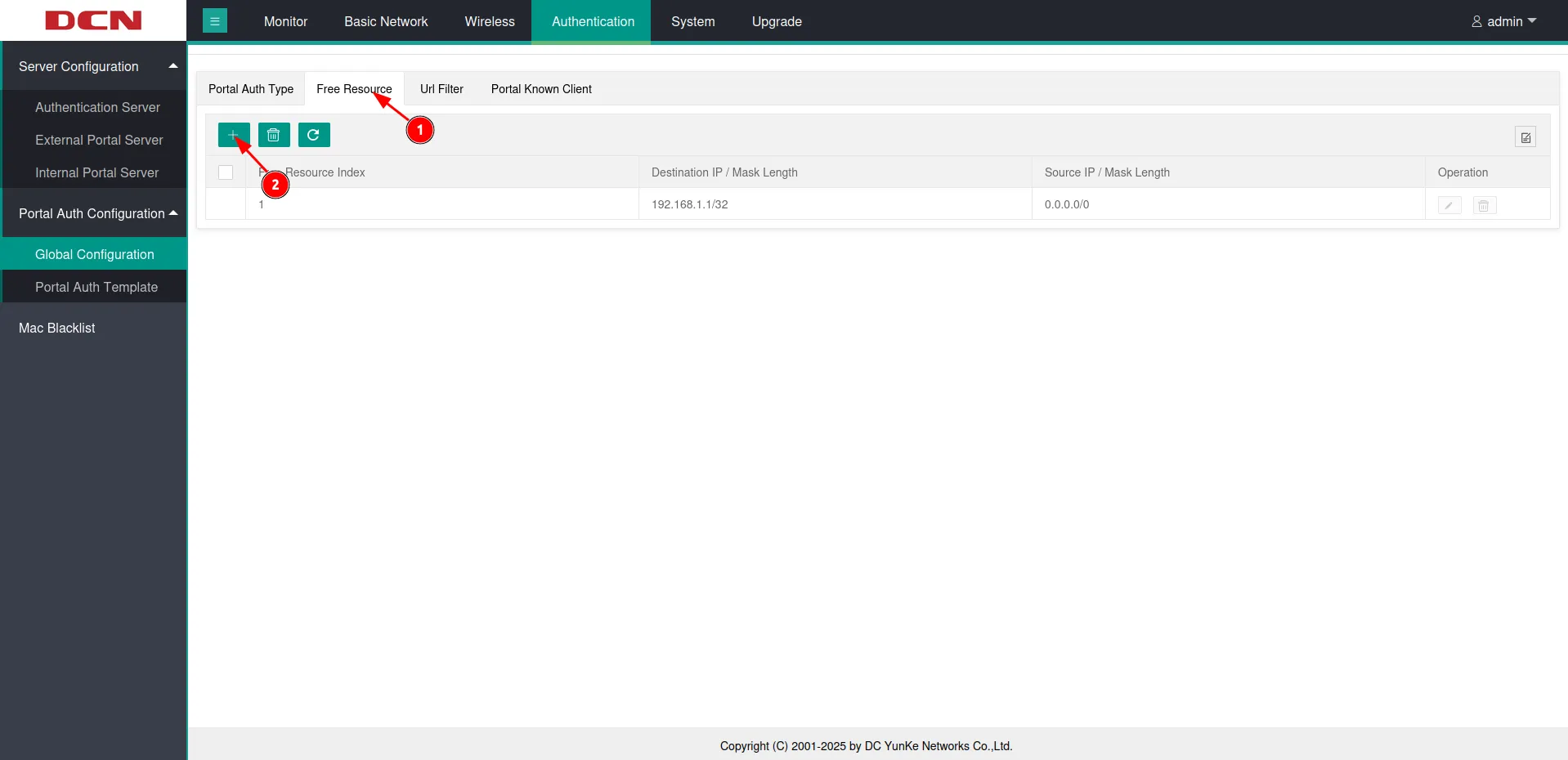
En la ventana emergente, configure lo siguiente:
| Free Resource Index | 2 |
|---|---|
| Destination IP / Mask Length | Dirección IP de su AC |
| Source IP / Mask Length | 0.0.0.0/0 |
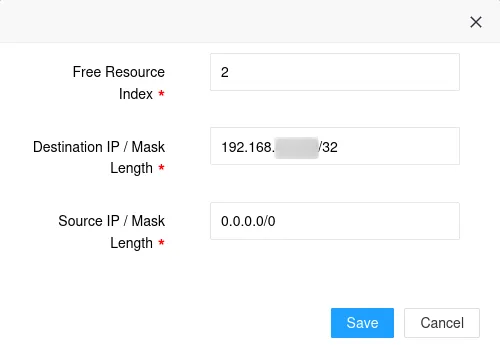
Haga clic en Save.
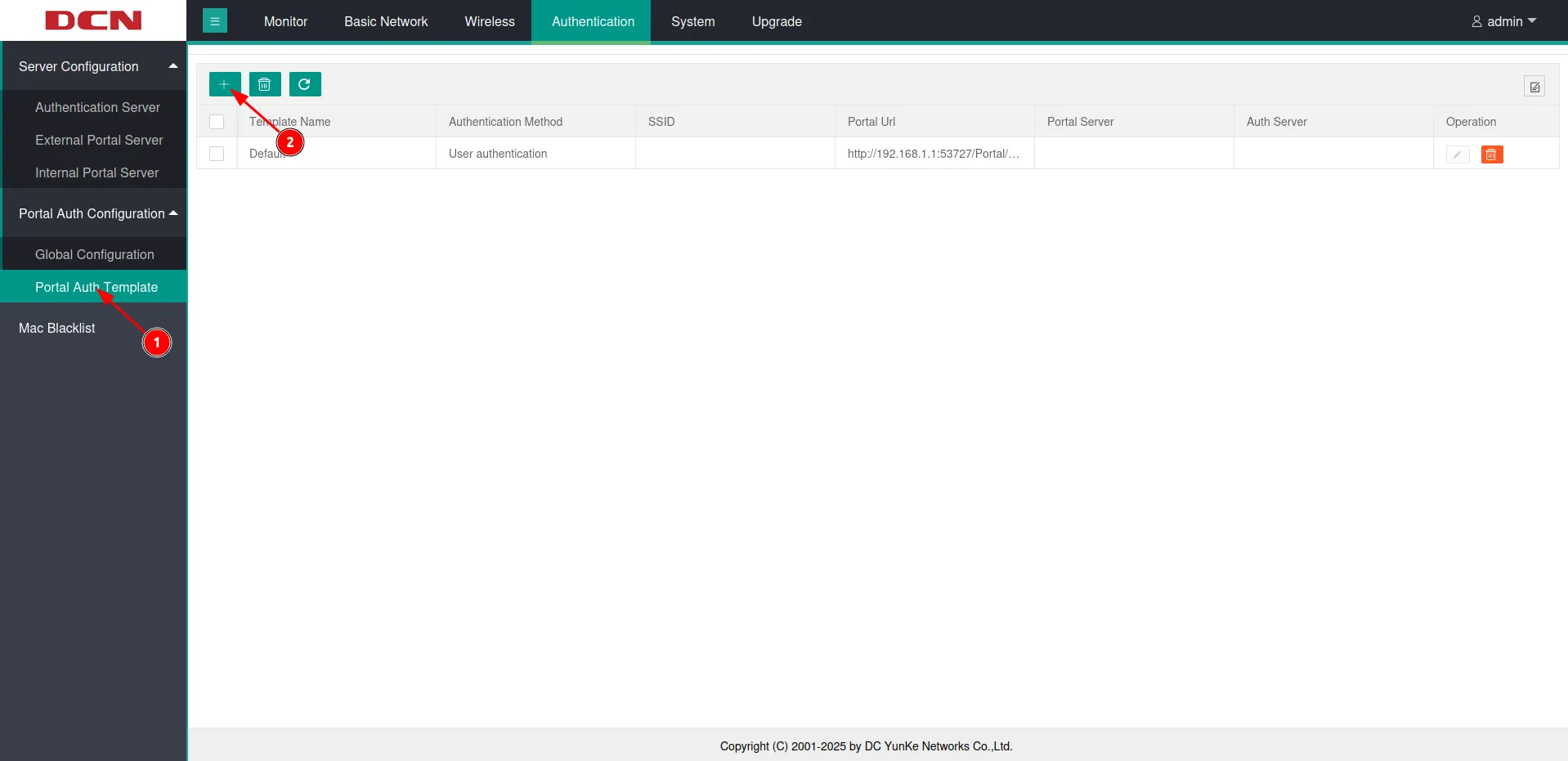
Cambie a Portal Auth Template (1) y haga clic en ”+” (2).
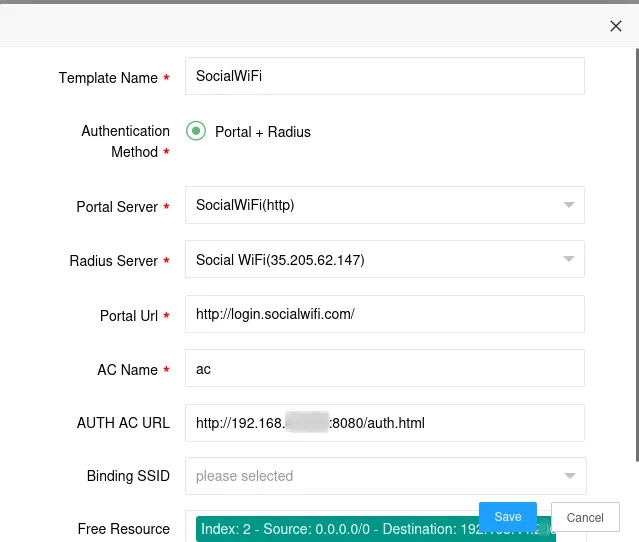
Configure la ventana emergente de la siguiente manera:
| Template Name | SocialWiFi |
| Authentication Method | Portal+Radius |
| Portal Server | SocialWiFi(http) |
| Radius Server | Social WiFi(35.205.62.147) |
| Portal Url | http://login.socialwifi.com/ |
| AC Name | ac |
| AUTH AC URL | http://Dirección IP del AC:8080/auth.html |
| Binding SSID | Aquí puede seleccionar el SSID de invitados si ya tiene uno creado. Si aún no tiene creado el SSID, déjelo vacío y continúe con la guía. |
Desplácese hacia abajo.
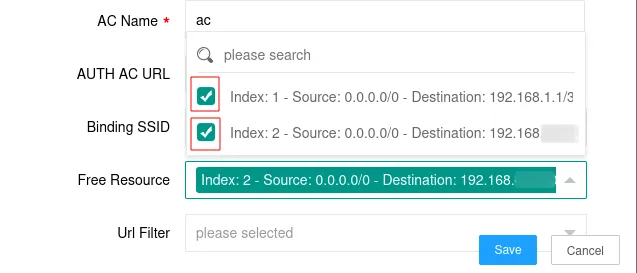
En la sección Free Resource, seleccione la entrada configurada a continuación, así como la entrada que se añadió por defecto.
En la pestaña Url Filter, seleccione todos los dominios añadidos en el paso anterior.
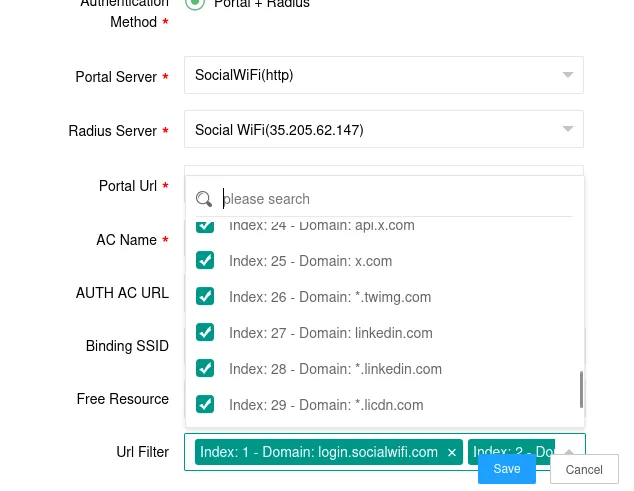
Haga clic en Save.
Crear un SSID
Después de la configuración de Social WiFi, si aún no tiene un SSID de invitados, siga esta guía para crear uno con la política de Social WiFi asociada.
Vaya a Wireless (1) -> SSID Management (2) y haga clic en ”+”.
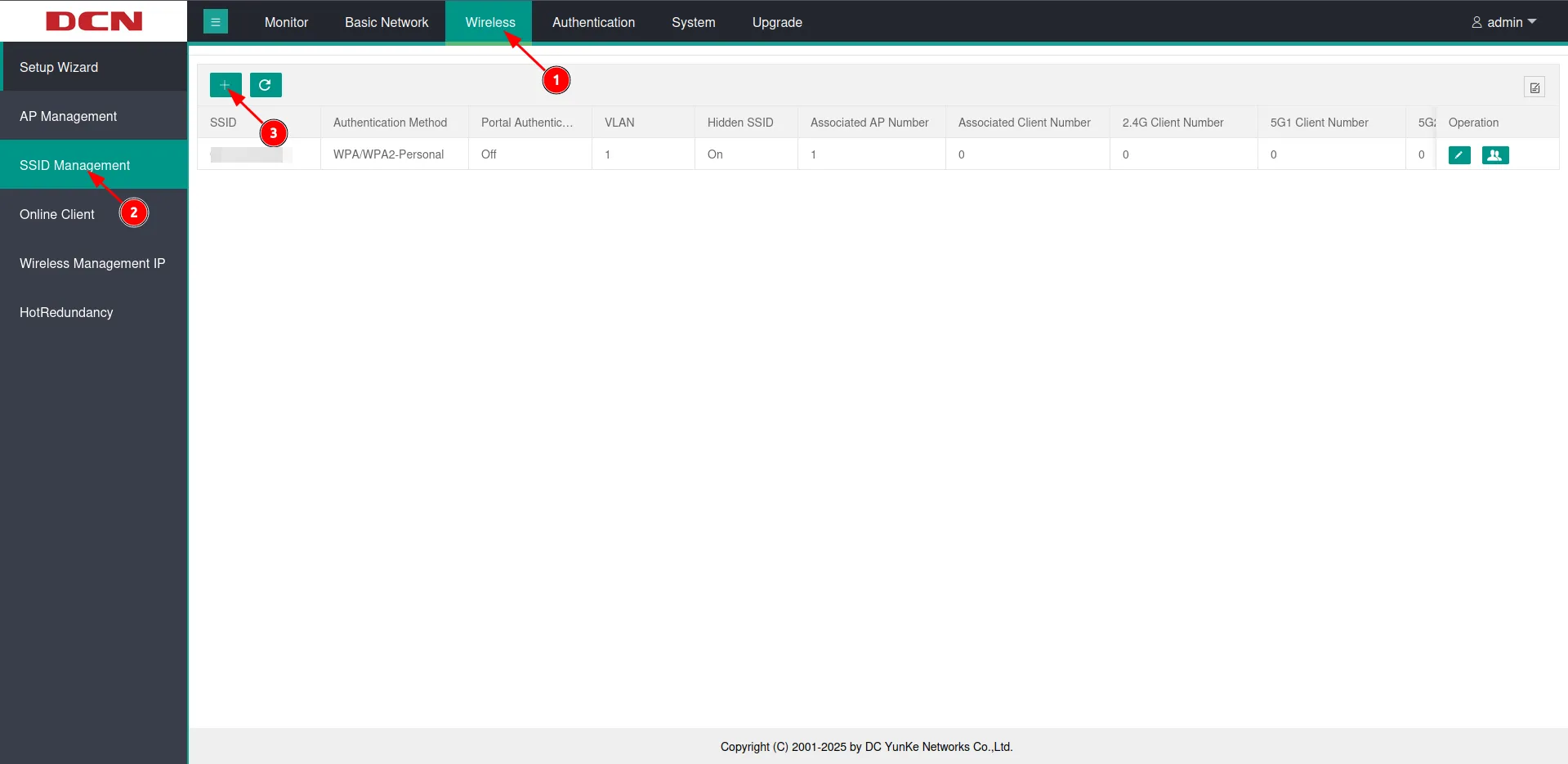
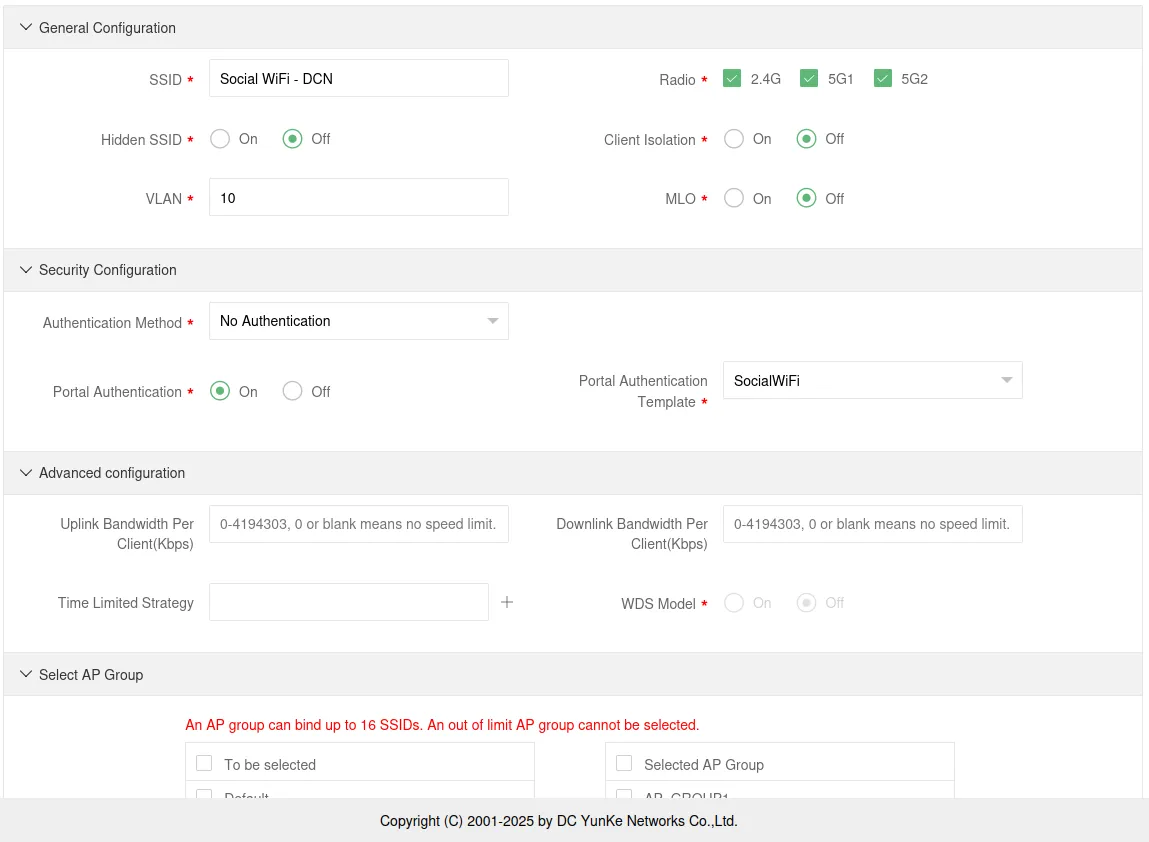
Configure lo siguiente:
| SSID | *nombre de su SSID* |
|---|---|
| Hidden SSID | Off |
| VLAN | 1 * |
| Authentication Method | No Authentication |
| Portal Authentication | On |
| Portal Authentication Template | SocialWiFi |
En la sección Select AP Group, asegúrese de seleccionar el grupo de AP que incluye los Puntos de Acceso desde los que desea emitir el SSID.
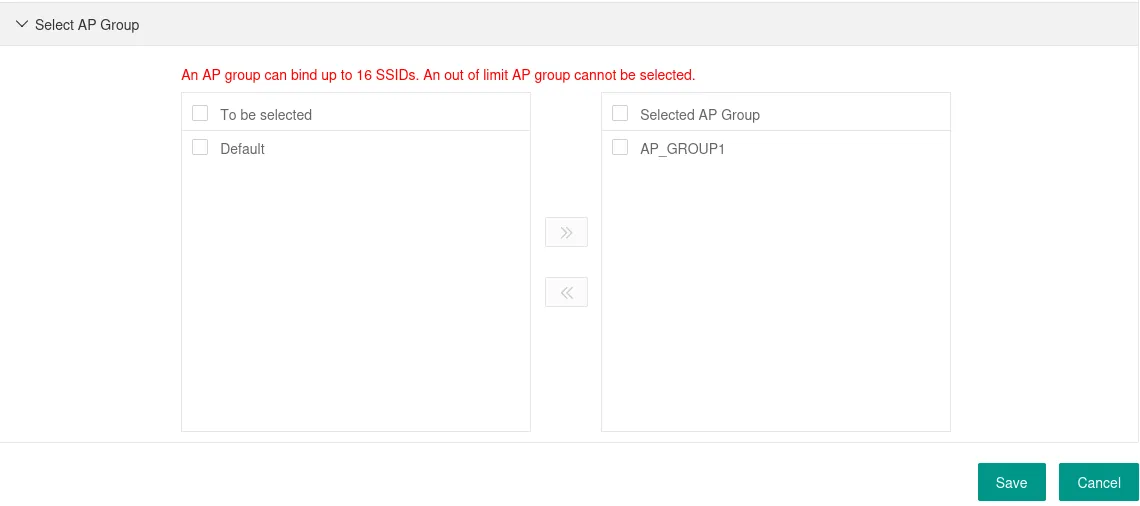
Haga clic en Save.
Añadir los Puntos de Acceso en el Panel
En la interfaz web del AC, vaya a Monitor (1) -> AP List (2). Copie el valor MAC del AP.
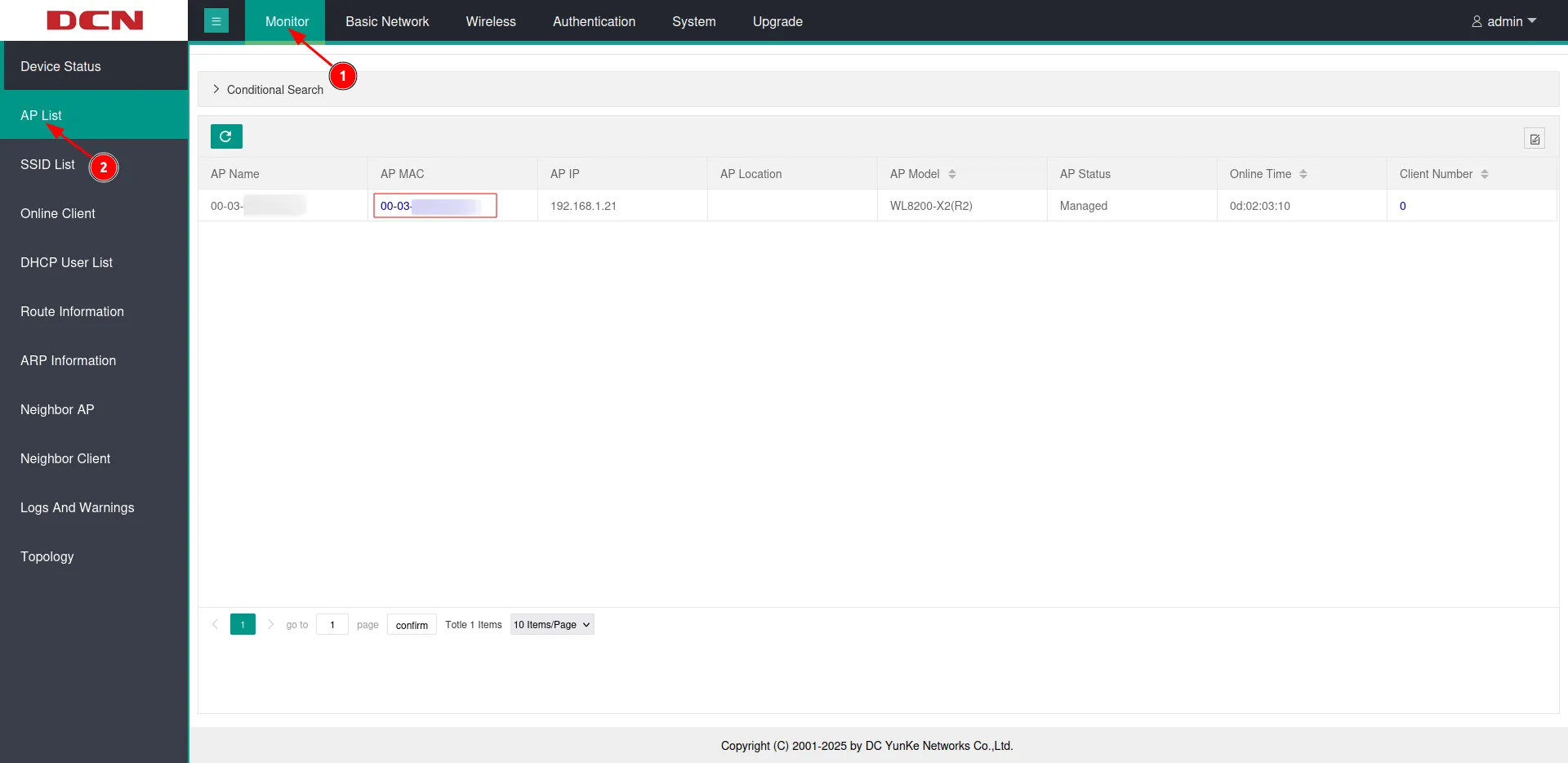
A continuación, cambie al Panel de Social WiFi, vaya a la pestaña Access Points, haga clic en el botón Add y pegue la dirección MAC que ha copiado. Haga lo mismo para cada dirección MAC. Haga clic en Create.
Probar la solución
Conéctese a la red WiFi. Debería ver una página de inicio de sesión. Complete el proceso de inicio de sesión y, una vez finalizado, debería tener acceso a Internet. Debería ver las primeras conexiones y autorizaciones en la sección de estadísticas del Panel de Social WiFi.